.avif)
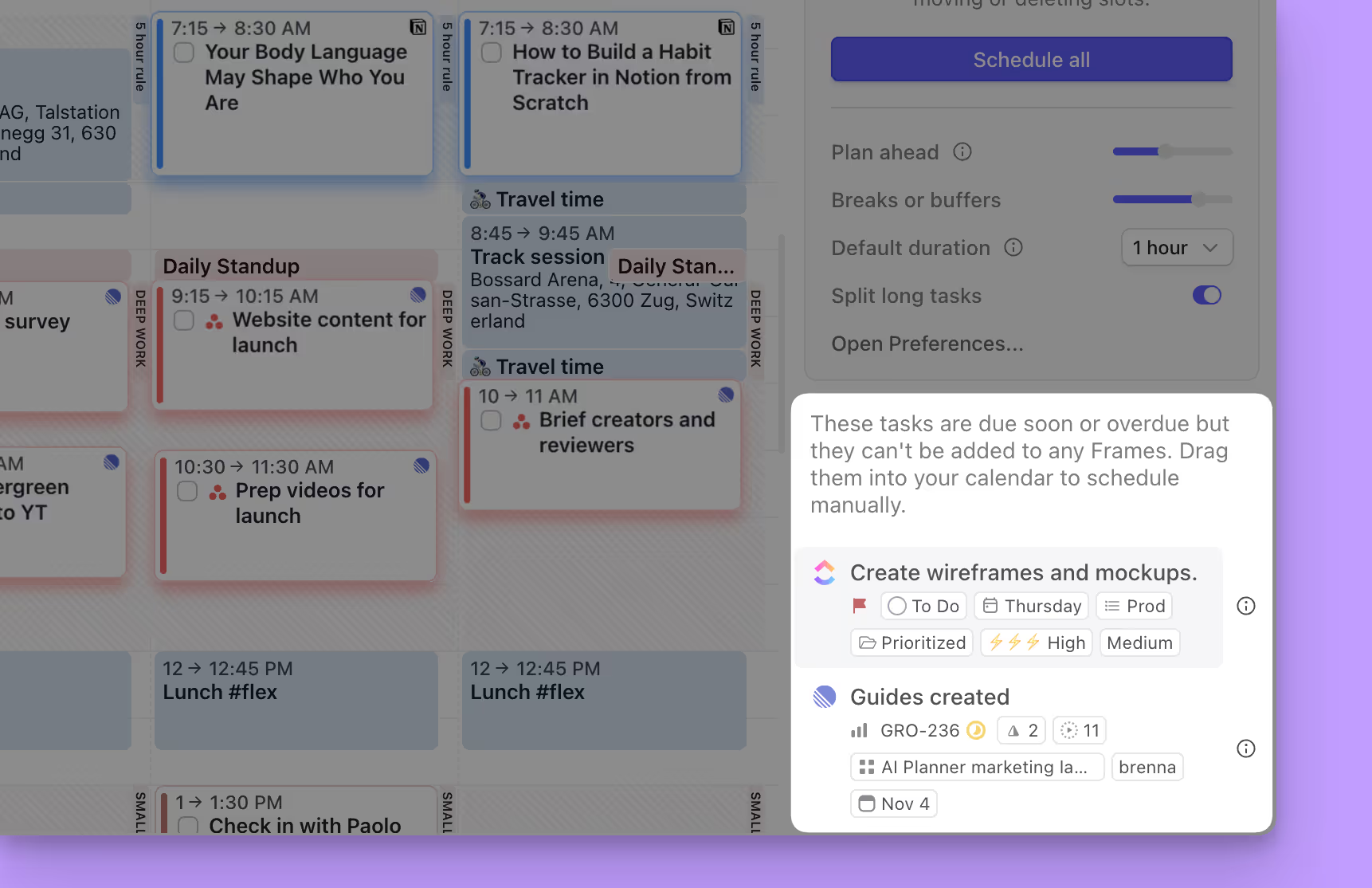
I Frame sono un nuovo modo per creare un modello della tua settimana ideale. Ogni Frame è un blocco di tempo dedicato a un certo tipo di attività che vuoi affrontare - che sia per il deep work protetto, le quick wins, i to-do personali o gli obiettivi di apprendimento. Applichi quindi un filtro personalizzato a ogni Frame, assicurando che i giusti tipi di attività saranno time-blocked in quegli orari. L'AI Planner utilizza questi Frame come guida quando consiglia quali attività affrontare e quando.
Sappiamo che non ogni settimana sarà quella settimana ideale. Riunioni saltano fuori, le scadenze cambiano, i bambini si ammalano. Ma sono uno strumento di pianificazione potente, che segnala cosa affrontare e quando, aggiungendo una struttura deliberata ai tuoi giorni.
Quando dovrei creare un Frame?
I Frame sono ideali per creare un modello ricorrente per la tua settimana. Dovrebbero riflettere come lavori meglio. Ecco alcuni esempi dei Frame più comuni che vediamo:
- 90-120 minuti per Deep Work nell'orario del giorno in cui sei più concentrato.
- 1 ora di shallow work programmata quotidianamente durante il calo post-pranzo.
- 1 ora di tempo di apprendimento quotidiano per chi applica la regola delle 5 ore.
- 1 ora di life admin programmata settimanalmente durante le ore fuori dal lavoro.
- Blocchi tematici giornalieri, come il tempo allocato a uno specifico flusso di lavoro una volta a settimana (es. un giorno dedicato allo sviluppo commerciale, ai test utente, ecc.)
Poiché i Frame servono come modello, sono pensati per essere ricorrenti, aggiungendo una struttura prevedibile alla tua settimana. Per programmare attività abituali (es. stretching quotidiano, raggiungere inbox-0, ecc.) consigliamo di utilizzare attività ricorrenti invece.
Come creare un Frame
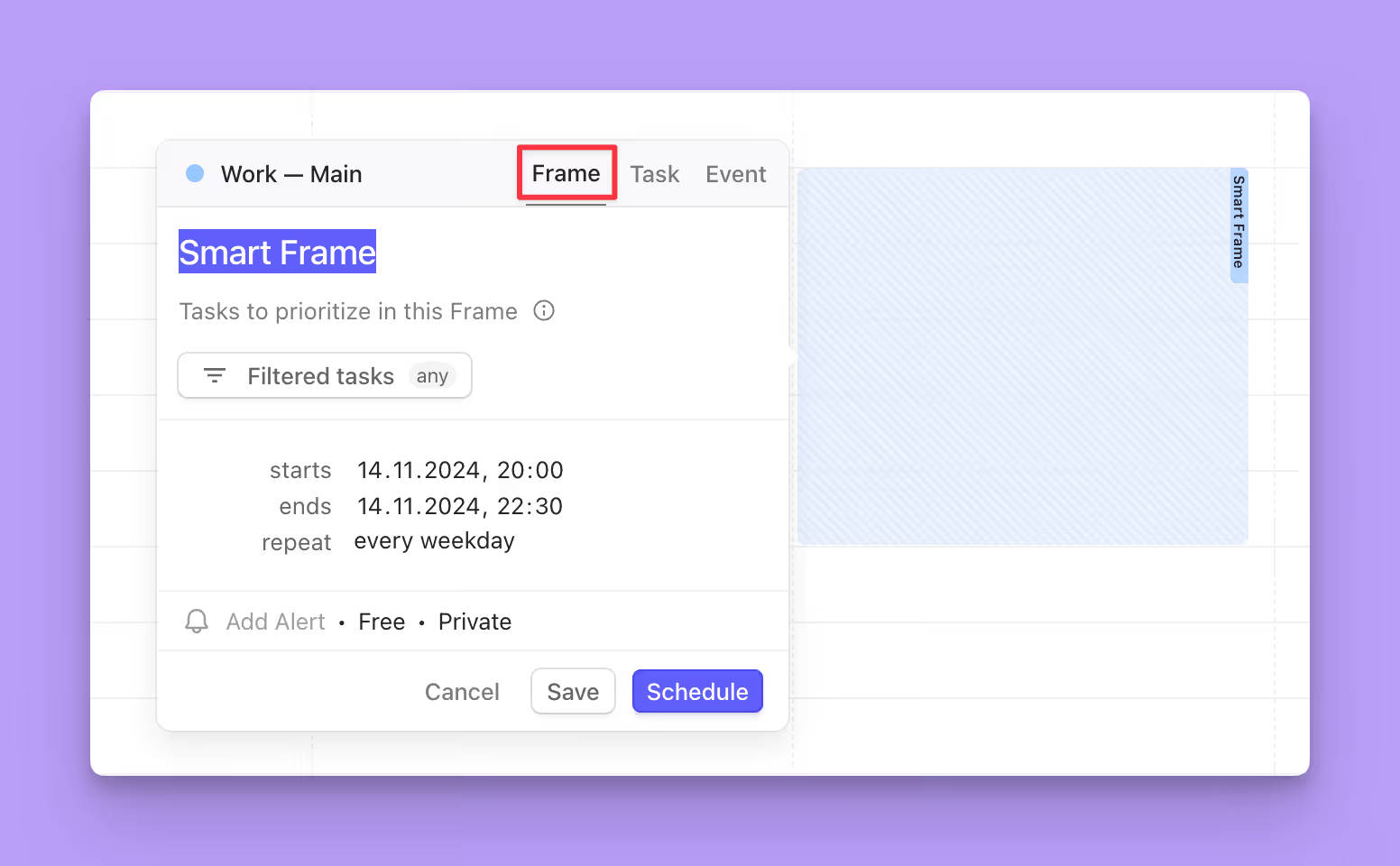
Creare un Frame è facile come aggiungere un evento al tuo calendario. Nel tuo Morgen, fai clic su uno spazio qualsiasi del calendario dove vuoi aggiungere un Frame. Nel widget dell'evento, seleziona Frame. Puoi quindi cambiare il nome per essere coerente con i tipi di attività che vuoi programmare in quel momento.

Se hai più calendari connessi in Morgen, seleziona il calendario di destinazione per il Frame. Il calendario che scegli per il tuo Frame sarà lo stesso che l'AI Planner utilizza per consigliare attività time-blocked per quel Frame. Se solo un calendario è visibile quando crei il Frame, verrà aggiunto al calendario visibile per impostazione predefinita.

Puoi anche regolare se il tuo Frame dovrebbe essere impostato come occupato o libero. Se occupato, altri non vedranno quel tempo come disponibile quando utilizzano i tuoi scheduling links o il controllo della disponibilità del team, purché il Frame sia in uno dei tuoi calendari occupati.
Come impostare la ricorrenza del tuo Frame
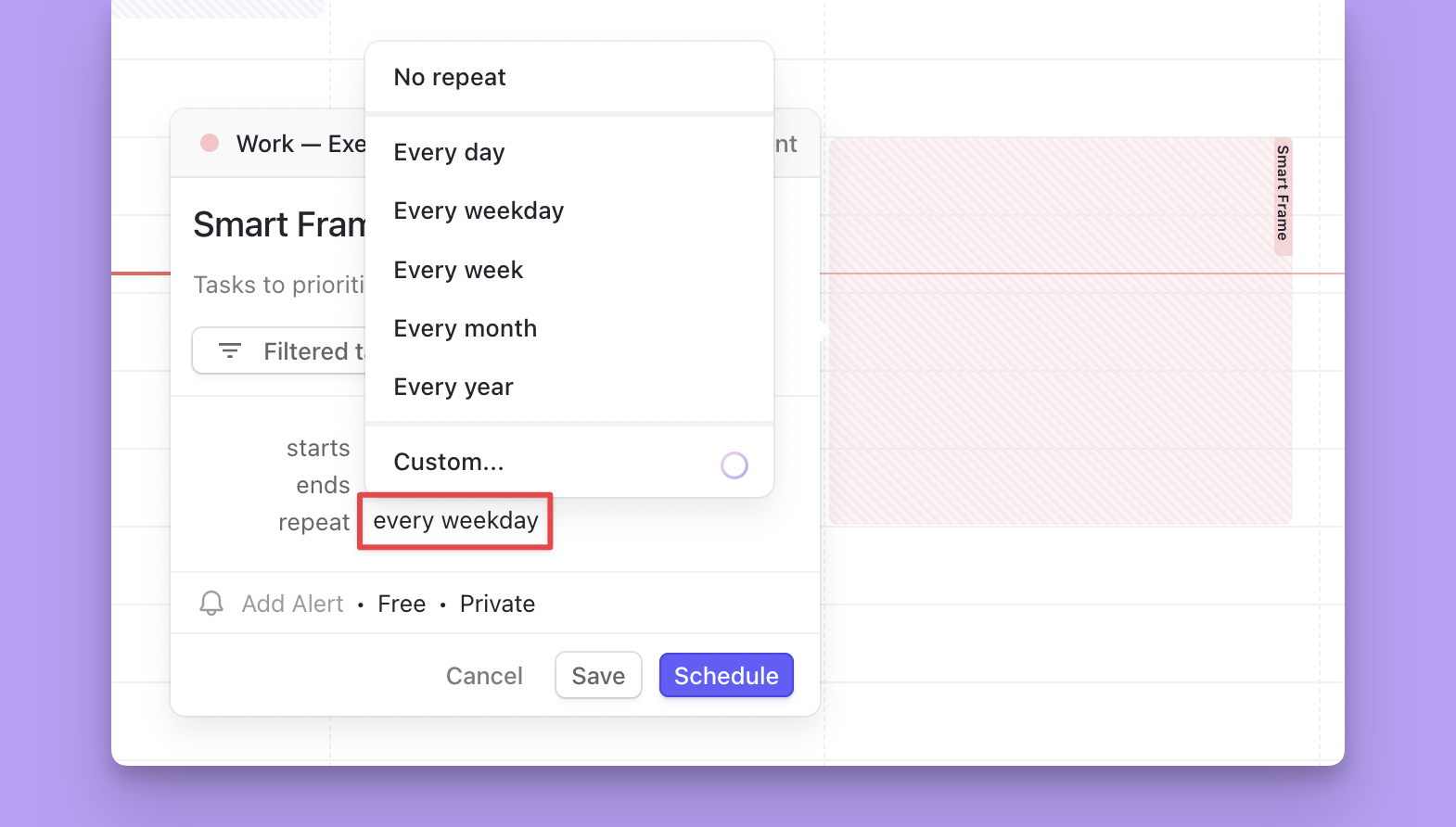
Potresti voler regolare il modello di ricorrenza del tuo Frame. Per impostazione predefinita, i Frame creati in un giorno feriale ricorrono quotidianamente da lunedì a venerdì e quelli programmati nel fine settimana ricorrono settimanalmente il sabato o la domenica.
Se hai Frame che hanno più senso settimanalmente, mensilmente, trimestralmente o a un altro intervallo regolare, puoi cambiare il modello di ripetizione. Per farlo, seleziona una delle opzioni esistenti o crea un modello personalizzato.
Per i modelli personalizzati, descrivi semplicemente la frequenza. Ad esempio:
- Ogni giorno feriale tranne mercoledì
- Ogni secondo giovedì
- Ogni venerdì fino al 20 gennaio
- L'ultimo giorno di ogni mese
Il nostro LLM traduce il tuo input in un modello che i provider di calendario possono interpretare.
Come assegnare un filtro al tuo Frame
Se prevedi di utilizzare i tuoi Frame insieme all'AI Planner, assegnare un filtro personalizzato al tuo Frame assicura che ricevi raccomandazioni ottimali per quali attività dovrebbero essere programmate e quando.
I filtri restringono i tipi di attività che dovrebbero essere prioritizzate e programmate nel tuo Frame in base alla tua disponibilità e al Morgen Priority Factor.
Nota che l'AI Planner considera le date di scadenza e i livelli di importanza quando seleziona le attività, quindi non è necessario includerle nei tuoi filtri.
Per aggiungere un filtro personalizzato, fai clic su Attività filtrate nel widget aperto.

Puoi quindi creare un filtro selezionando le integrazioni di attività, gli elenchi, i progetti e/o i tag che vuoi includere. Se hai più di un'integrazione di attività, puoi avere un filtro che cattura attività da entrambe. Ad esempio, se parte del tuo team utilizza Linear mentre altri utilizzano Notion, puoi avere grandi attività da entrambi filtrate nelle tue sessioni di deep work.

I filtri possono sempre essere regolati aprendo il Frame e scegliendo di Modificare le attività filtrate.
📌 Nota: le integrazioni locali come Obsidian o Apple Reminders non mostreranno le proprietà locali.
Come programmare attività in un Frame
Le attività possono essere trascinare e rilasciate manualmente sul tuo Frame dal pannello delle attività. Puoi anche scegliere di far sì che l'AI Planner di Morgen consigli attività da programmare nel tuo Frame. Scopri di più in questa guida.
Nota che le attività non sono incorporate nei Frame, quindi se sposti un Frame, le attività sovrapposte non si sposteranno con esso. Se vuoi spostare un Frame insieme alle attività sovrapposte, usa CTRL mentre fai clic su quello che vuoi spostare o Maiusc per evidenziare tutti gli elementi in un'area e poi trascinali.