.avif)
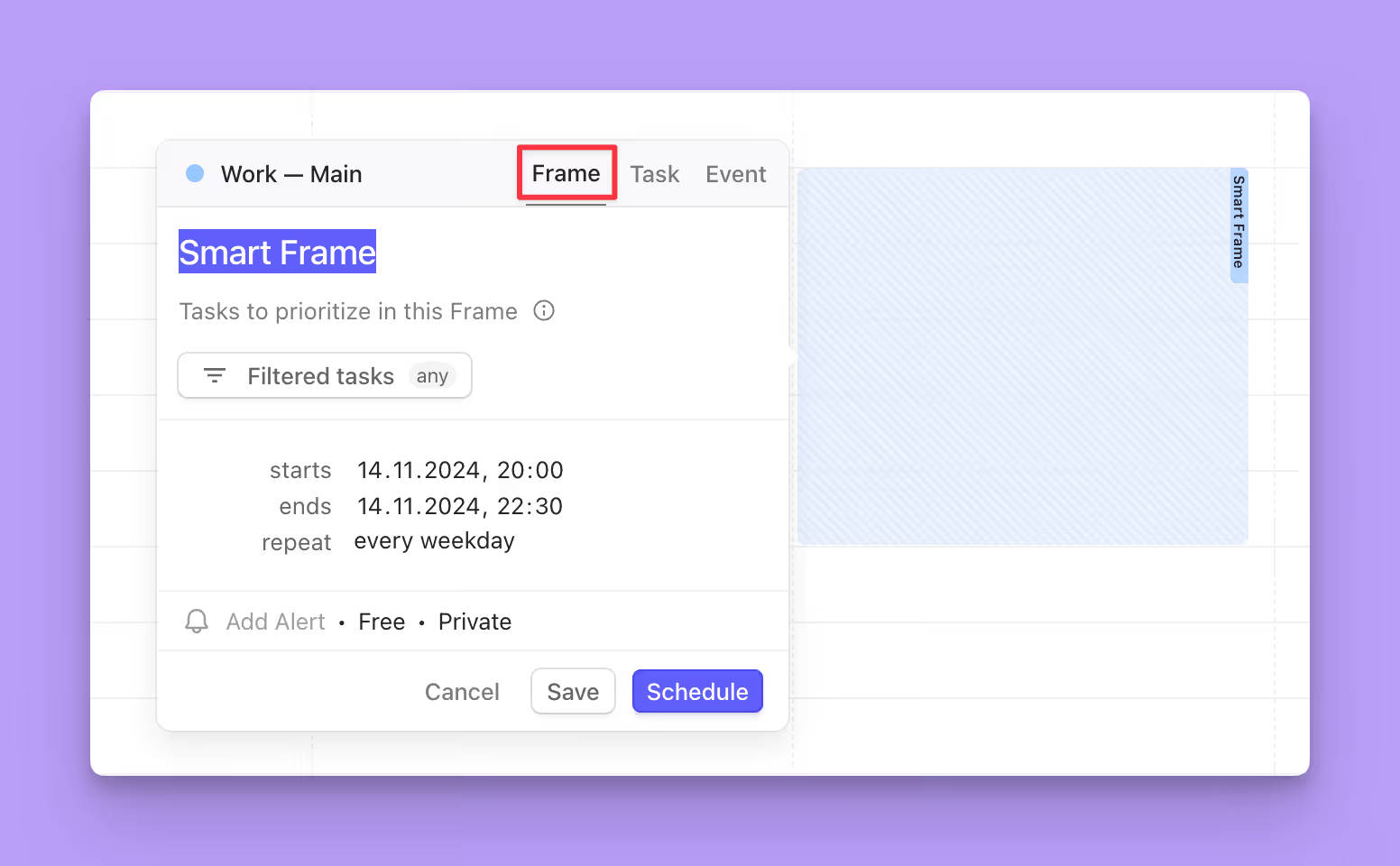
Les Frames sont une nouvelle façon de créer un modèle de votre semaine idéale. Chaque Frame est un bloc de temps consacré à un certain type de tâche que vous souhaitez accomplir - qu'il s'agisse de travail profond protégé, de petites victoires, de tâches personnelles ou d'objectifs d'apprentissage. Vous appliquez ensuite un filtre personnalisé à chaque Frame, en veillant à ce que les bons types de tâches soient bloqués dans le temps à ces moments-là. Le Planificateur IA utilise ces Frames comme guide lors de la recommandation des tâches sur lesquelles travailler et quand.
Nous savons que chaque semaine ne sera pas cette semaine idéale. Des réunions surgissent, les délais changent, les enfants tombent malades. Mais ce sont des outils de planification puissants qui signalent sur quoi travailler et quand, en ajoutant une structure délibérée à vos journées.
Quand dois-je créer un Frame ?
Les Frames sont idéaux pour créer un modèle récurrent pour votre semaine. Ils doivent refléter votre façon de travailler au mieux. Voici quelques exemples des Frames les plus courants que nous voyons :
- 90-120 minutes de travail profond au moment de la journée où vous êtes le plus concentré.
- 1 heure de travail superficiel programmée quotidiennement pendant la baisse d'après-midi.
- 1 heure de temps d'apprentissage quotidien pour ceux qui appliquent la règle des 5 heures.
- 1 heure d'administration de la vie programmée hebdomadairement en dehors des heures de travail.
- Des blocs thématiques par jour, comme du temps alloué à un flux de travail spécifique une fois par semaine (par exemple, une journée consacrée au développement commercial, aux tests utilisateur, etc.)
Puisque les Frames servent de modèle, ils sont destinés à être récurrents, en ajoutant une structure prévisible à votre semaine. Pour programmer des tâches habituelles (par exemple, s'étirer quotidiennement, atteindre l'inbox-0, etc.), nous recommandons d'utiliser des tâches récurrentes à la place.
Comment créer un Frame
Créer un Frame est aussi simple que d'ajouter un événement à votre calendrier. Dans votre Morgen, cliquez sur n'importe quel espace du calendrier où vous souhaitez ajouter un Frame. Dans le widget d'événement, sélectionnez Frame. Vous pouvez ensuite modifier le nom pour qu'il soit cohérent avec les types de tâches que vous souhaitez programmer à ce moment-là.

Si vous avez plusieurs calendriers connectés dans Morgen, sélectionnez le calendrier de destination pour le Frame. Le calendrier que vous choisissez pour votre Frame sera celui que le Planificateur IA utilisera pour recommander des tâches bloquées dans le temps pour ce Frame. Si un seul calendrier est visible lors de la création du Frame, il sera ajouté au calendrier visible par défaut.

Vous pouvez également ajuster si votre Frame doit être défini comme occupé ou libre. S'il est défini comme occupé, les autres ne verront pas ce moment comme disponible lors de l'utilisation de vos liens de planification ou de la vérification de disponibilité de l'équipe, tant que le Frame se trouve dans l'un de vos calendriers occupés.
Comment définir la récurrence de votre Frame
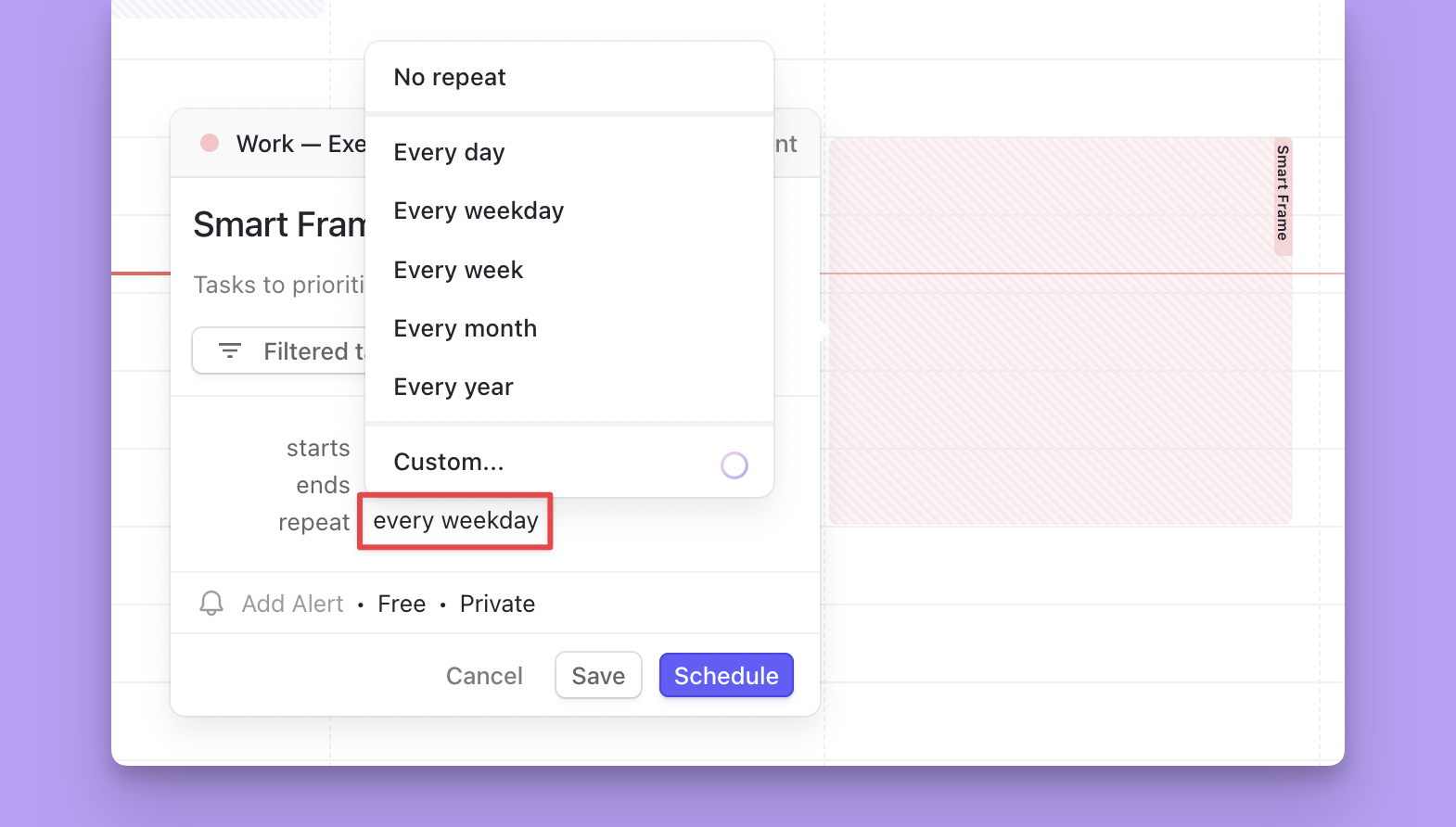
Vous souhaiterez peut-être ajuster le modèle de récurrence de votre Frame. Par défaut, les Frames créés en semaine se répètent quotidiennement du lundi au vendredi et ceux programmés le week-end se répètent hebdomadairement le samedi ou le dimanche.
Si vous avez des Frames qui ont plus de sens hebdomadairement, mensuellement, trimestriellement ou à un autre intervalle régulier, vous pouvez modifier le modèle de répétition. Pour ce faire, sélectionnez l'une des options existantes ou créez un modèle personnalisé.
Pour les modèles personnalisés, décrivez simplement la fréquence. Par exemple :
- Chaque jour de la semaine sauf les mercredis
- Chaque deuxième jeudi
- Chaque vendredi jusqu'au 20 janvier
- Le dernier jour de chaque mois
Notre LLM traduit votre entrée en un modèle que les fournisseurs de calendrier peuvent interpréter.
Comment attribuer un filtre à votre Frame
Si vous prévoyez d'utiliser vos Frames avec le Planificateur IA, l'attribution d'un filtre personnalisé à votre Frame garantit que vous recevez des recommandations optimales pour les tâches qui doivent être programmées et quand.
Les filtres réduisent les types de tâches qui doivent être priorisées et programmées dans votre Frame en fonction de votre disponibilité et du Facteur de Priorité Morgen.
Notez que le Planificateur IA considère les dates d'échéance et les niveaux d'importance lors de la sélection des tâches, vous n'avez donc pas besoin de les inclure dans vos filtres.
Pour ajouter un filtre personnalisé, cliquez sur Tâches filtrées dans le widget ouvert.

Vous pouvez ensuite créer un filtre en sélectionnant les intégrations de tâches, les listes, les projets et/ou les étiquettes que vous souhaitez inclure. Si vous avez plus d'une intégration de tâches, vous pouvez avoir un filtre capturant les tâches des deux. Par exemple, si une partie de votre équipe utilise Linear tandis que d'autres utilisent Notion, vous pouvez avoir de grandes tâches des deux filtrées dans vos sessions de travail profond.

Les filtres peuvent toujours être ajustés en ouvrant le Frame et en choisissant Modifier les tâches filtrées.
📌 Remarque : les intégrations locales telles que Obsidian ou Apple Reminders n'afficheront pas les propriétés locales.
Comment programmer des tâches dans un Frame
Les tâches peuvent être manuellement glissées et déposées sur votre Frame à partir du panneau des tâches. Vous pouvez également choisir de laisser le Planificateur IA de Morgen recommander des tâches à programmer dans votre Frame. En savoir plus dans ce guide.
Notez que les tâches ne sont pas intégrées dans les Frames, donc si vous déplacez un Frame, les tâches qui le recouvrent ne se déplaceront pas avec lui. Si vous souhaitez déplacer un Frame avec les tâches qui le recouvrent ensemble, utilisez CTRL en cliquant sur ce que vous souhaitez déplacer ou Maj pour mettre en surbrillance tous les éléments dans une zone, puis faites-les glisser.


.avif)