.avif)
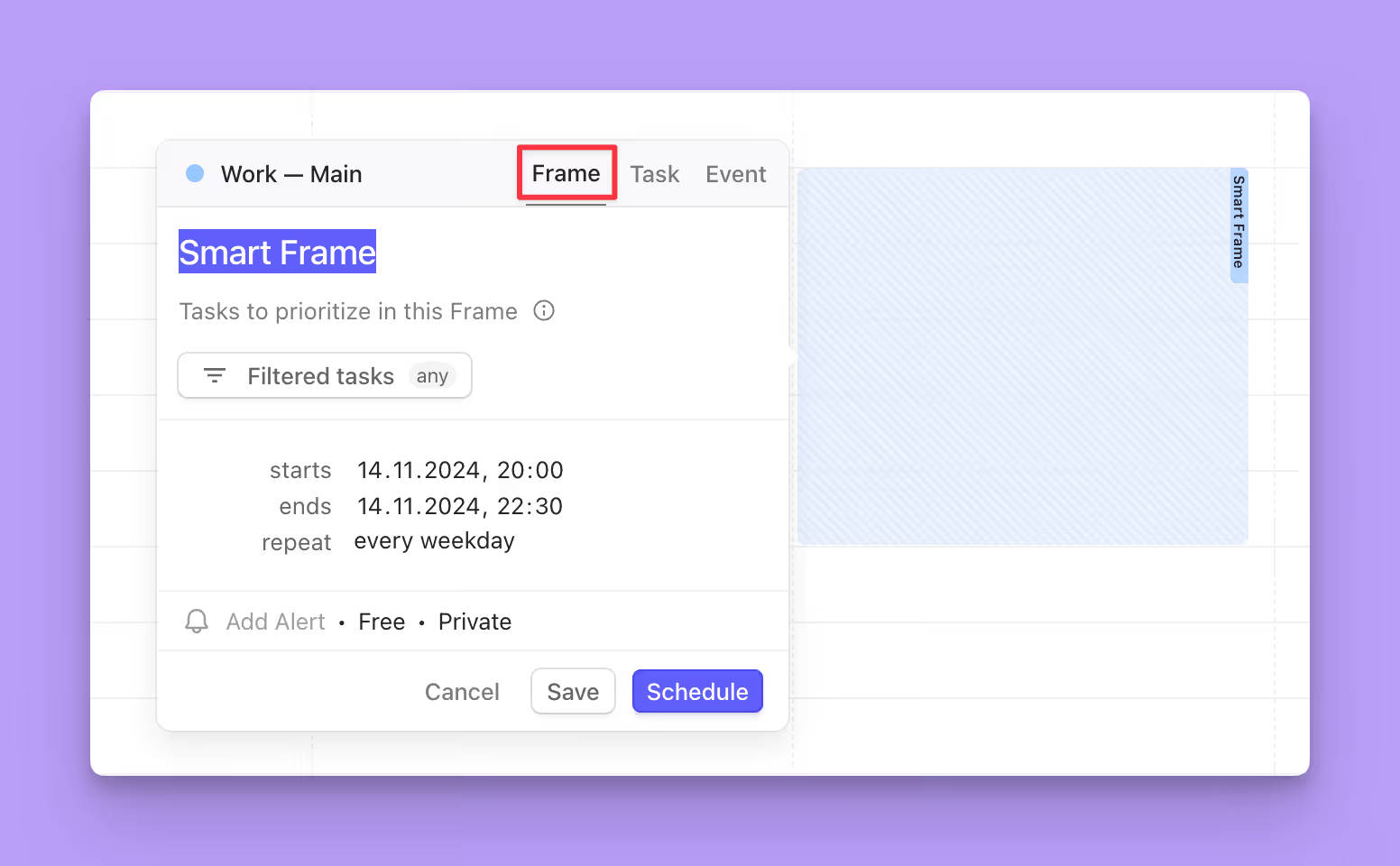
Si vous rencontrez des difficultés avec le Planificateur IA ou vous demandez pourquoi certaines tâches n'ont pas été planifiées dans vos Frames, voici les raisons les plus courantes. Dans chaque cas, nous vous partageons la solution rapide pour que tout fonctionne comme prévu.
Problème 1 : Aucune tâche n'est planifiée
Plusieurs problèmes peuvent empêcher le Planificateur IA de planifier vos tâches. Voici les plus courants :
1. Vos Frames ne sont pas visibles. Si vous avez plusieurs calendriers connectés à Morgen, vous ajoutez chaque Frame à un calendrier spécifique. Si vous avez des Frames, le Planificateur IA ne planifie les tâches que dans les Frames visibles. Donc si vous regardez votre calendrier professionnel mais que votre Frame est créé dans votre calendrier personnel, aucune tâche ne sera planifiée.
Assurez-vous que le ou les calendriers pour lesquels vous souhaitez générer des plans sont visibles lors de l'utilisation du Planificateur IA. Vous pouvez apprendre comment choisir rapidement les calendriers visibles dans ce guide sur les ensembles de calendriers.
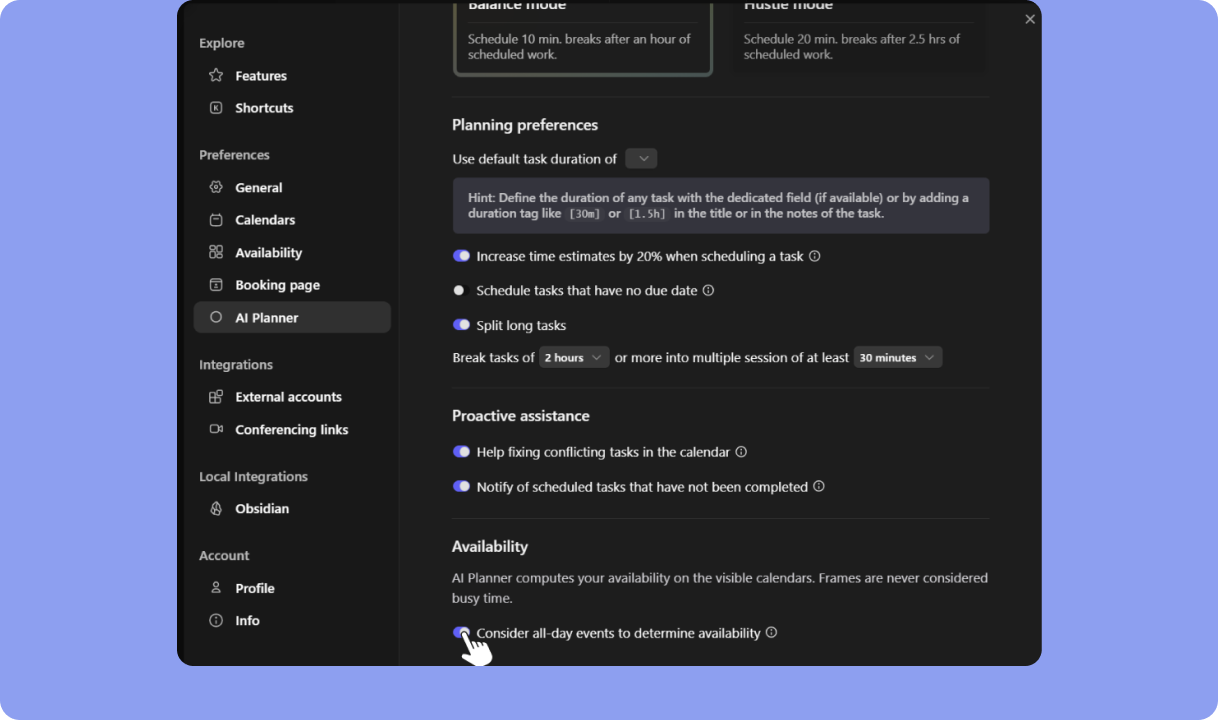
2. Vous n'avez pas de temps disponible. Si vous avez d'autres tâches, événements ou bloqueurs planifiés au même moment que vos Frames, le Planificateur IA ne peut pas trouver de temps pour ajouter des tâches.
Vous pouvez déplacer votre Frame à un autre moment ou supprimer ces conflits pour libérer du temps pour planifier des tâches. Si vous avez un événement toute la journée marqué comme occupé, cela pourrait entrer en conflit avec votre Frame. Dans les paramètres du Planificateur IA, vous pouvez choisir si les événements toute la journée marqués comme occupés doivent être pris en compte par le Planificateur IA.
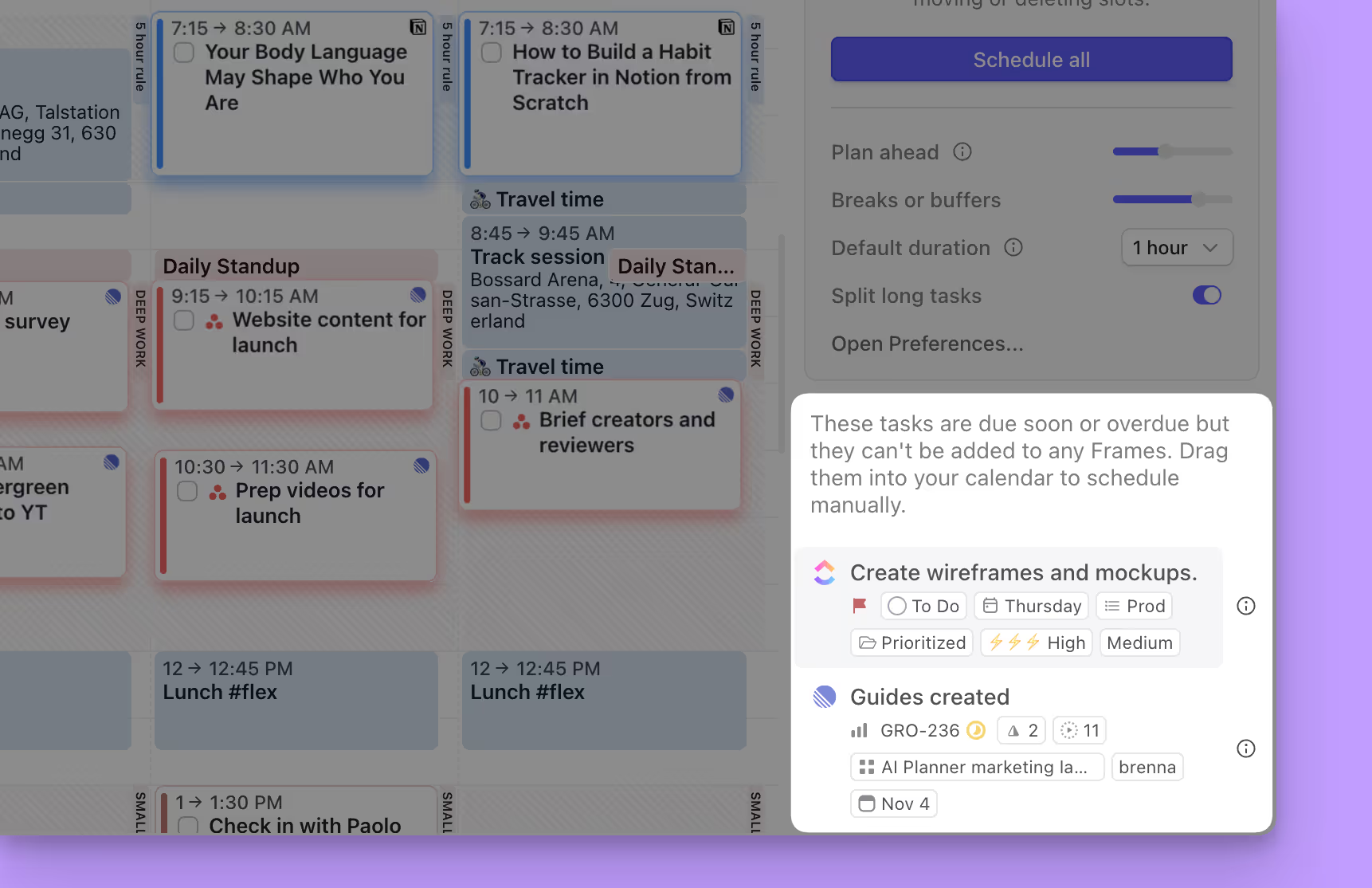
Problème 2 : Les tâches importantes ont été oubliées
Dans le menu du Planificateur IA, vous pouvez voir une liste de tâches sensibles au facteur temps mais non planifiées. Ce sont des tâches qui sont en retard ou à venir bientôt.
Voici les raisons les plus courantes pour lesquelles ces tâches n'ont pas été planifiées :
1. Temps disponible insuffisant. En raison d'une combinaison de critères, d'autres tâches ont été prioritaires et ont rempli le temps disponible dans vos Frames.
Dans ce cas, vous pouvez :
- ajouter un autre Frame
- augmenter la durée d'un Frame existant pour accueillir plus de tâches
- reprioritiser les tâches planifiées en supprimant une tâche déjà planifiée pour libérer du temps (en mode Planificateur IA, cliquez avec le bouton droit sur la tâche que vous souhaitez supprimer > sélectionnez Ignorer la tâche)
- faire glisser manuellement la tâche dans votre calendrier, soit dans un Frame pour réorganiser les autres tâches planifiées (doit être en mode Planificateur IA pour que les tâches se réorganisent), soit n'importe où dans votre calendrier quand vous avez du temps
Gardez également à l'esprit que si vos préférences du Planificateur IA sont définies pour augmenter toutes les estimations de durée des tâches de 20 % (ce que nous recommandons à tous les nouveaux utilisateurs du time blocking), le temps disponible doit également inclure ce temps supplémentaire, ainsi que les pauses planifiées par le planificateur.
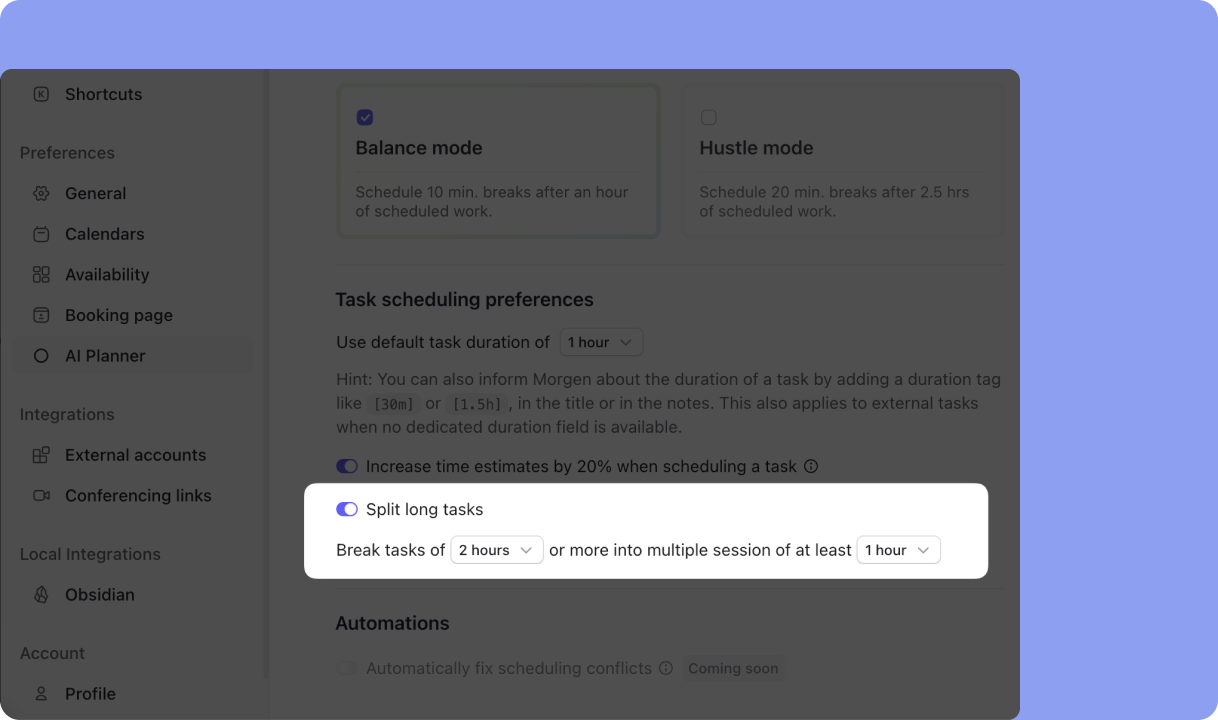
2. La durée de la tâche dépasse le temps disponible. Si vous avez des tâches estimées pour prendre longtemps, elles peuvent ne pas tenir dans une seule session de travail dans un Frame. Par exemple, une tâche de 6 heures ne tiendra jamais dans un Frame de 4 heures.
Si vous avez des tâches qui prendront plus de 2 heures (en supposant que vous avez des Frames d'au moins 2 heures), nous vous recommandons d'autoriser la division des tâches dans les paramètres du Planificateur IA. Vous pouvez choisir combien de temps une tâche doit durer avant d'être divisée et la durée minimale de chaque session de travail. Le Planificateur IA peut alors recommander plusieurs sessions de travail pour terminer la tâche.
3. Exclues en fonction des paramètres de filtre. Les filtres sur vos Frames peuvent avoir exclu ces tâches de l'identification et de la planification. Par exemple, si vous avez un filtre qui spécifie uniquement les tâches qui vous sont assignées, les tâches qui ne répondent pas à ce critère seront exclues.
Cela pourrait être un bon signal que vos filtres sont trop restrictifs. Sinon, si c'est plutôt une exclusion ponctuelle, vous pouvez faire glisser la tâche dans votre calendrier pour planifier du temps et laisser vos filtres tels quels.
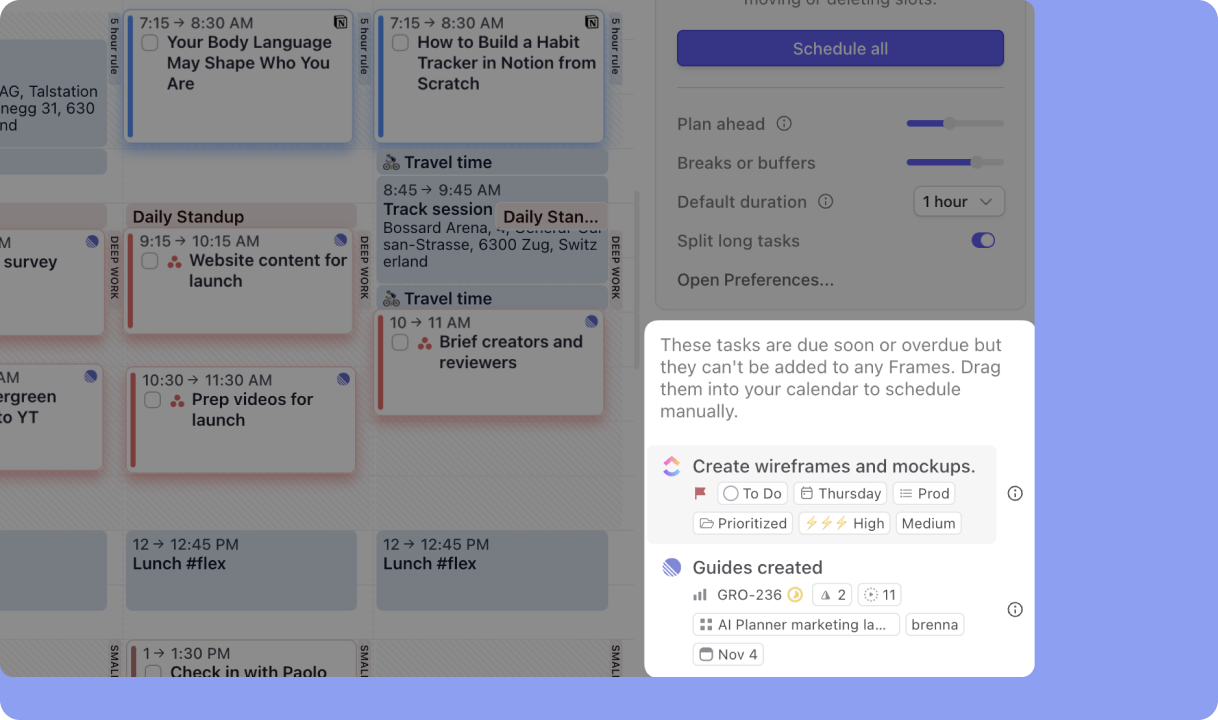
4. Problème lié aux calendriers visibles. En mode Planificateur IA, seuls les Frames dans les calendriers actuellement visibles seront planifiés. Les tâches liées à un Frame dans un autre calendrier peuvent avoir été oubliées si vous avez exécuté le planificateur sans que le calendrier cible soit visible. Vous pouvez apprendre comment choisir rapidement les calendriers visibles dans ce guide sur les ensembles de calendriers.
Sinon, si vous aviez plusieurs calendriers visibles en mode Planificateur IA, le planificateur ne planifiera les tâches que en fonction de votre disponibilité sur tous les calendriers visibles. Si vous avez un événement dans un autre calendrier qui chevauche un Frame dans un autre calendrier, le Planificateur IA ne recommandera pas une tâche à ce moment sachant que vous avez un conflit de planification.
5. Métadonnées manquantes. Le Planificateur IA s'appuie sur les informations incluses dans vos tâches. Par exemple, les tâches avec des dates d'échéance proches seront prioritaires par rapport à celles avec des dates d'échéance plus lointaines ou sans date d'échéance du tout. De même, les niveaux de priorité seront pris en compte, donc si certaines tâches n'incluent pas de priorité, le Planificateur IA déprioritisera la planification de cette tâche.
6. Ce sont des sous-tâches. Le Planificateur IA ne planifie actuellement pas les sous-tâches. Nous examinons comment gérer au mieux les sous-tâches dans les futures itérations.
Problème 3 : Mon intégration de tâches ne permet pas les estimations de durée
Le Planificateur IA planifie les tâches en fonction des estimations de durée fournies dans vos tâches. Certaines intégrations de tâches, comme Linear et Obsidian, n'ont pas de propriété d'estimation de durée. À la place, vous pouvez ajouter une balise de durée à n'importe quelle tâche en ajoutant simplement [Xm] ou [Xh] au titre de la tâche ou aux notes dans la source de la tâche. Par exemple, Morgen peut interpréter [30m] et [2h], et appliquer cette estimation lors du time blocking de vos tâches.
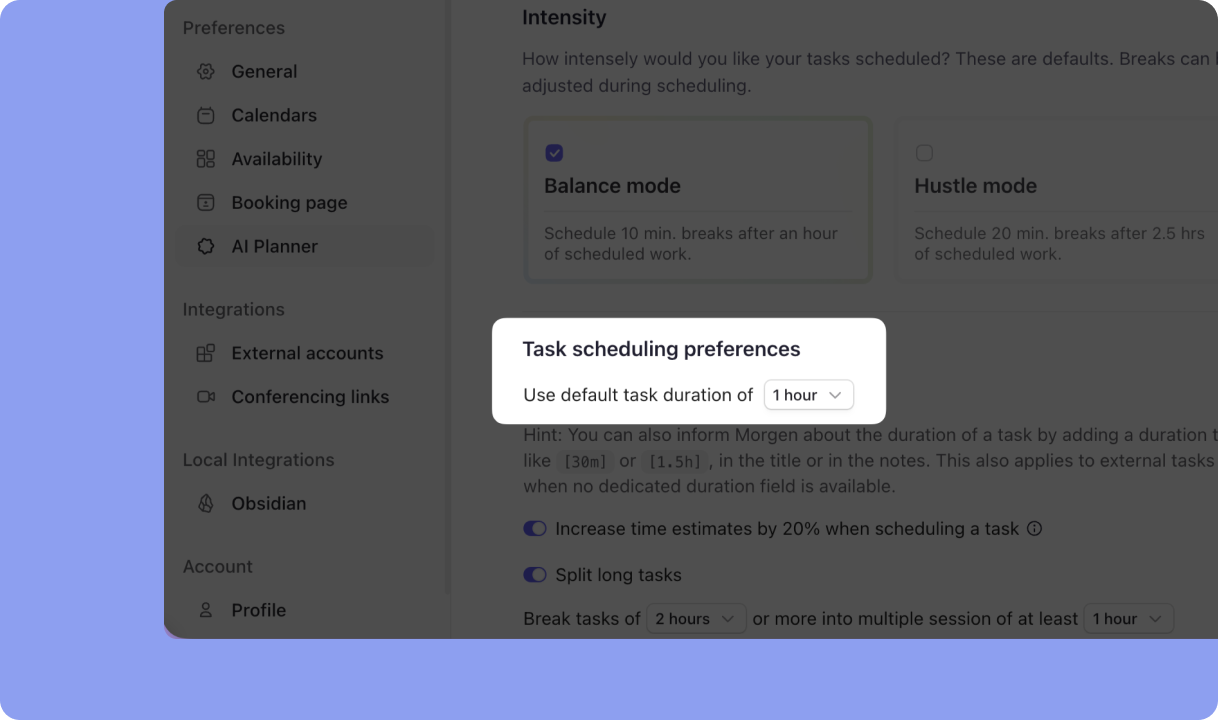
Si les tâches n'ont pas d'estimation de durée, elles seront définies à une durée par défaut. Vous pouvez définir votre durée par défaut dans les préférences du Planificateur IA (cliquez sur le bouton Planificateur IA dans le coin supérieur droit > sélectionnez Ouvrir les préférences…), qui sera appliquée à toutes les tâches sans estimation.
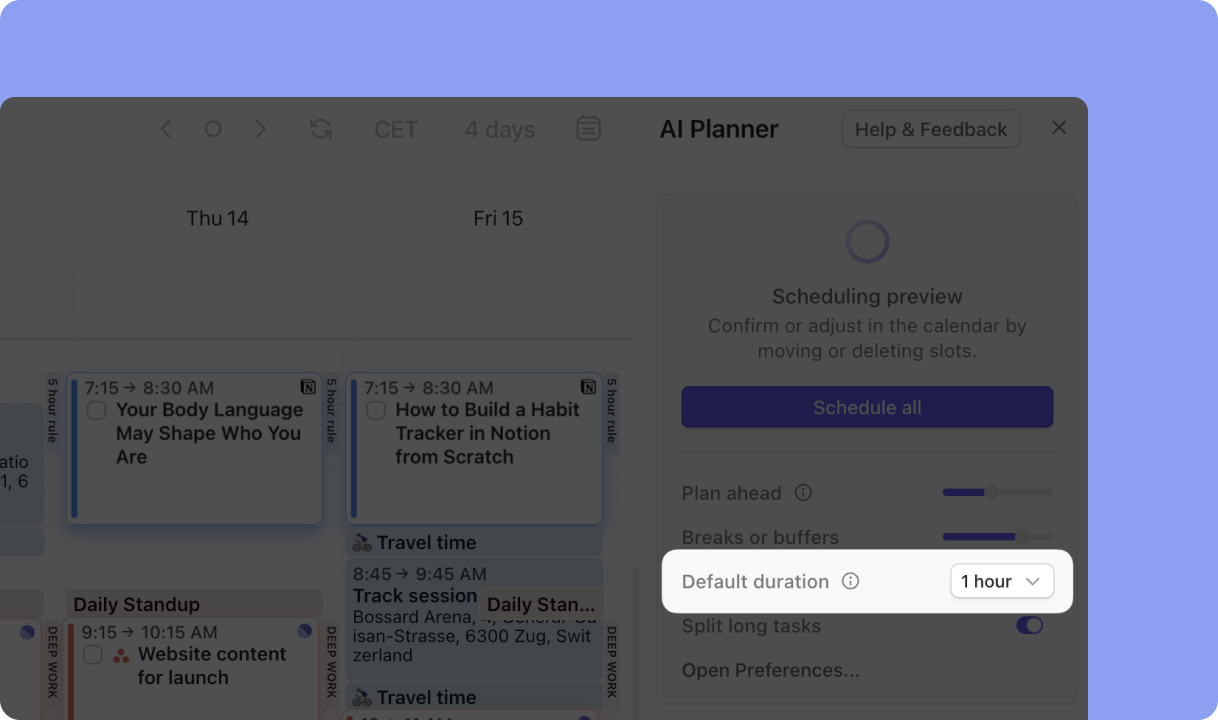
De plus, vous pouvez ajuster les estimations par défaut au cours d'une session de planification en modifiant la sélection dans le menu du Planificateur IA.
Problème 4 : Les anciennes tâches non pertinentes sont prioritaires par rapport aux nouvelles tâches
Si vous avez un certain nombre d'anciennes tâches dans vos listes de tâches qui ne sont plus pertinentes, vous voudrez peut-être prendre un moment pour les fermer. Vous pouvez le faire en les marquant simplement comme terminées dans Morgen.
Parce que le Planificateur IA tient compte des dates d'échéance lors de la priorisation et de l'ordonnancement des tâches dans votre calendrier, les anciennes tâches et les tâches en retard peuvent être prioritaires par rapport aux nouvelles tâches qui sont d'une plus grande importance.
Vous pouvez supprimer ces tâches dans le panneau des tâches sur le côté gauche de votre application ou en les fermant dans la source de la tâche.
Si vous rencontrez d'autres problèmes inattendus avec le Planificateur IA, veuillez nous envoyer un email à [email protected] pour obtenir de l'aide ou partagez sur notre Discord pour un dépannage communautaire formidable.