.avif)
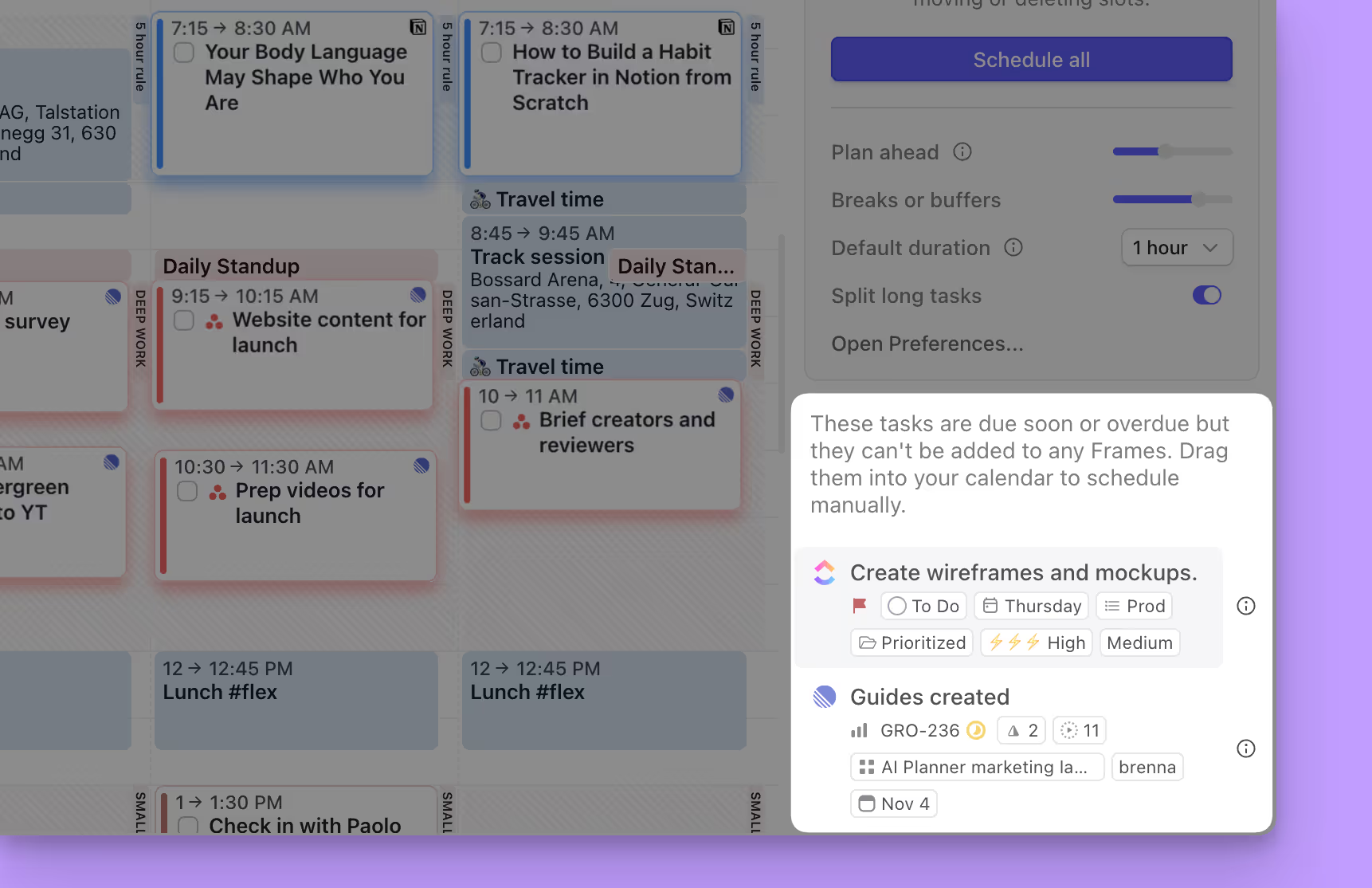
Wenn du Schwierigkeiten mit dem AI Planner hast oder dich fragst, warum bestimmte Aufgaben nicht in deinen Frames eingeplant wurden, findest du hier die häufigsten Gründe. Für jedes Problem haben wir eine schnelle Lösung parat.
Problem 1: Keine Aufgaben werden eingeplant
Es gibt mehrere Gründe, warum der AI Planner deine Aufgaben nicht einplanen kann. Hier sind die häufigsten:
1. Deine Frames sind nicht sichtbar. Wenn du mehr als einen Kalender mit Morgen verbunden hast, fügst du jeden Frame zu einem bestimmten Kalender hinzu. Der AI Planner plant Aufgaben nur in sichtbaren Frames ein. Wenn du deinen Arbeitskalender anschaust, aber deinen Frame im persönlichen Kalender erstellt hast, werden keine Aufgaben eingeplant.
Stelle sicher, dass die Kalender, für die du Pläne erstellen möchtest, sichtbar sind, wenn du den AI Planner nutzt. Du kannst in diesem Leitfaden zu Kalender-Sets erfahren, wie du schnell auswählst, welche Kalender sichtbar sein sollen.
2. Du hast keine verfügbare Zeit. Wenn du zur gleichen Zeit wie deine Frames andere Aufgaben, Ereignisse oder Blocker eingeplant hast, kann der AI Planner keine Zeit finden, um Aufgaben hinzuzufügen.
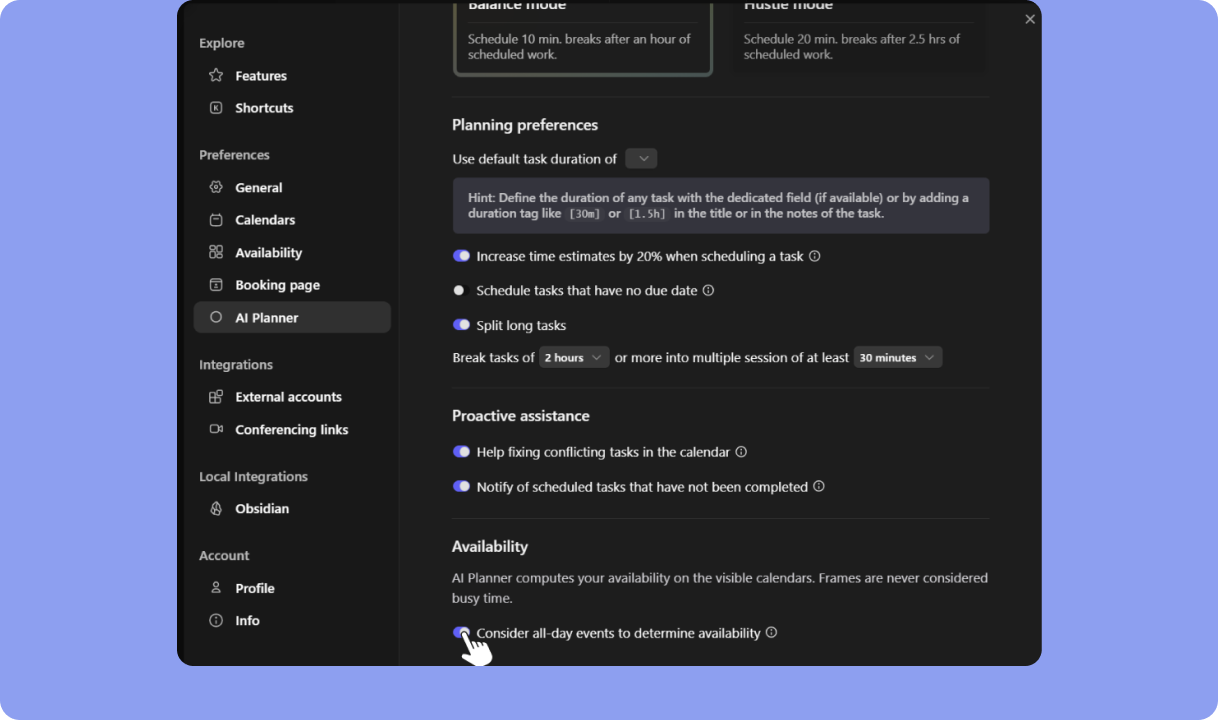
Du kannst deinen Frame zu einer anderen Zeit verschieben oder diese Konflikte entfernen, um Zeit für die Planung freizugeben. Wenn du ein ganztägiges Ereignis als „beschäftigt" markiert hast, könnte dies mit deinem Frame kollidieren. In den AI Planner-Einstellungen kannst du auswählen, ob ganztägige Ereignisse, die als „beschäftigt" markiert sind, vom AI Planner berücksichtigt werden sollen.
Problem 2: Wichtige Aufgaben wurden übersehen
Im AI Planner-Menü siehst du möglicherweise eine Liste von Aufgaben, die zeitkritisch sind, aber nicht eingeplant wurden. Das sind Aufgaben, die überfällig sind oder bald fällig werden.
Hier sind die häufigsten Gründe, warum diese Aufgaben nicht eingeplant wurden:
1. Unzureichend verfügbare Zeit. Aufgrund einer Kombination von Kriterien wurden andere Aufgaben zuerst priorisiert und haben die verfügbare Zeit in deinen Frames aufgebraucht.
In diesem Fall kannst du:
- einen weiteren Frame hinzufügen
- die Dauer eines bestehenden Frames erhöhen, um mehr Aufgaben unterzubringen
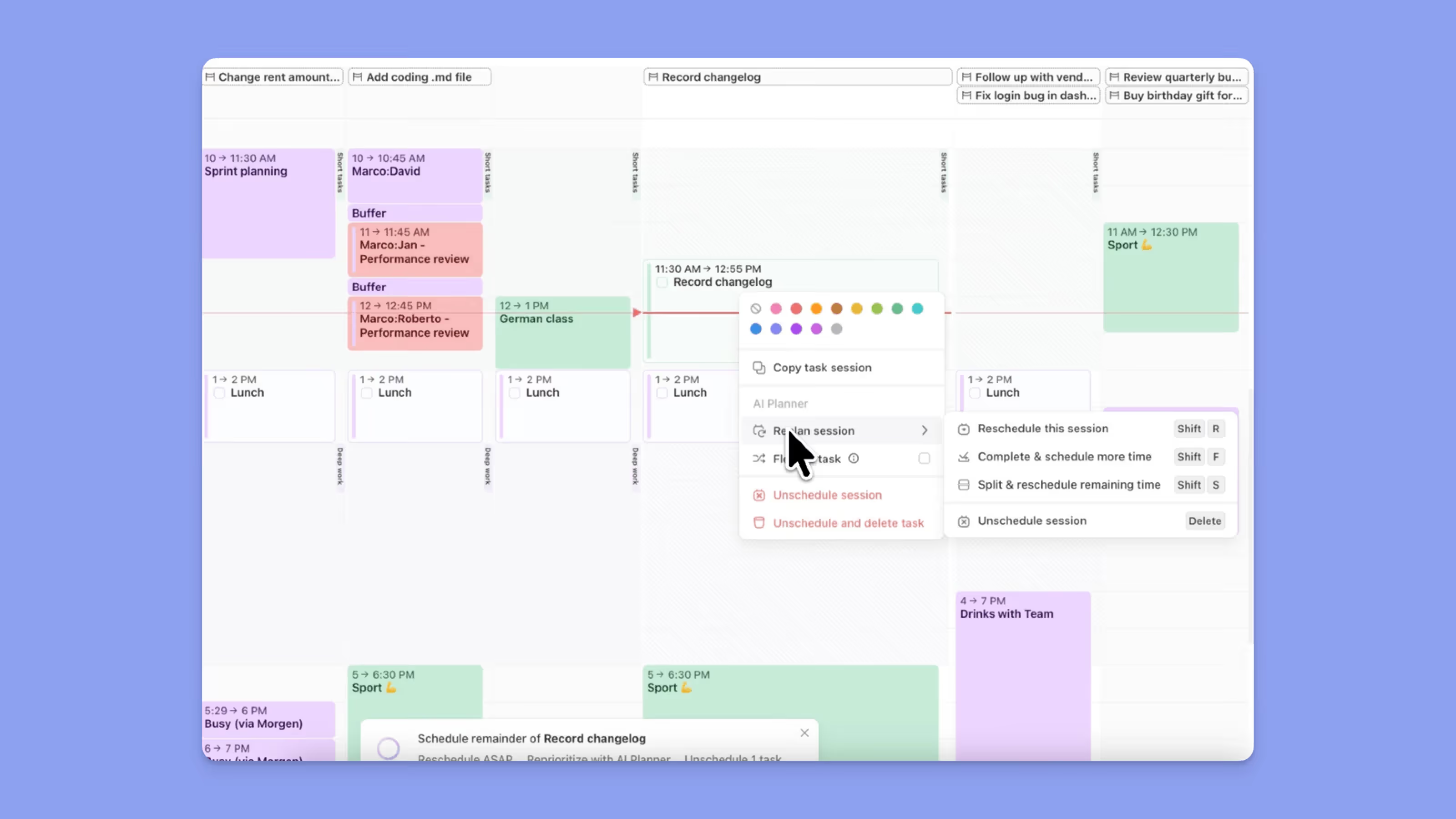
- eingeplante Aufgaben neu priorisieren, indem du eine bereits eingeplante Aufgabe entfernst, um mehr Zeit freizugeben (während du im AI Planner-Modus bist, Rechtsklick auf die Aufgabe, die du entfernen möchtest > wähle Aufgabe ignorieren)
- die Aufgabe manuell in deinen Kalender ziehen – entweder in einen Frame, um andere eingeplante Aufgaben neu zu ordnen (muss im AI Planner-Modus sein, damit Aufgaben neu geordnet werden), oder irgendwo in deinen Kalender, wenn du Zeit hast
Denke auch daran: Wenn du deine AI Planner-Einstellungen so konfiguriert hast, dass alle Aufgabenzeitschätzungen um 20 % erhöht werden (was wir jedem empfehlen, der neu beim Time Blocking ist), muss die verfügbare Zeit auch diese zusätzliche Zeit sowie die vom Planer eingeplanten Pausen enthalten.
2. Aufgabendauer überschreitet verfügbare Zeit. Wenn du Aufgaben hast, die lange dauern, passen sie möglicherweise nicht in eine einzelne Arbeitssitzung innerhalb eines Frames. Zum Beispiel passt eine 6-Stunden-Aufgabe nie in einen 4-Stunden-Frame.
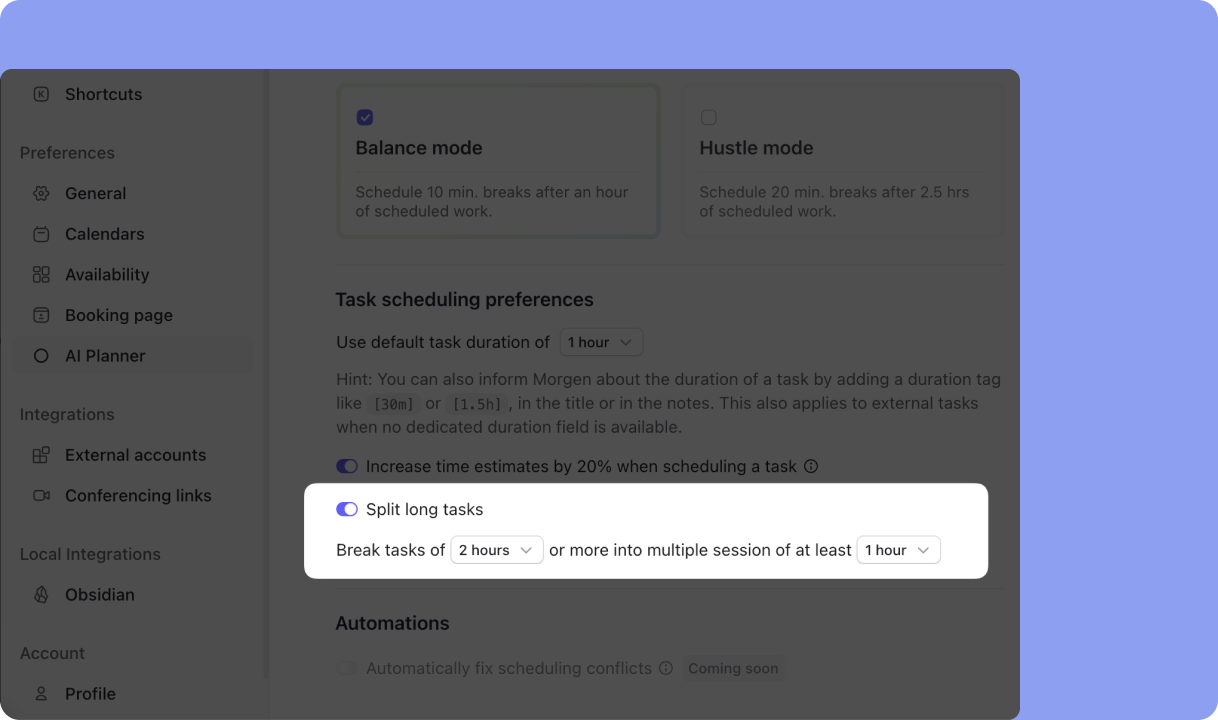
Wenn du Aufgaben hast, die länger als 2 Stunden dauern (vorausgesetzt, du hast Frames, die mindestens 2 Stunden lang sind), empfehlen wir dir, das Aufteilen von Aufgaben in den AI Planner-Einstellungen zu aktivieren. Du kannst festlegen, wie lange eine Aufgabe sein muss, bevor sie aufgeteilt wird, und die Mindestdauer jeder Arbeitssitzung. Der AI Planner kann dann mehrere Arbeitssitzungen empfehlen, um die Aufgabe abzuschließen.
3. Ausgeschlossen basierend auf Filterparametern. Die Filter auf deinen Frames könnten diese Aufgaben von der Identifizierung und Planung ausgeschlossen haben. Wenn du zum Beispiel einen Filter hast, der nur Aufgaben anzeigt, die dir zugewiesen sind, werden Aufgaben, die diese Kriterien nicht erfüllen, ausgeschlossen.
Das könnte ein Zeichen dafür sein, dass deine Filter zu restriktiv sind. Alternativ kannst du, wenn es sich wahrscheinlich um eine einmalige Ausschließung handelt, die Aufgabe in deinen Kalender ziehen, um Zeit dafür einzuplanen, und deine Filter so lassen, wie sie sind.
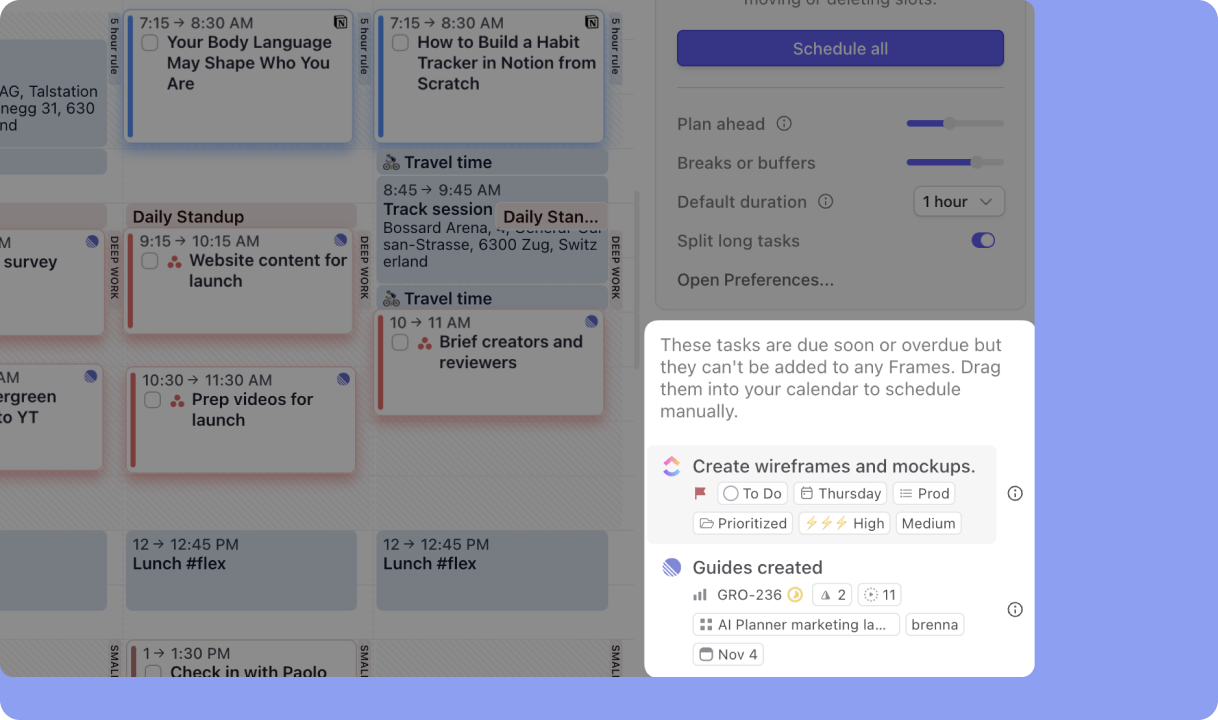
4. Problem mit sichtbaren Kalendern. Im AI Planner-Modus werden nur Frames in Kalendern geplant, die derzeit sichtbar sind. Aufgaben, die mit einem Frame in einem anderen Kalender verknüpft sind, könnten übersehen worden sein, wenn du den Planner ohne den Zielkalender sichtbar ausgeführt hast. Du kannst in diesem Leitfaden zu Kalender-Sets erfahren, wie du schnell auswählst, welche Kalender sichtbar sein sollen.
Wenn du mehrere Kalender sichtbar hattest, während du im AI Planner warst, plant der Planner Aufgaben nur basierend auf deiner Verfügbarkeit über alle sichtbaren Kalender hinweg. Wenn du ein Ereignis in einem anderen Kalender hast, das sich mit einem Frame in einem anderen Kalender überschneidet, empfiehlt der AI Planner zu diesem Zeitpunkt keine Aufgabe, da er weiß, dass du einen Planungskonflikt hast.
5. Fehlende Metadaten. Der AI Planner verlässt sich auf die Informationen in deinen Aufgaben. Zum Beispiel werden Aufgaben mit nahenden Fälligkeitsdaten vor solchen mit weiter entfernten Fälligkeitsdaten oder ohne Fälligkeitsdatum priorisiert. Ebenso werden Prioritätsstufen berücksichtigt. Wenn einige Aufgaben keine Priorität haben, wird der AI Planner die Planung dieser Aufgabe deprioritieren.
6. Es sind Unteraufgaben. Der AI Planner plant derzeit keine Unteraufgaben ein. Wir überprüfen, wie wir Unteraufgaben in zukünftigen Versionen am besten handhaben.
Problem 3: Meine Aufgabenintegration erlaubt keine Zeitschätzungen
Der AI Planner plant Aufgaben basierend auf den Zeitschätzungen in deinen Aufgaben. Einige Aufgabenintegrationen wie Linear und Obsidian haben keine Zeitschätzungs-Eigenschaft. Stattdessen kannst du ein Dauer-Tag zu jeder Aufgabe hinzufügen, indem du einfach [Xm] oder [Xh] zum Aufgabentitel oder zu den Notizen in der Aufgabenquelle hinzufügst. Zum Beispiel kann Morgen [30m] und [2h] interpretieren und diese Schätzung beim Time Blocking deiner Aufgaben anwenden.
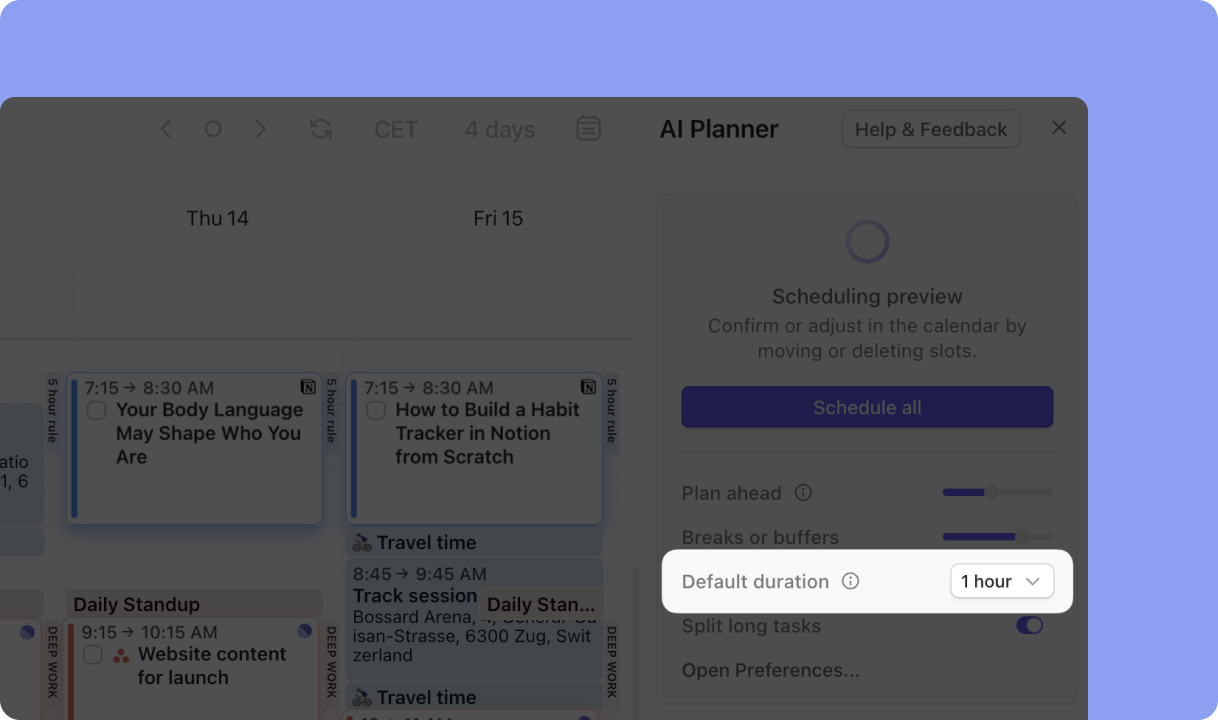
Wenn Aufgaben keine Zeitschätzung haben, werden sie auf eine Standarddauer gesetzt. Du kannst deine Standarddauer in den AI Planner-Einstellungen festlegen (klicke auf die AI Planner-Schaltfläche in der oberen rechten Ecke > wähle Einstellungen öffnen…), die auf alle Aufgaben ohne Schätzung angewendet wird.
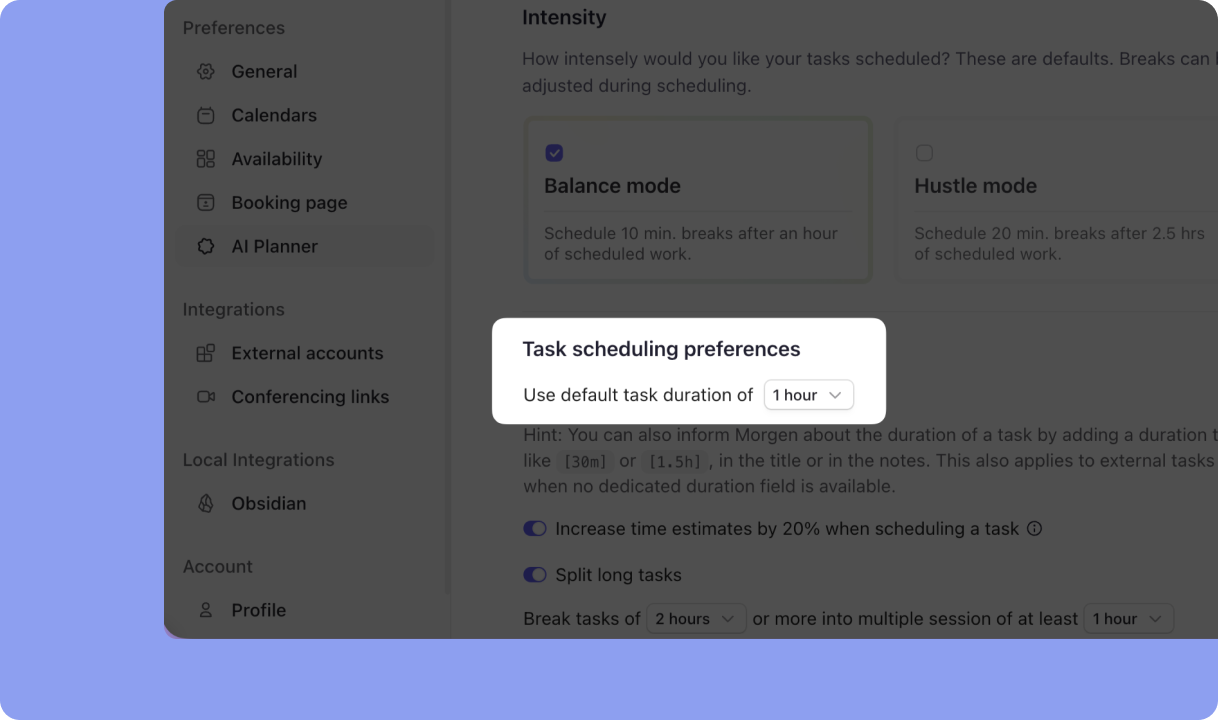
Zusätzlich kannst du die Standardschätzungen während einer Planungssitzung anpassen, indem du die Auswahl im AI Planner-Menü änderst.
Problem 4: Alte und irrelevante Aufgaben werden vor neuen Aufgaben priorisiert
Wenn du eine Reihe von alten Aufgaben in deinen Aufgabenlisten hast, die nicht mehr relevant sind, solltest du dir einen Moment Zeit nehmen, um diese abzuschließen. Du kannst dies tun, indem du sie in Morgen als erledigt markierst.
Da der AI Planner Fälligkeitsdaten bei der Priorisierung und Anordnung von Aufgaben in deinem Zeitplan berücksichtigt, können alte und überfällige Aufgaben vor neuen Aufgaben priorisiert werden, die wichtiger sind.
Du kannst diese Aufgaben im Aufgabenpanel auf der linken Seite deiner App entfernen oder sie in der Aufgabenquelle abschließen.
Wenn du andere unerwartete Probleme mit dem AI Planner hast, schreib uns bitte unter [email protected] oder teile es auf unserem Discord, wo unsere großartige Community dir helfen kann.

.avif)