.avif)
.avif)
Der Team Meeting Optimizer hilft dir, Meetings in deinem Team optimal zu planen. Derzeit unterstützt dieser Workflow nur Google, Outlook, iCloud und Fastmail Kalender.
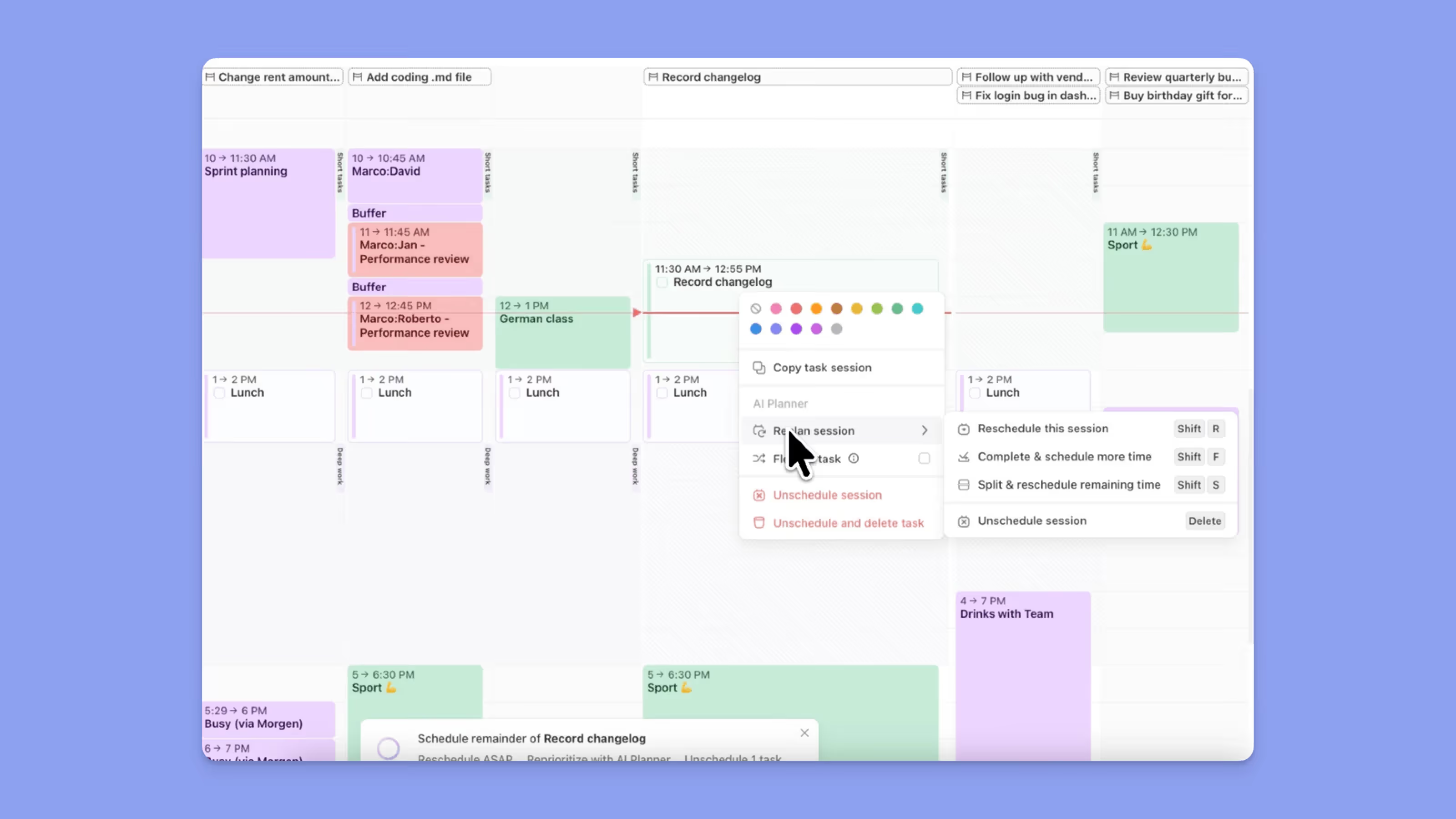
Der Team Meeting Optimizer ist dafür entwickelt, Teams dabei zu helfen, ihre Zeitpläne so zu optimieren, dass ununterbrochene Zeit für konzentrierte Arbeit maximiert wird. Wenn du den Optimizer mit deinem Team nutzt, werden flexible Events so umgeplant, dass die Fragmentierung der Kalender aller Teilnehmer minimiert wird.
So funktioniert der Team Meeting Optimizer

Meetings sind zwar notwendig und wichtig, aber oft flexibel in Bezug auf ihren genauen Zeitpunkt. Deshalb plant der Optimizer nur die Meetings um, die der Meeting-Organisator als flexibel (#flex) kennzeichnet. Selbst dann werden #flex Meetings nur umgeplant, wenn dies zu mehr Fokuszeit für die Teilnehmer führt.
Der Workflow läuft täglich um 18 Uhr und optimiert flexible Events in der aktuellen und folgenden Arbeitswoche. (Events des aktuellen und nächsten Tages werden nicht umgeplant, um allen ausreichend Zeit zur Vorbereitung zu geben.)
Du kannst auch sicher sein, dass Events nur während der Arbeitszeiten umgeplant werden, die in deinen Team-Einstellungen festgelegt sind.
So richtest du den Team Meeting Optimizer für dein Team ein
Klicke auf das Workflow-Symbol 🔀 in der linken Leiste deiner Morgen App, um die Workflow-Galerie zu besuchen, und klicke dann auf +Erstellen im Focus Workflow.
Du benennst dann den Workflow und entscheidest, ob du alle einmaligen Events als flexibel markieren möchtest. (Wenn du das nicht auswählst, werden nur Events mit #flex im Event-Namen oder in den Notizen als flexibel betrachtet.)
Du kannst dann deine Team-Mitglieder einladen, dem Workflow beizutreten. Sie erhalten eine Einladung, um dem Workflow beizutreten.
So trittst du deinem Team-Workflow bei
Wenn du eine E-Mail erhalten hast, die dich einlädt, dem Team Meeting Optimizer Workflow beizutreten, klicke einfach auf Beitreten neben dem Workflow im Tab „Deine Workflows" von Morgen Assist.
Du siehst, wer sonst noch aus deinem Team Teil des Workflows ist. Jetzt, da du dem Team beigetreten bist, wird dein Zeitplan berücksichtigt, wenn Meetings umgeplant werden.
So nutzt du den Team Meeting Optimizer
Sobald dein Team beigetreten ist, kannst du #flex im Namen oder in den Notizen von Events hinzufügen, die du erstellst.
Um 18 Uhr täglich wird der Workflow ausgeführt. Du kannst ihn aber jederzeit manuell auslösen. Gehe dazu zu Meine Workflows, und klicke auf die Schaltfläche „Ausführen" für den Team Meeting Optimizer Workflow. Wenn Events umgeplant werden, werden alle Teilnehmer per E-Mail benachrichtigt und das Event erscheint zu der neuen Zeit in den Kalendern aller.
Tipp: Die Auswirkung des Workflows hängt ganz davon ab, wie viele Events als #flex gekennzeichnet sind. Dies ist eine Verhaltensänderung, die Zeit braucht, um sich durchzusetzen. Ein wöchentliches Überprüfen des Dashboards als Team kann eine hilfreiche Erinnerung sein.
So siehst du die Auswirkungen
Du kannst die Auswirkungen der Nutzung des Workflows in deinem Team-Dashboard auf der Morgen Assist Startseite überwachen und überprüfen. Dort siehst du, wie viel ununterbrochene Zeit dein Team insgesamt gewonnen hat, sowie für einzelne Personen.
So testest du es
Nachdem du den Workflow eingerichtet hast, kannst du ihn leicht testen, um zu sehen, dass er wie erwartet funktioniert.
So gehst du vor:
- Öffne in deinem Kalender ein neues Event für nächste Woche. Dies wird dein Test-Event. Tipp: Das Event sollte nicht direkt hintereinander mit einem anderen Event liegen und idealerweise in der Mitte eines großen leeren Zeitblocks platziert sein.
- Mache es flexibel. Füge #flex im Event-Titel oder in der Beschreibung ein. (z. B. Code Review #flex)
- Speichere es.
- Löse den Optimizer aus. Der Team Meeting Optimizer läuft täglich um 18 Uhr, aber du kannst ihn jederzeit manuell auslösen. Gehe zu Meine Workflows auf Morgen Assist und klicke auf die Schaltfläche „Ausführen" für den Focus Optimizer.
- Überprüfe deinen Kalender. Gehe zurück zu deinem Kalender. Du wirst sehen, dass das #flex Event so verschoben wurde, dass ununterbrochene Zeit maximiert wird.
Du kannst es auch mit deinem Team testen
Sobald dein Team dem Workflow beigetreten ist, empfehlen wir, es als Gruppe zu testen, damit jeder weiß, was zu erwarten ist. Lade deine Team-Mitglieder zu 2-3 #flex Test Events ein, um zu sehen, wie die Events umgeplant werden, um fragmentierte Zeit über alle Kalender hinweg zu minimieren. (Wir empfehlen, mehr als ein Test-Event zu erstellen, da die Gewinne an ununterbrochener Fokuszeit je nach Zeitplan, Einschränkungen und Anzahl der Teilnehmer unterschiedlich ausfallen.)