Team Meeting Optimizer (optimizador de reuniones de equipo) te ayuda a optimizar la programación de reuniones en todo tu equipo. Por ahora, este flujo de trabajo solo es compatible con los calendarios de Google, Outlook, iCloud y Fastmail.
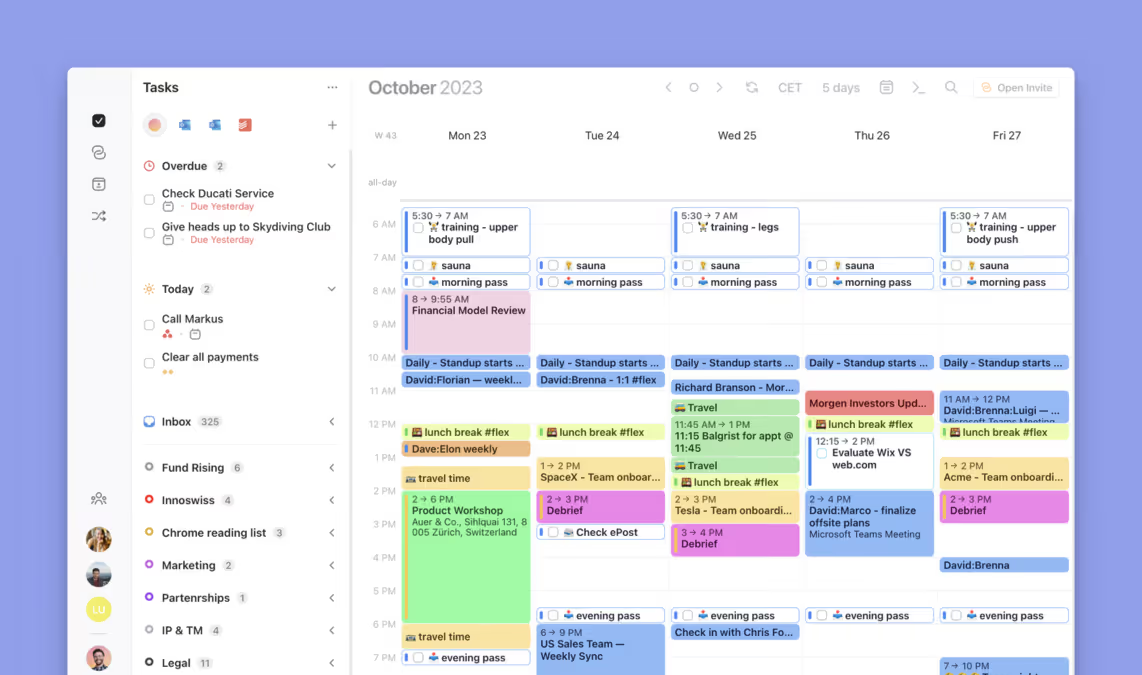
Team Meeting Optimizer está pensado para ayudar a los equipos a organizar sus agendas de forma que tengan el máximo tiempo sin interrupciones para el trabajo profundo (deep work). Cuando usas el optimizador con tu equipo, los eventos flexibles se reprograman de forma que se reduzca al mínimo la fragmentación de los calendarios de todos los invitados.
Cómo funciona Team Meeting Optimizer
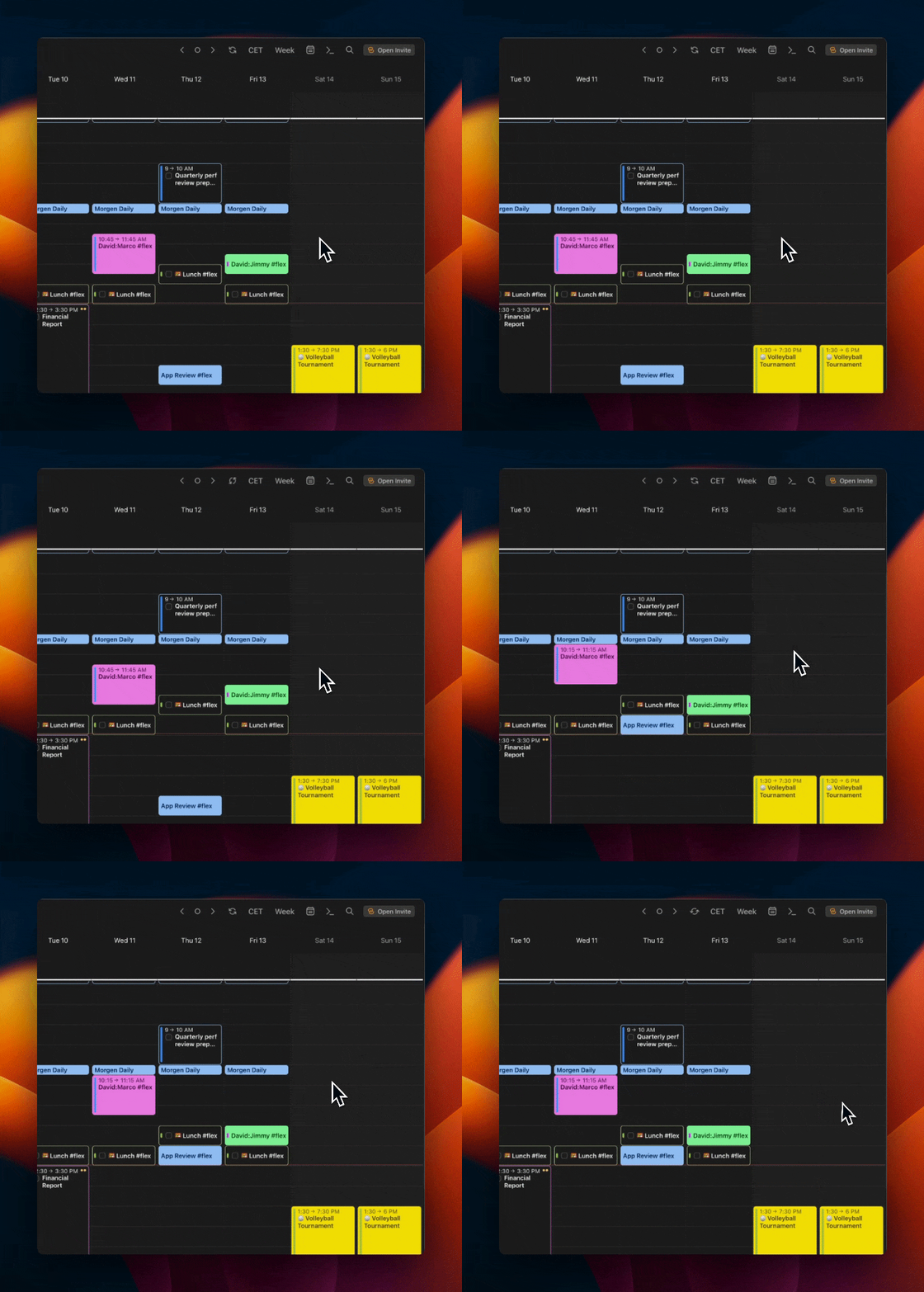
Las reuniones, aunque necesarias e importantes, suelen ser flexibles en cuanto a su hora exacta. Por eso el optimizador solo reprograma las reuniones que quien las organiza marca como flexibles (#flex). Incluso así, las reuniones #flex solo se reprograman si con ello los invitados ganan tiempo de concentración.
El flujo de trabajo se ejecuta todos los días a las 18:00 y optimiza los eventos flexibles de la semana laboral actual y de la siguiente. (Los eventos del día actual y del día siguiente no se reprograman, para que todos tengan aviso suficiente.)
También puedes estar seguro de que los eventos solo se reprogramarán dentro del horario laboral, tal como esté definido en las preferencias de tu equipo.
Cómo configurar Team Meeting Optimizer para tu equipo
Haz clic en el icono de flujos de trabajo 🔀 de la barra izquierda de tu app Morgen para ir a la galería de flujos de trabajo (Workflow Gallery) y después haz clic en +Create (crear) en Focus Workflow.
Después le darás un nombre al flujo de trabajo y elegirás si quieres que todos los eventos únicos sean flexibles. (Si no lo seleccionas, solo se considerarán flexibles los eventos que tengan #flex en el nombre o en las notas.)
Luego puedes invitar a los miembros de tu equipo a unirse al flujo de trabajo: recibirán una invitación para unirse.
Cómo unirte al flujo de trabajo de tu equipo
Si recibiste un correo electrónico que te invita a unirte al flujo de trabajo Team Meeting Optimizer, solo tienes que hacer clic en Join (unirse) junto al flujo de trabajo en la pestaña Your Workflow (tus flujos de trabajo) de Morgen Assist.
Verás quién más de tu equipo forma parte del flujo de trabajo. Ahora que te uniste, tu agenda se tendrá en cuenta cuando se reprogramen las reuniones.
Cómo usar Team Meeting Optimizer
Cuando tu equipo se haya unido, puedes empezar a agregar #flex en el nombre o en las notas de los eventos que crees.
El flujo de trabajo se ejecuta todos los días a las 18:00, pero siempre puedes activarlo a mano cuando quieras. Para ello, desde My Workflows (mis flujos de trabajo), haz clic en el botón Run (ejecutar) del flujo de trabajo Team Meeting Optimizer. Si se reprograma algún evento, todos los asistentes recibirán un aviso por correo electrónico y el evento aparecerá a la nueva hora en los calendarios de todos.
Consejo: el efecto del flujo de trabajo depende por completo de cuántos eventos estén marcados como #flex. Es un cambio de hábito que puede llevar tiempo. Revisar el panel cada semana en equipo puede servir de recordatorio.
Cómo ver el impacto
Puedes seguir y revisar el impacto del flujo de trabajo en el panel de tu equipo, en la página de inicio de Morgen Assist. Allí verás cuánto tiempo sin interrupciones ha ganado tu equipo en conjunto, y también algunas personas en concreto.
Cómo probarlo
Cuando hayas configurado el flujo de trabajo, puedes probarlo fácilmente para comprobar que funciona como esperas.
Para ello:
- En tu calendario, abre un evento nuevo la próxima semana. Será tu evento de prueba. Consejo: el evento no debe ir justo antes ni justo después de otro evento y, a ser posible, debe estar en medio de un gran bloque de tiempo libre.
- Hazlo flexible. Incluye #flex en el título o en la descripción del evento. (p. ej., Revisión de código #flex)
- Guárdalo.
- Activa el optimizador. Team Meeting Optimizer se ejecuta todos los días a las 18:00, aunque puedes activarlo a mano cuando quieras. Vuelve a My Workflows en Morgen Assist y haz clic en el botón Run de Focus Optimizer.
- Revisa tu calendario. Vuelve a tu calendario. Verás que el evento #flex se ha movido de forma que se maximiza el tiempo sin interrupciones.
También puedes probarlo con tu equipo
Cuando tu equipo se haya unido al flujo de trabajo, te recomendamos probarlo en grupo para que todos sepan qué esperar. Invita a los miembros de tu equipo a 2 o 3 Eventos de prueba #flex para ver cómo se reprograman los eventos para reducir al mínimo el tiempo fragmentado en los calendarios de todos. (Te recomendamos crear más de un evento de prueba, ya que el tiempo de concentración sin interrupciones que se gana varía de una persona a otra, según las agendas, las restricciones y el número de invitados.)