.avif)
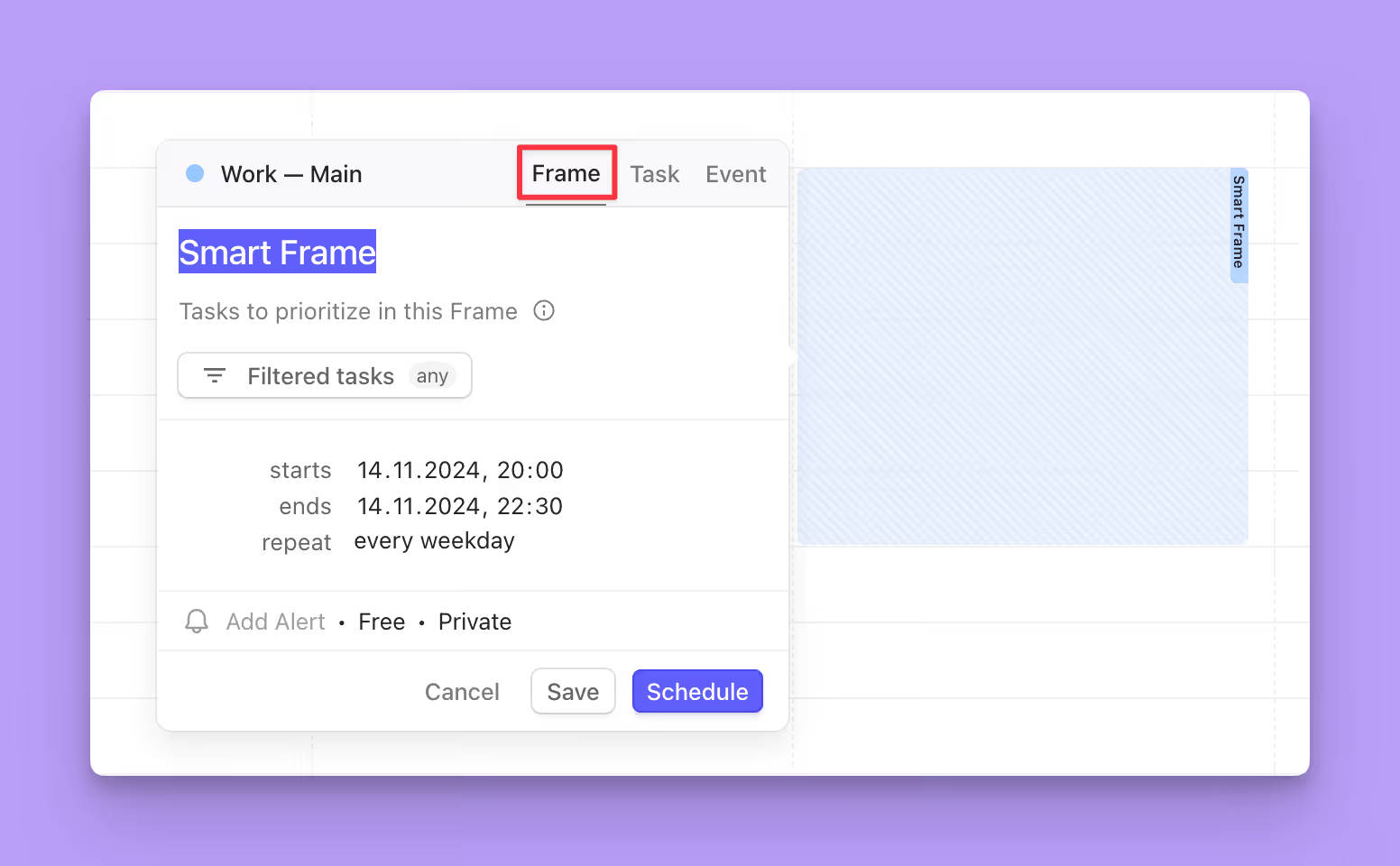
Los Frames son una nueva forma de crear plantillas para tu semana ideal. Cada Frame es un bloque de tiempo dedicado a un tipo específico de tarea que quieres abordar: trabajo profundo protegido, victorias rápidas, tareas personales u objetivos de aprendizaje. Luego aplicas un filtro personalizado a cada Frame, asegurando que los tipos correctos de tareas se bloqueen en esos momentos. El Planificador de IA utiliza estos Frames como guía al recomendar qué tareas trabajar y cuándo.
Sabemos que no todas las semanas serán esa semana ideal. Surgen reuniones, cambian los plazos, los niños se enferman. Pero son una herramienta de planificación poderosa, señalando qué trabajar y cuándo, añadiendo estructura deliberada a tus días.
¿Cuándo debo crear un Frame?
Los Frames son ideales para crear una plantilla recurrente para tu semana. Deben reflejar cómo trabajas mejor. Aquí hay algunos ejemplos de los Frames más comunes que vemos:
- 90-120 minutos de Trabajo Profundo en la hora del día en que estés más concentrado.
- 1 hora de trabajo superficial programada diariamente durante la depresión post-almuerzo.
- 1 hora de tiempo de aprendizaje diario para quienes aplican la regla de las 5 horas.
- 1 hora de administración de la vida programada semanalmente durante las horas fuera del trabajo.
- Bloques temáticos diarios, como tiempo asignado a un flujo de trabajo específico una vez a la semana (por ejemplo, un día dedicado al desarrollo empresarial, pruebas de usuario, etc.)
Como los Frames sirven como plantilla, están diseñados para ser recurrentes, añadiendo una estructura predecible a tu semana. Para programar tareas habituales (por ejemplo, estirarse diariamente, llegar a bandeja de entrada cero, etc.) te recomendamos usar tareas recurrentes en su lugar.
Cómo crear un Frame
Crear un Frame es tan fácil como añadir un evento a tu calendario. En tu Morgen, haz clic en cualquier espacio del calendario donde quieras añadir un Frame. En el widget de evento, selecciona Frame. Luego puedes cambiar el nombre para que sea consistente con los tipos de tareas que quieres programar en ese momento.

Si tienes múltiples calendarios conectados en Morgen, selecciona el calendario de destino para el Frame. El calendario que elijas para tu Frame será el mismo que el Planificador de IA utiliza para recomendar tareas bloqueadas en el tiempo para ese Frame. Si solo un calendario es visible al crear el Frame, se añadirá al calendario visible por defecto.

También puedes ajustar si tu Frame debe establecerse como ocupado o libre. Si está ocupado, otros no verán ese tiempo como disponible al usar tus enlaces de programación o la verificación de disponibilidad del equipo, siempre que el Frame esté en uno de tus calendarios ocupados.
Cómo establecer la recurrencia de tu Frame
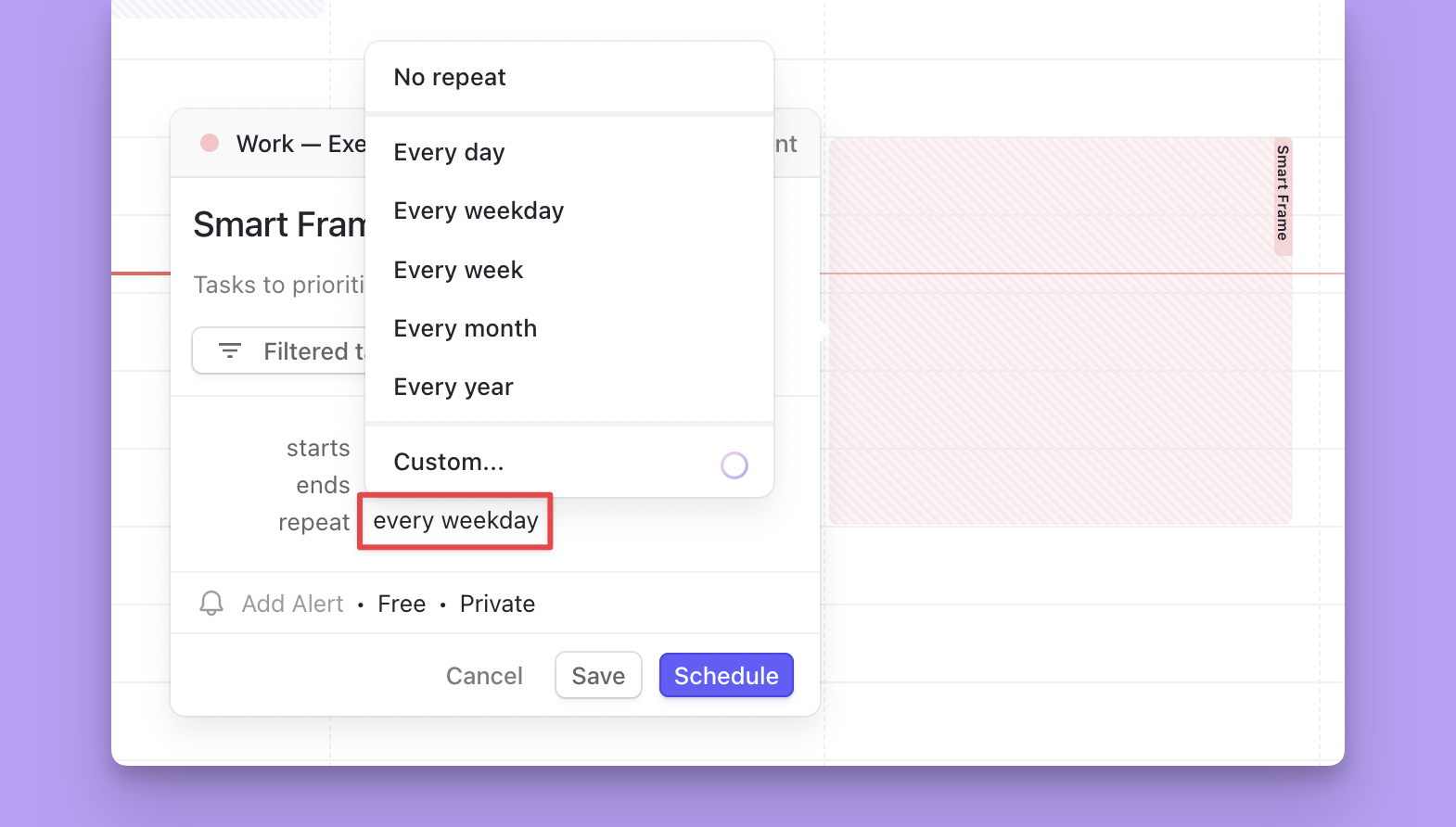
Puede que quieras ajustar el patrón de recurrencia de tu Frame. Por defecto, los Frames creados en un día de semana se repiten diariamente de lunes a viernes y los programados en fin de semana se repiten semanalmente el sábado o domingo.
Si tienes Frames que tienen más sentido semanalmente, mensualmente, trimestralmente o en algún otro intervalo regular, puedes cambiar el patrón de repetición. Para hacerlo, selecciona una de las opciones existentes o crea un patrón personalizado.
Para patrones personalizados, simplemente describe la frecuencia. Por ejemplo:
- Cada día de semana excepto miércoles
- Cada segundo jueves
- Cada viernes hasta el 20 de enero
- El último día de cada mes
Nuestro LLM traduce tu entrada en un patrón que los proveedores de calendario pueden interpretar.
Cómo asignar un filtro a tu Frame
Si planeas usar tus Frames junto con el Planificador de IA, asignar un filtro personalizado a tu Frame asegura que recibas recomendaciones óptimas sobre qué tareas deben programarse cuándo.
Los filtros reducen los tipos de tareas que deben priorizarse y programarse en tu Frame según tu disponibilidad y el Factor de Prioridad de Morgen.
Ten en cuenta que el Planificador de IA considera las fechas de vencimiento y los niveles de importancia al seleccionar tareas, así que no necesitas incluir estos en tus filtros.
Para añadir un filtro personalizado, haz clic en Tareas filtradas en el widget abierto.

Luego puedes crear un filtro seleccionando las integraciones de tareas, listas, proyectos y/o etiquetas que quieres incluir. Si tienes más de una integración de tareas, puedes tener un filtro que capture tareas de ambas. Por ejemplo, si parte de tu equipo usa Linear mientras que otros usan Notion, puedes tener tareas grandes de ambas siendo filtradas en tus sesiones de trabajo profundo.

Los filtros siempre se pueden ajustar abriendo el Frame y eligiendo Editar tareas filtradas.
📌 Nota: las integraciones locales como Obsidian o Apple Reminders no mostrarán propiedades locales.
Cómo programar tareas en un Frame
Las tareas se pueden arrastrar y soltar manualmente en tu Frame desde el panel de tareas. También puedes elegir que el Planificador de IA de Morgen recomiende tareas para programar en tu Frame. Aprende más en esta guía.
Ten en cuenta que las tareas no están incrustadas en Frames, así que si mueves un Frame, las tareas superpuestas no se moverán con él. Si quieres mover un Frame junto con las tareas superpuestas, usa CTRL mientras haces clic en lo que quieres mover o Mayús para destacar todos los elementos en un área y luego arrástralos.


.avif)