.avif)
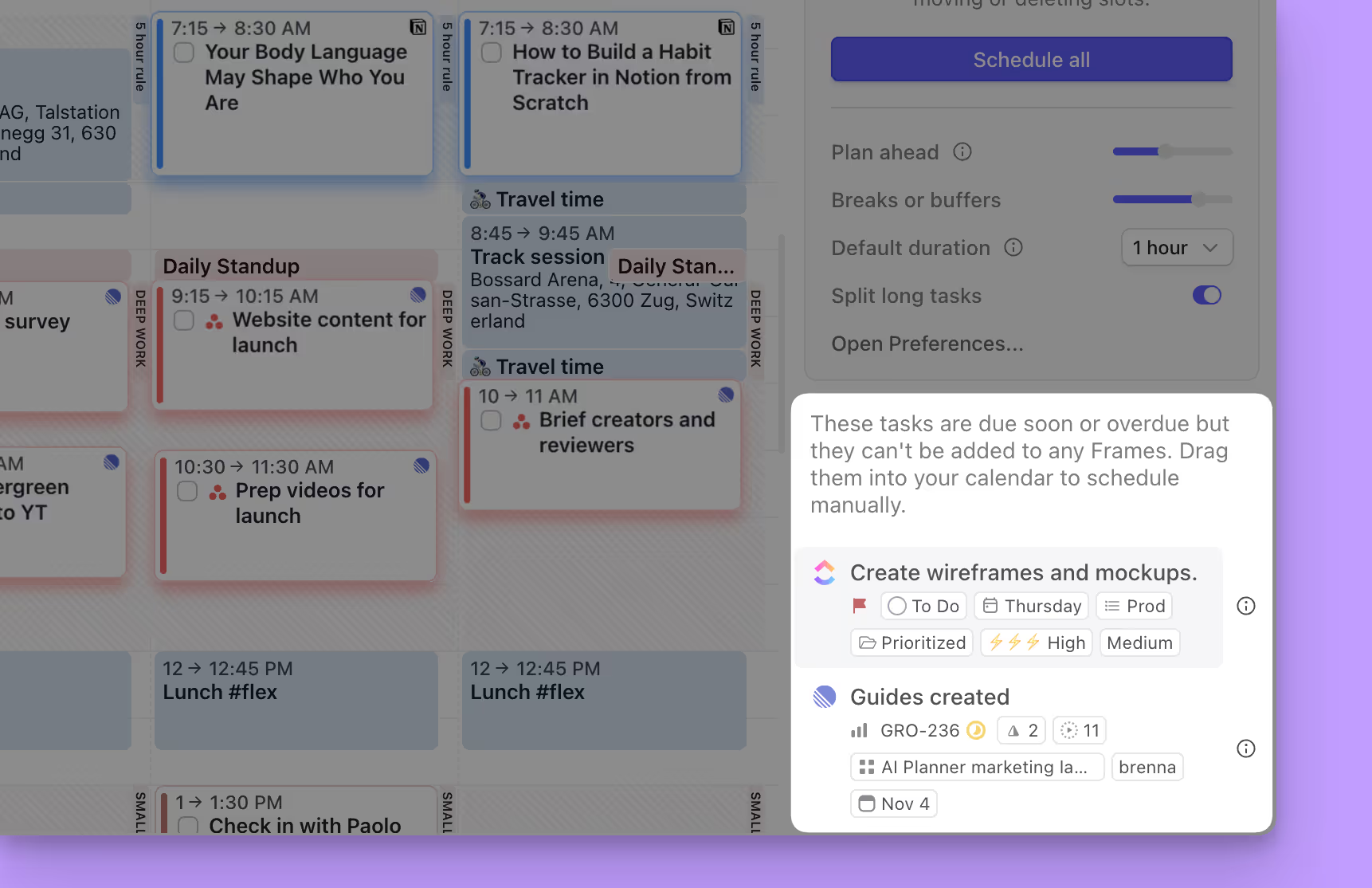
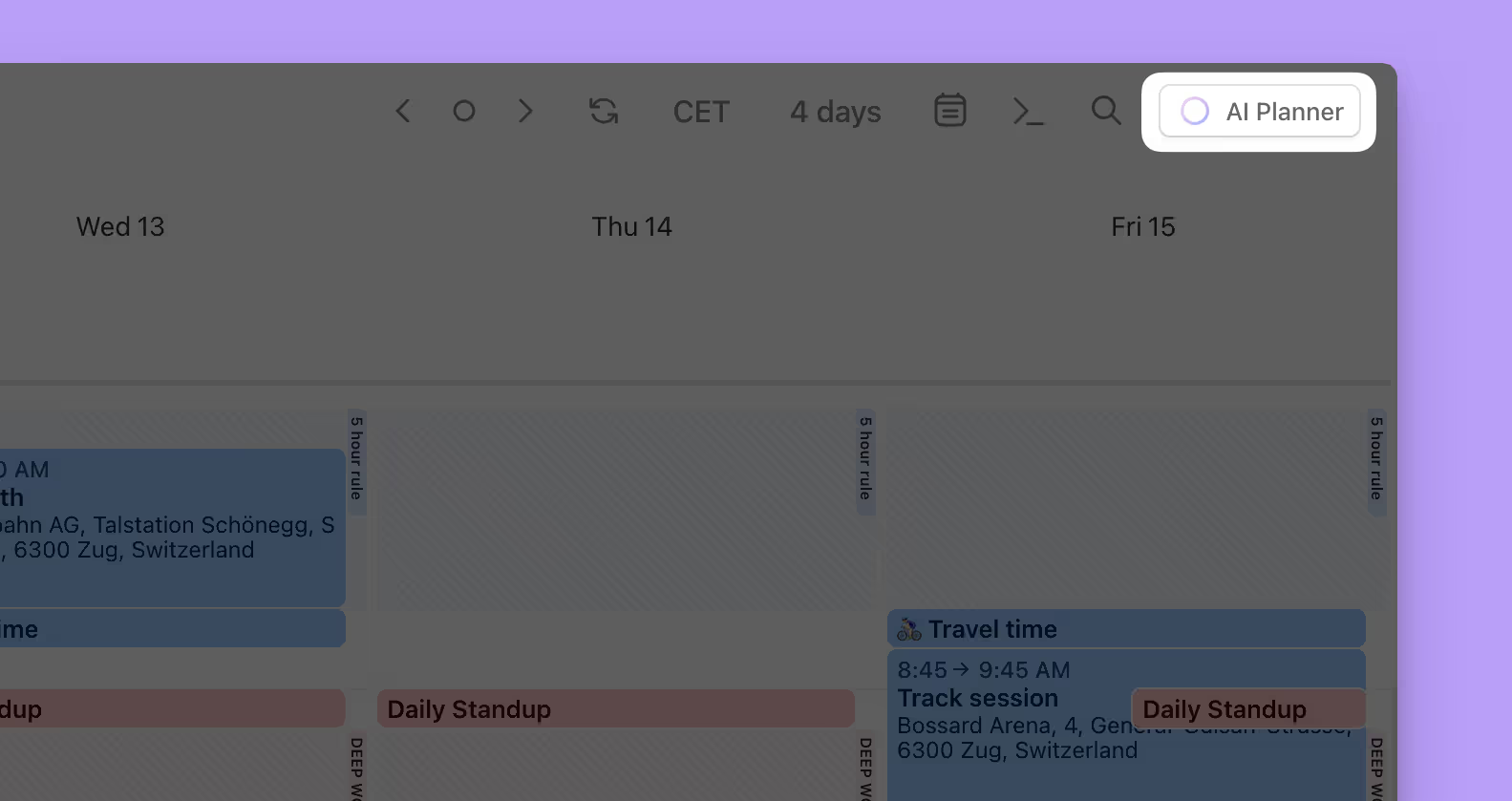
Os Frames são uma nova forma de criar um modelo da sua semana ideal. Cada Frame é um bloco de tempo dedicado a um tipo específico de tarefa que quer realizar - seja para trabalho profundo protegido, vitórias rápidas, tarefas pessoais ou objetivos de aprendizagem. Depois aplica um filtro personalizado a cada Frame, garantindo que os tipos certos de tarefas serão bloqueados naqueles momentos. O AI Planner usa estes Frames como guia ao recomendar quais tarefas trabalhar e quando.
Sabemos que nem todas as semanas serão essa semana ideal. Surgem reuniões, prazos mudam, as crianças ficam doentes. Mas são uma ferramenta de planeamento poderosa, sinalizando o que trabalhar e quando, e adicionando estrutura deliberada aos seus dias.
Quando devo criar um Frame?
Os Frames são ideais para criar um modelo recorrente da sua semana. Devem refletir como trabalha melhor. Aqui estão alguns exemplos dos Frames mais comuns que vemos:
- 90-120 minutos para Trabalho Profundo na altura do dia em que está mais focado.
- 1 hora de trabalho superficial agendada diariamente durante a pausa pós-almoço.
- 1 hora de tempo de aprendizagem diária para quem aplica a regra das 5 horas.
- 1 hora de administração da vida agendada semanalmente fora do horário de trabalho.
- Blocos temáticos diários, como tempo alocado a um fluxo de trabalho específico uma vez por semana (ex. um dia dedicado a desenvolvimento comercial, testes com utilizadores, etc.)
Como os Frames servem como modelo, devem ser recorrentes, adicionando uma estrutura previsível à sua semana. Para agendar tarefas habituais (ex. alongamento diário, chegar a inbox-0, etc.) recomendamos usar tarefas recorrentes em vez disso.
Como criar um Frame
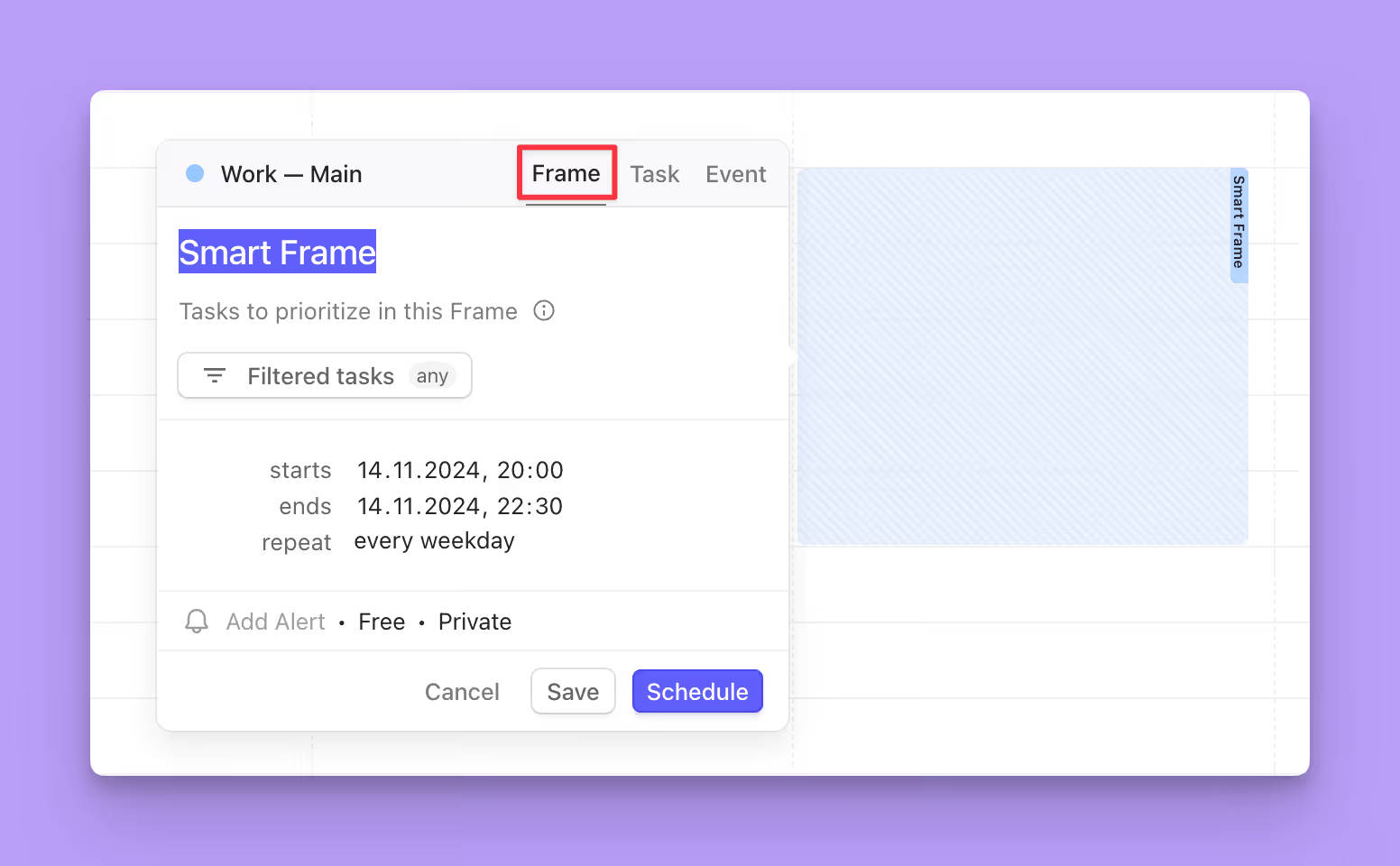
Criar um Frame é tão fácil como adicionar um evento ao seu calendário. No seu Morgen, clique em qualquer espaço do calendário onde quer adicionar um Frame. No widget de evento, selecione Frame. Pode então alterar o nome para ser consistente com os tipos de tarefas que quer agendar naquele momento.

Se tem vários calendários ligados no Morgen, selecione o calendário de destino para o Frame. O calendário que escolher para o seu Frame será o mesmo que o AI Planner usa para recomendar tarefas bloqueadas para esse Frame. Se apenas um calendário estiver visível ao criar o Frame, será adicionado ao calendário visível por padrão.

Pode também ajustar se o seu Frame deve ser definido como ocupado ou livre. Se ocupado, outros não verão esse tempo como disponível ao usar os seus links de agendamento ou a verificação de disponibilidade da equipa, desde que o Frame esteja num dos seus calendários ocupados.
Como definir a recorrência do seu Frame
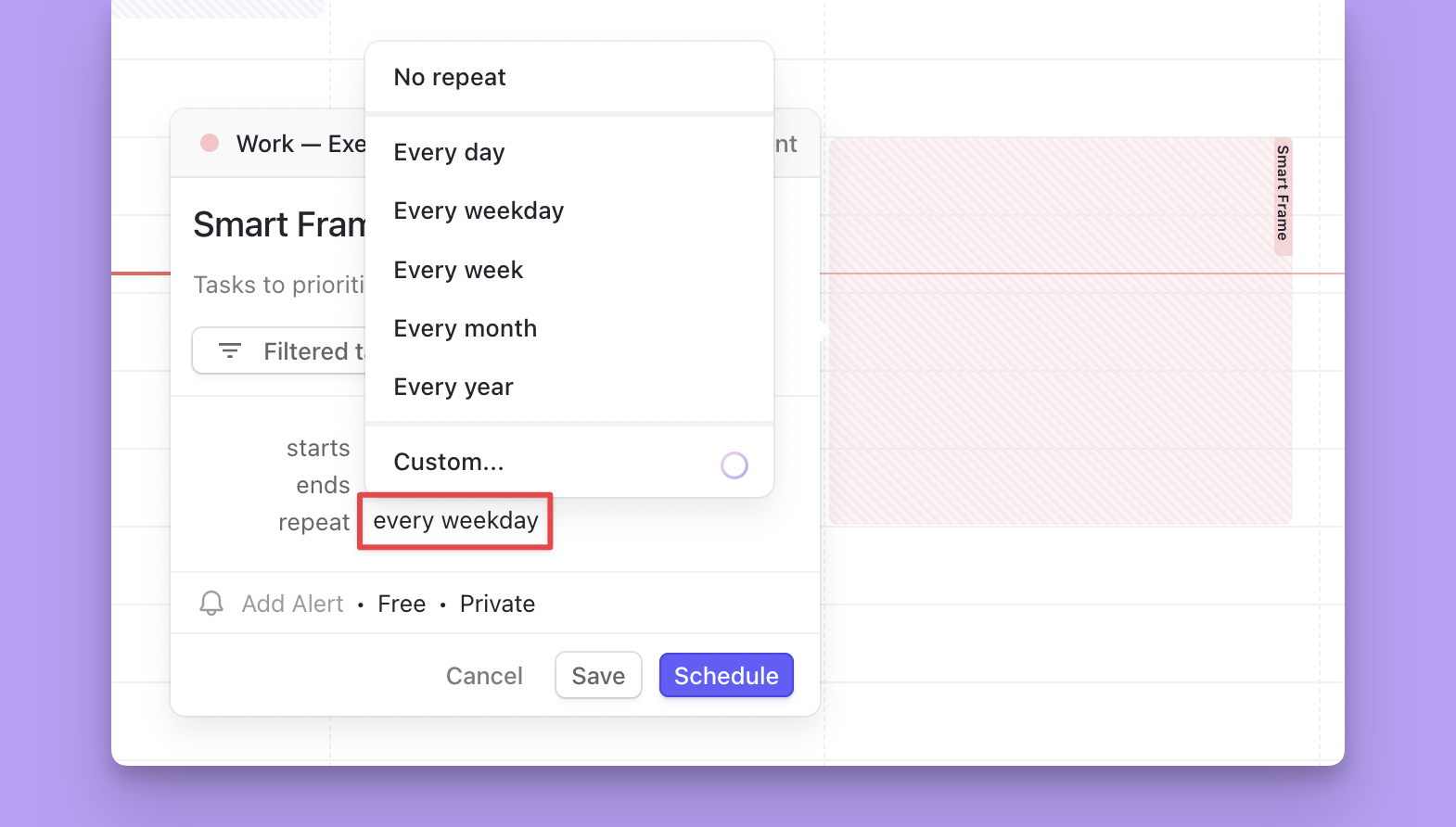
Pode querer ajustar o padrão de recorrência do seu Frame. Por padrão, os Frames criados num dia da semana repetem-se diariamente de segunda a sexta e os agendados no fim de semana repetem-se semanalmente na sexta ou domingo.
Se tem Frames que fazem mais sentido semanalmente, mensalmente, trimestralmente ou noutro intervalo regular, pode alterar o padrão de repetição. Para o fazer, selecione uma das opções existentes ou crie um padrão personalizado.
Para padrões personalizados, simplesmente descreva a frequência. Por exemplo:
- Todos os dias da semana exceto quartas
- Todas as segundas quintas-feiras
- Todas as sextas até 20 de janeiro
- Todos os últimos dias do mês
O nosso LLM traduz a sua entrada num padrão que os fornecedores de calendário podem interpretar.
Como atribuir um filtro ao seu Frame
Se planeia usar os seus Frames juntamente com o AI Planner, atribuir um filtro personalizado ao seu Frame garante que recebe recomendações ideais para quais tarefas devem ser agendadas quando.
Os filtros restringem os tipos de tarefas que devem ser priorizadas e agendadas no seu Frame com base na sua disponibilidade e no Morgen Priority Factor.
Note que o AI Planner considera datas de vencimento e níveis de importância ao selecionar tarefas, portanto não precisa incluir estes nos seus filtros.
Para adicionar um filtro personalizado, clique em Tarefas filtradas no widget aberto.

Pode então criar um filtro selecionando as integrações de tarefas, listas, projetos e/ou tags que quer incluir. Se tem mais de uma integração de tarefas, pode ter um filtro capturando tarefas de ambas. Por exemplo, se parte da sua equipa usa Linear enquanto outros usam Notion, pode ter tarefas grandes de ambas sendo filtradas para as suas sessões de trabalho profundo.

Os filtros podem sempre ser ajustados abrindo o Frame e escolhendo Editar tarefas filtradas.
📌 Nota: integrações locais como Obsidian ou Apple Reminders não mostrarão propriedades locais.
Como agendar tarefas num Frame
As tarefas podem ser manualmente arrastadas e largadas no seu Frame a partir do painel de tarefas. Pode também optar por ter o AI Planner do Morgen a recomendar tarefas a serem agendadas no seu Frame. Saiba mais neste guia.
Note que as tarefas não estão incorporadas nos Frames, portanto se mover um Frame, as tarefas sobrepostas não se moverão com ele. Se quer mover um Frame juntamente com as tarefas sobrepostas, use CTRL ao clicar no que quer mover ou Shift para destacar todos os elementos numa área e depois arraste-os.