.avif)
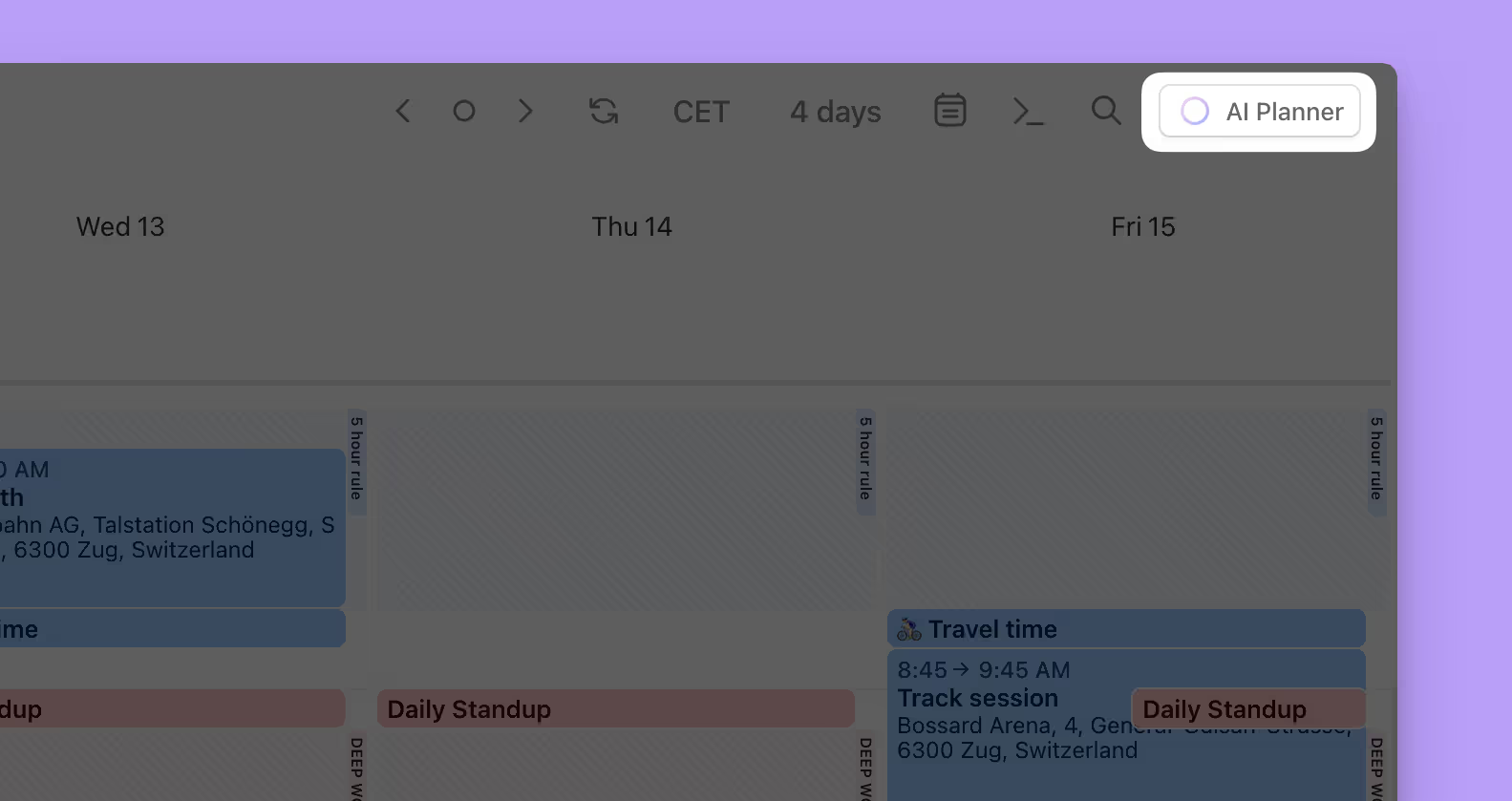
Se está a ter dificuldades com o AI Planner ou se está a questionar-se por que razão certas tarefas não foram agendadas nos seus Frames, estas são as razões mais comuns. Em cada caso, partilhamos a solução rápida para que tudo funcione como esperado.
Problema 1: Nenhuma tarefa foi agendada
Alguns problemas podem impedir que o AI Planner agende as suas tarefas. Eis os mais comuns:
1. Os seus Frames não estão visíveis. Se tem mais de um calendário ligado ao Morgen, vai adicionar cada Frame a um calendário específico. Se tem Frames, o AI Planner apenas agenda tarefas em Frames visíveis. Portanto, se está a ver o seu calendário de trabalho mas tem o seu Frame criado no seu calendário pessoal, nenhuma tarefa será agendada.
Certifique-se de que o(s) calendário(s) para o(s) qual(is) pretende gerar planos está(estão) visível(is) ao utilizar o AI Planner. Pode aprender como escolher rapidamente quais os calendários visíveis neste guia sobre conjuntos de calendários.
2. Não tem tempo disponível. Se tem outras tarefas, eventos ou bloqueadores agendados ao mesmo tempo que os seus Frames, o AI Planner não consegue encontrar tempo para adicionar tarefas.
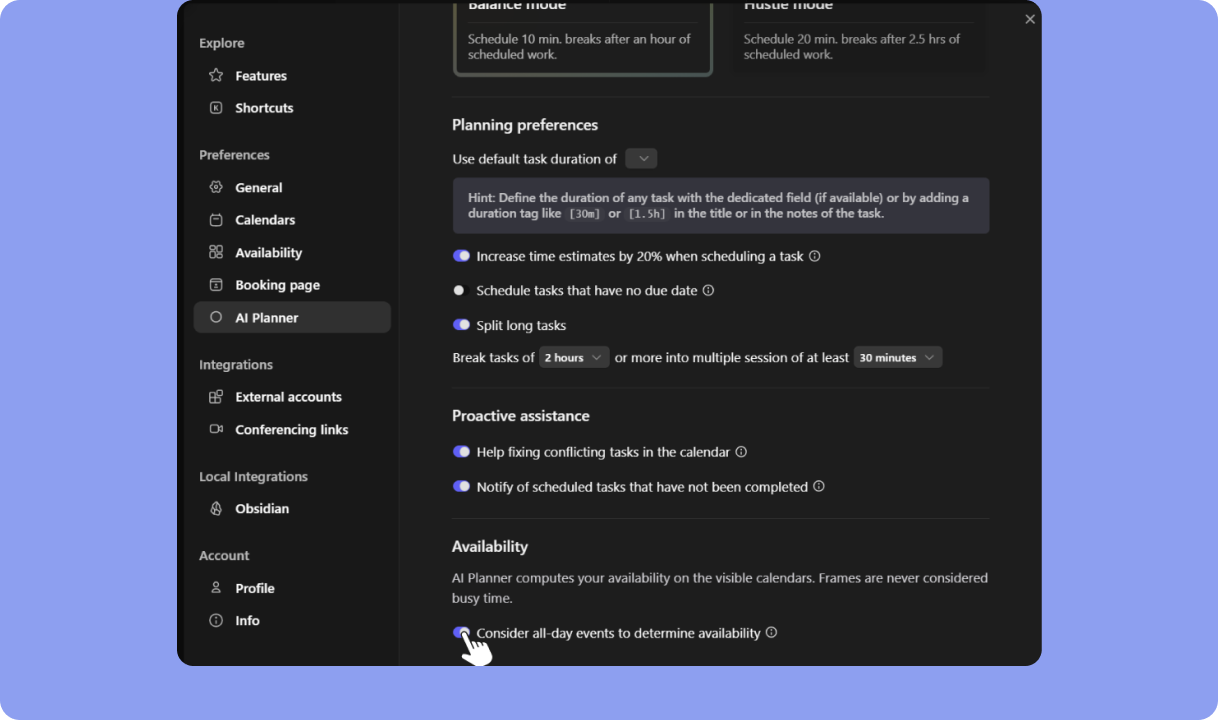
Pode mover o seu Frame para outro momento ou remover esses conflitos para abrir tempo para agendar tarefas. Se tem um evento o dia inteiro marcado como ocupado, este pode estar em conflito com o seu Frame. Nas definições do AI Planner, pode escolher se eventos ocupados o dia inteiro devem ser considerados pelo AI Planner.
Problema 2: Tarefas importantes foram perdidas
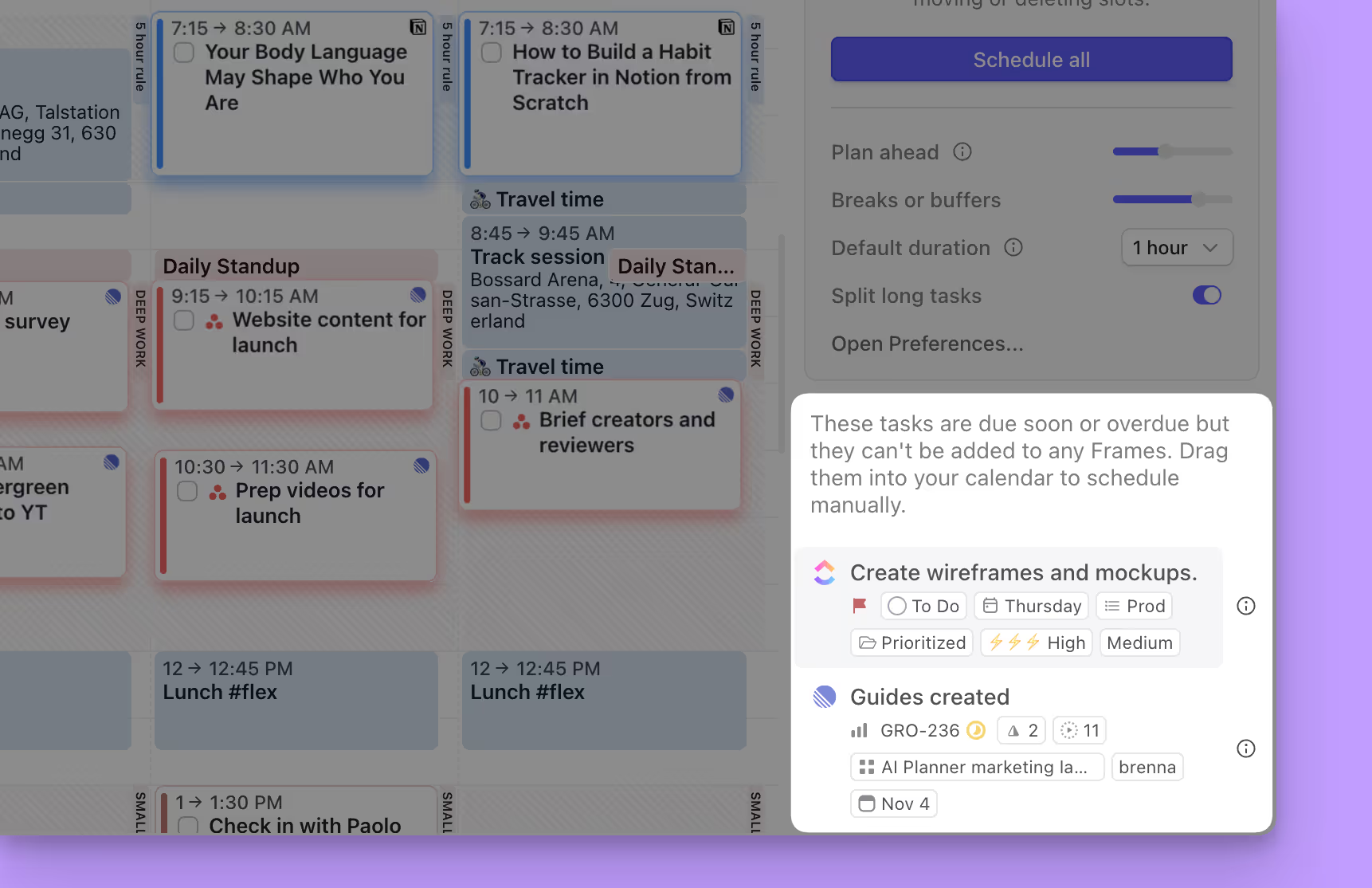
No menu do AI Planner, pode ver uma lista de tarefas que são sensíveis ao tempo mas não foram agendadas. Estas são tarefas que estão atrasadas ou com prazo próximo.
Eis as razões mais comuns por que estas tarefas não foram agendadas:
1. Tempo disponível insuficiente. Devido a uma combinação de critérios, outras tarefas foram priorizadas primeiro e preencheram o tempo disponível nos seus Frames.
Neste caso, pode:
- adicionar outro Frame
- aumentar a duração de um Frame existente para acomodar mais tarefas
- repriorizar tarefas agendadas removendo uma tarefa já agendada para abrir mais tempo (enquanto no modo AI Planner, clique com o botão direito na tarefa que pretende remover > selecione Ignorar tarefa)
- arrastar manualmente a tarefa para o seu calendário, seja num Frame para reorganizar outras tarefas agendadas (tem de estar no modo AI Planner para as tarefas se reorganizarem) ou em qualquer lugar do seu calendário quando tem tempo
Também, tenha em conta que se tem as suas preferências do AI Planner definidas para aumentar todas as estimativas de tempo de tarefa em 20% (o que recomendamos a qualquer pessoa nova no bloqueio de tempo), o tempo disponível também precisa de incluir esse tempo extra, juntamente com as pausas agendadas pelo planeador.
2. A duração da tarefa excede o tempo disponível. Se tem tarefas que se estima demorarem muito tempo, podem não caber numa única sessão de trabalho dentro de um Frame. Por exemplo, uma tarefa de 6 horas nunca caberá num Frame de 4 horas.
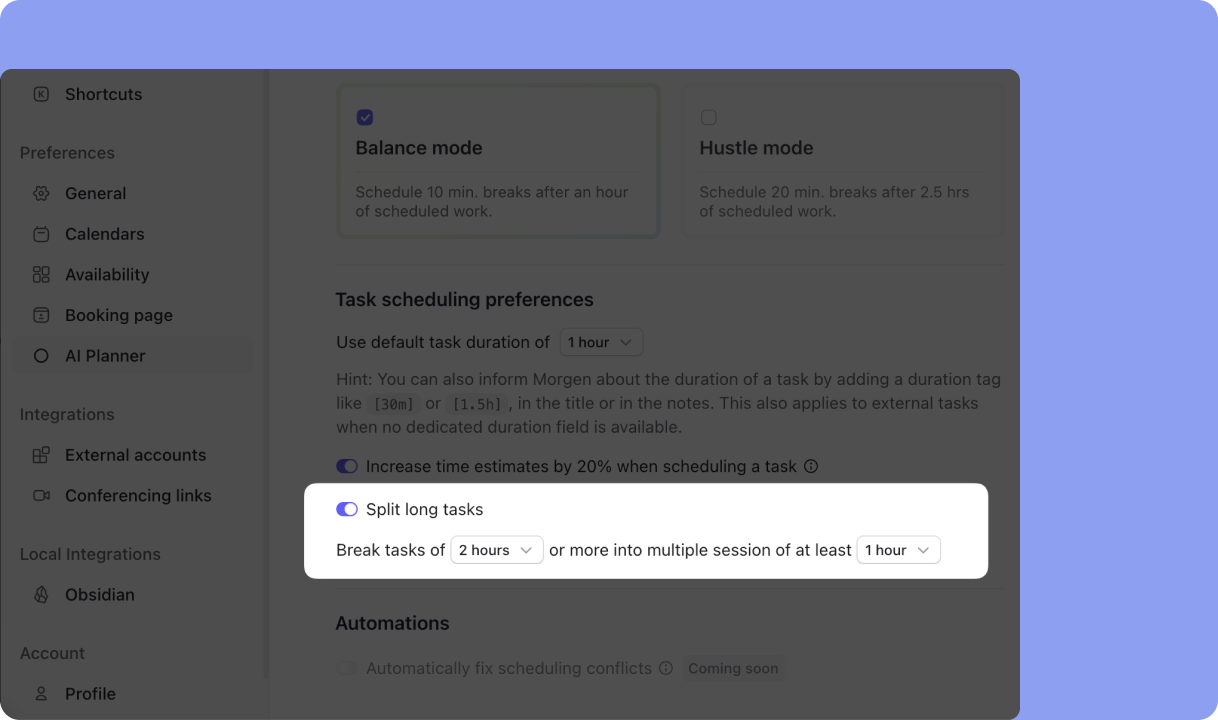
Se tem tarefas que vão demorar mais de 2 horas (assumindo que tem Frames com pelo menos 2 horas), recomendamos que permita a divisão de tarefas nas definições do AI Planner. Pode escolher quanto tempo uma tarefa deve ter antes de ser dividida e o comprimento mínimo de cada sessão de trabalho. O AI Planner pode então recomendar múltiplas sessões de trabalho para completar a tarefa.
3. Excluído com base em parâmetros de filtro. Os filtros nos seus Frames podem ter excluído estas tarefas de serem identificadas e agendadas. Por exemplo, se tem um filtro que especifica apenas tarefas atribuídas a si, tarefas que não cumprem esse critério serão excluídas.
Isto pode ser um bom sinal de que os seus filtros são demasiado restritivos. Alternativamente, se isto é mais provável uma exclusão única, pode arrastar a tarefa para o seu calendário para agendar tempo para ela e deixar os seus filtros como estão.
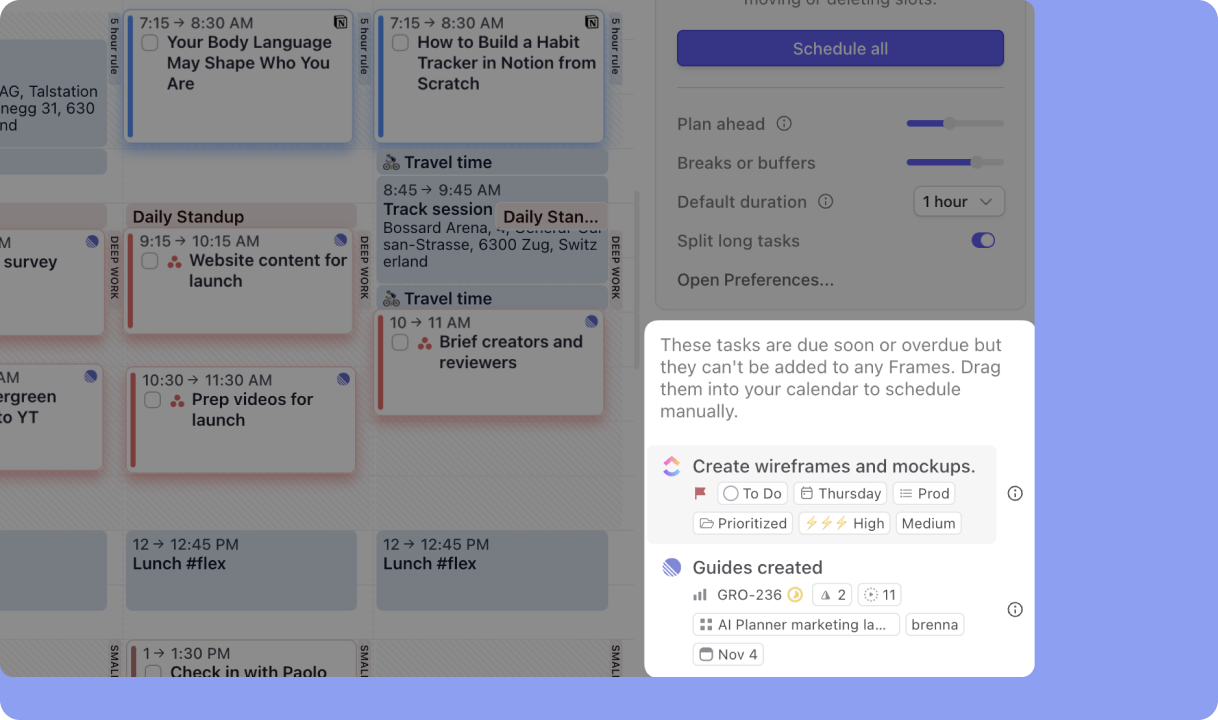
4. Problema relacionado com calendários visíveis. Quando no modo AI Planner, apenas Frames em calendários que estão atualmente visíveis serão planeados. Tarefas relacionadas com um Frame noutro calendário podem ter sido perdidas se executou o planeador sem o calendário alvo visível. Pode aprender como escolher rapidamente quais os calendários visíveis neste guia sobre conjuntos de calendários.
Alternativamente, se tinha múltiplos calendários visíveis enquanto no AI Planner, o planeador apenas agendará tarefas com base na sua disponibilidade em todos os calendários visíveis. Se tem um evento noutro calendário que se sobrepõe a um Frame noutro calendário, o AI Planner não recomendará uma tarefa nesse momento sabendo que tem um conflito de agendamento.
5. Metadados em falta. O AI Planner depende da informação incluída nas suas tarefas. Por exemplo, tarefas com prazos próximos serão priorizadas sobre aquelas com prazos mais distantes ou sem prazos. Similarmente, níveis de prioridade serão tidos em conta, portanto se algumas tarefas não incluem uma prioridade, o AI Planner depriorizará o agendamento dessa tarefa.
6. São subtarefas. O AI Planner atualmente não agenda subtarefas. Estamos a rever como melhor lidar com subtarefas em iterações futuras.
Problema 3: A minha integração de tarefas não permite estimativas de tempo
O AI Planner agenda tarefas com base nas estimativas de tempo fornecidas nas suas tarefas. Algumas integrações de tarefas, como Linear e Obsidian, não têm uma propriedade de estimativa de tempo. Em vez disso, pode adicionar uma etiqueta de duração a qualquer tarefa simplesmente adicionando [Xm] ou [Xh] ao título da tarefa ou notas na fonte da tarefa. Por exemplo, Morgen pode interpretar [30m] e [2h], e aplicar essa estimativa ao agendar as suas tarefas.
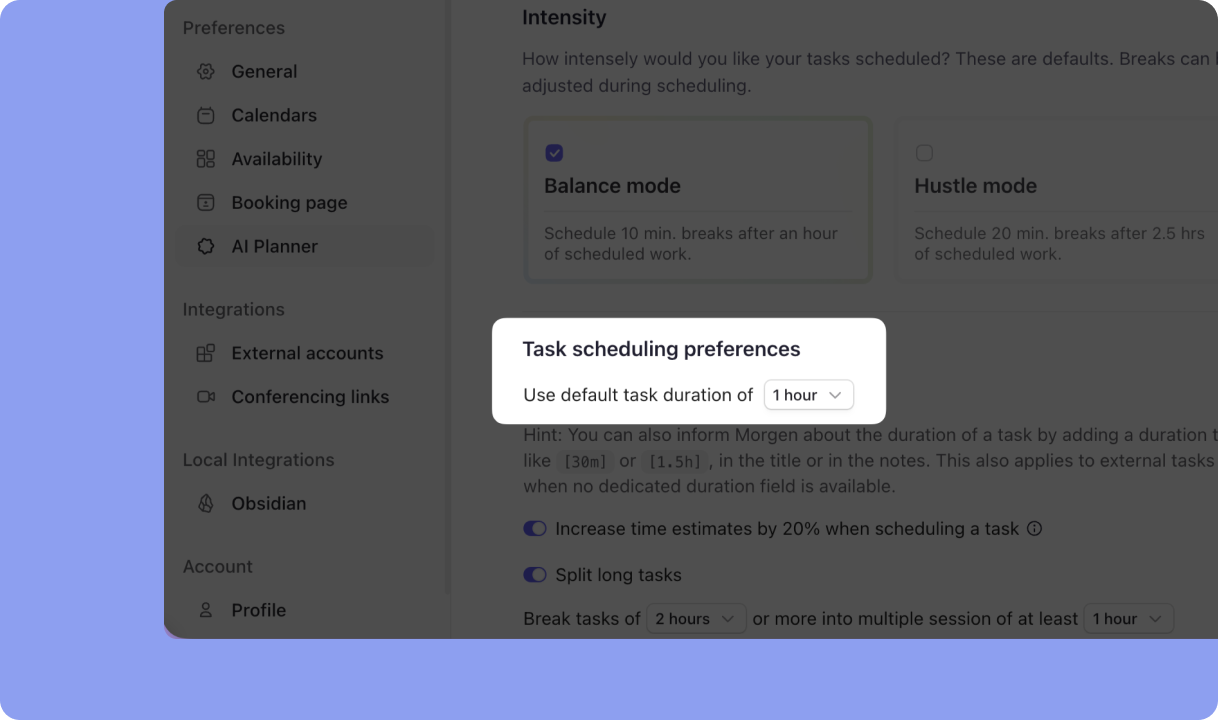
Se as tarefas não têm uma estimativa de tempo, serão definidas para uma duração padrão. Pode definir a sua duração padrão nas preferências do AI Planner (clique no botão AI Planner no canto superior direito > selecione Abrir preferências…), que será aplicada a todas as tarefas sem uma estimativa.
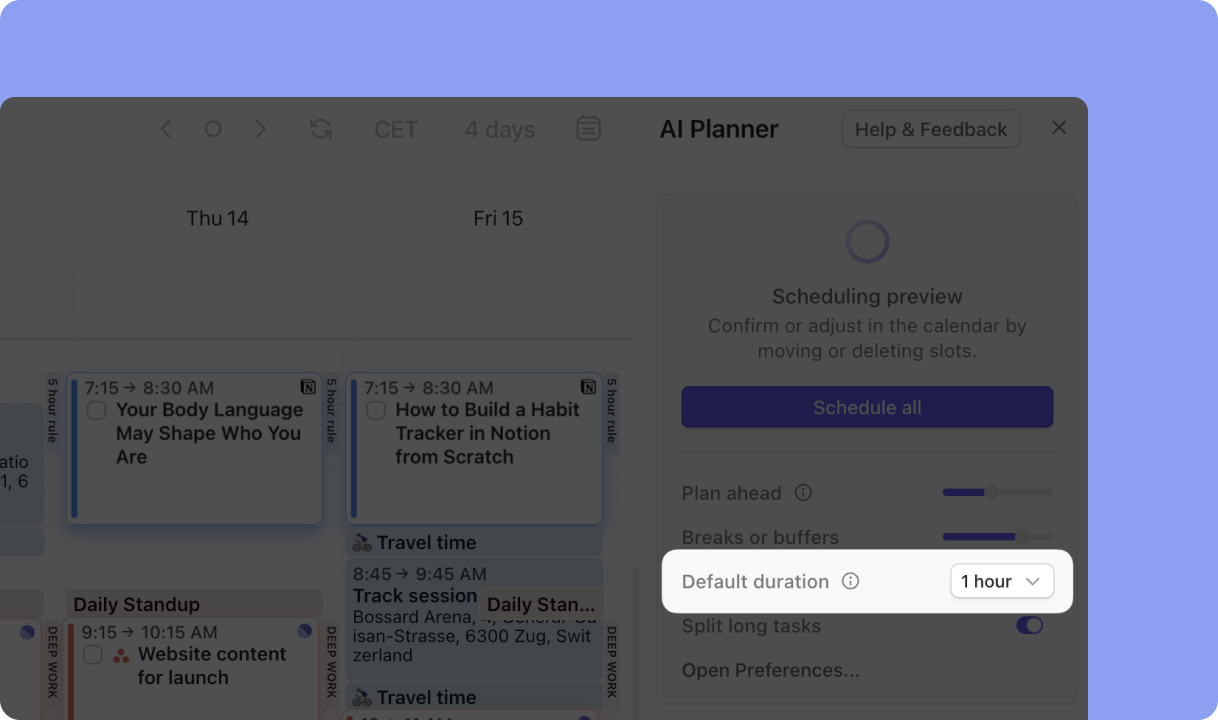
Adicionalmente, pode ajustar as estimativas padrão dentro de uma sessão de planeamento alterando a seleção no menu do AI Planner.
Problema 4: Tarefas antigas e irrelevantes estão a ser priorizadas sobre tarefas novas
Se tem um número de tarefas antigas nas suas listas de tarefas que já não são relevantes, pode querer dedicar um momento para as fechar. Pode fazer isto simplesmente marcando-as como completas no Morgen.
Porque o AI Planner leva em conta prazos ao priorizar e ordenar tarefas dentro do seu agendamento, tarefas antigas e atrasadas podem ser priorizadas sobre tarefas novas que são de maior importância.
Pode remover estas tarefas dentro do painel de tarefas no lado esquerdo da sua aplicação ou fechando-as na fonte da tarefa.
Se encontrar outros problemas inesperados com o AI Planner, envie-nos um email em [email protected] para suporte ou partilhe no nosso Discord para uma excelente resolução de problemas da comunidade.