.avif)
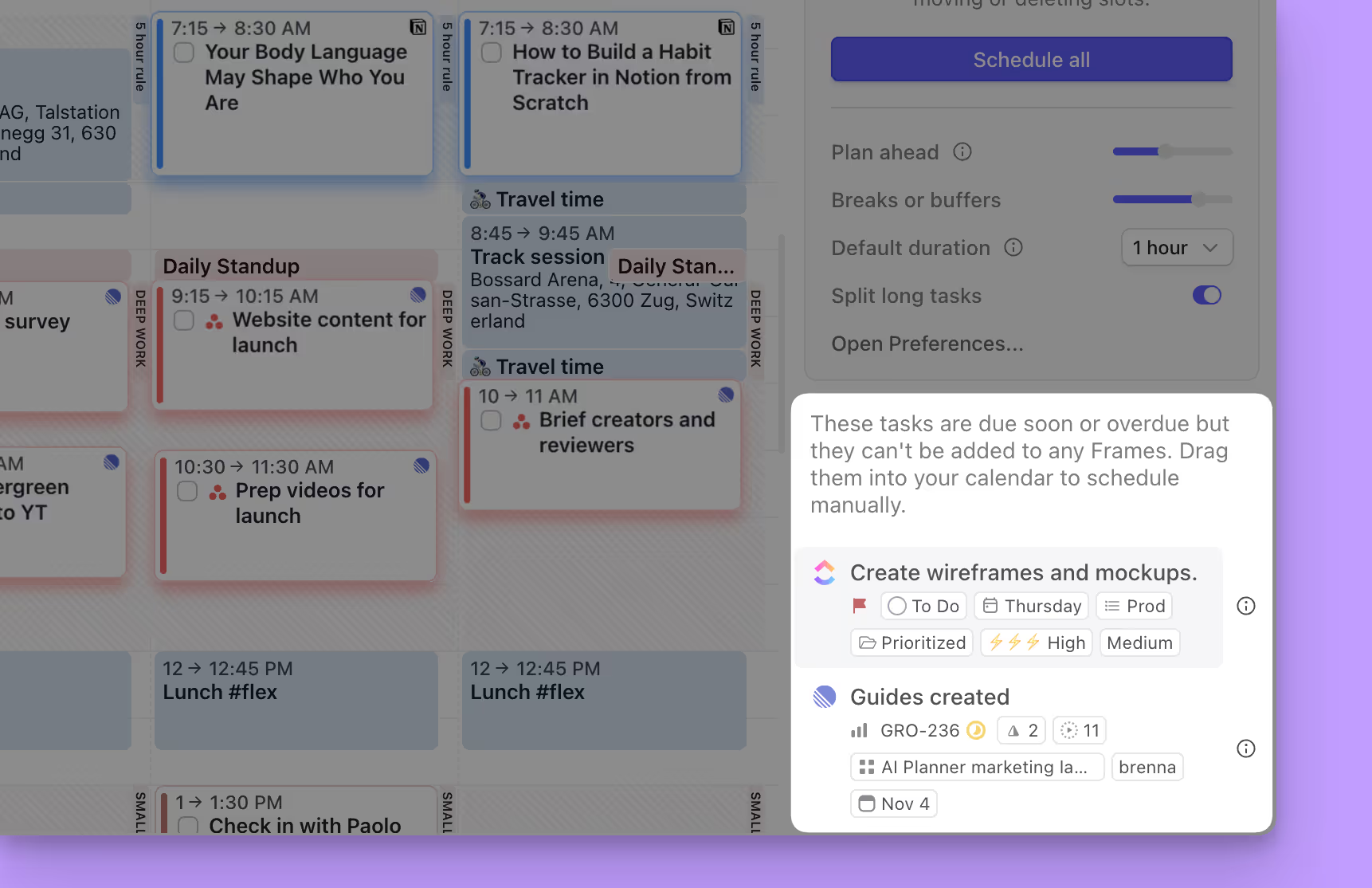
Si tienes dificultades con el Planificador de IA o te preguntas por qué ciertas tareas no se han programado en tus Frames, estas son las razones más comunes. En cada caso, te compartimos la solución rápida para que todo funcione como esperas.
Problema 1: No se programa ninguna tarea
Algunos problemas pueden impedir que el Planificador de IA programe tus tareas. Los más comunes son:
1. Tus Frames no son visibles. Si tienes más de un calendario conectado a Morgen, añadirás cada Frame a un calendario específico. Si tienes Frames, el Planificador de IA solo programa tareas en Frames visibles. Así que si estás viendo tu calendario de trabajo pero tu Frame está creado en tu calendario personal, no se programará ninguna tarea.
Asegúrate de que los calendarios en los que quieres generar planes sean visibles cuando uses el Planificador de IA. Puedes aprender cómo elegir rápidamente qué calendarios son visibles en esta guía sobre conjuntos de calendarios.
2. No tienes tiempo disponible. Si tienes otras tareas, eventos o bloqueadores programados al mismo tiempo que tus Frames, el Planificador de IA no puede encontrar tiempo para añadir tareas.
Puedes mover tu Frame a otro momento o eliminar esos conflictos para abrir tiempo para programar tareas. Si tienes un evento de todo el día marcado como ocupado, esto podría estar en conflicto con tu Frame. En la configuración del Planificador de IA, puedes elegir si los eventos de todo el día ocupados deben ser considerados por el Planificador de IA.
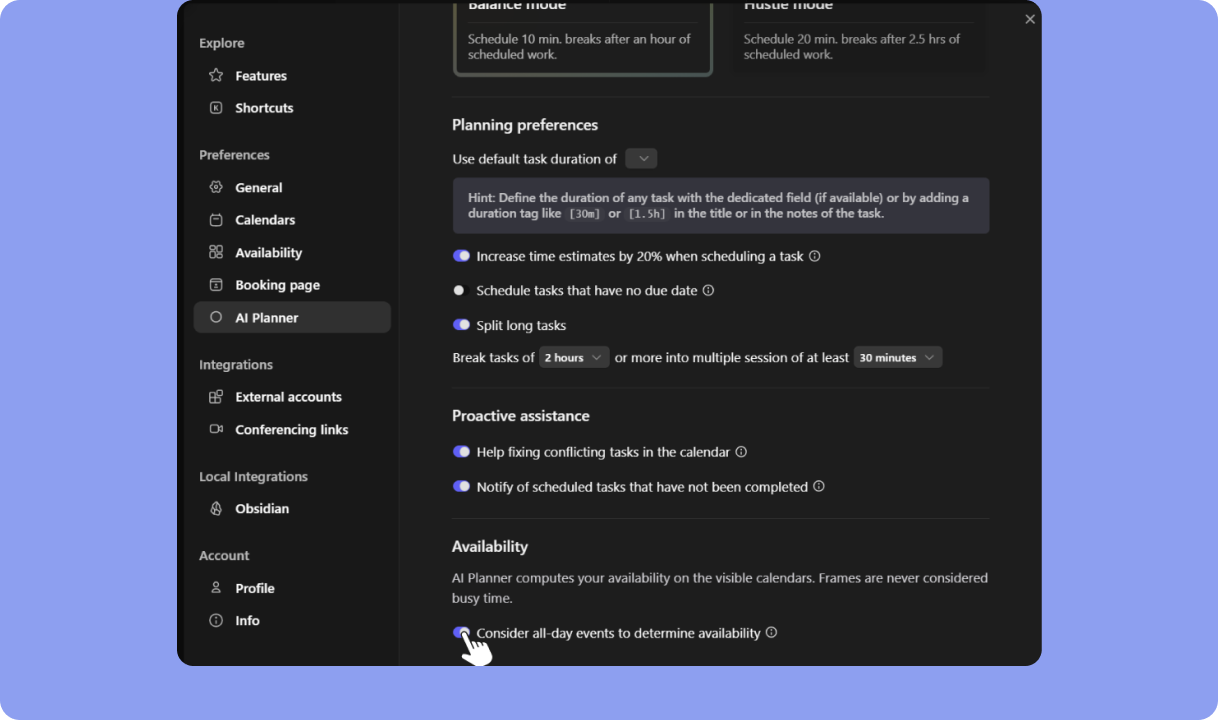
Problema 2: Se han omitido tareas importantes
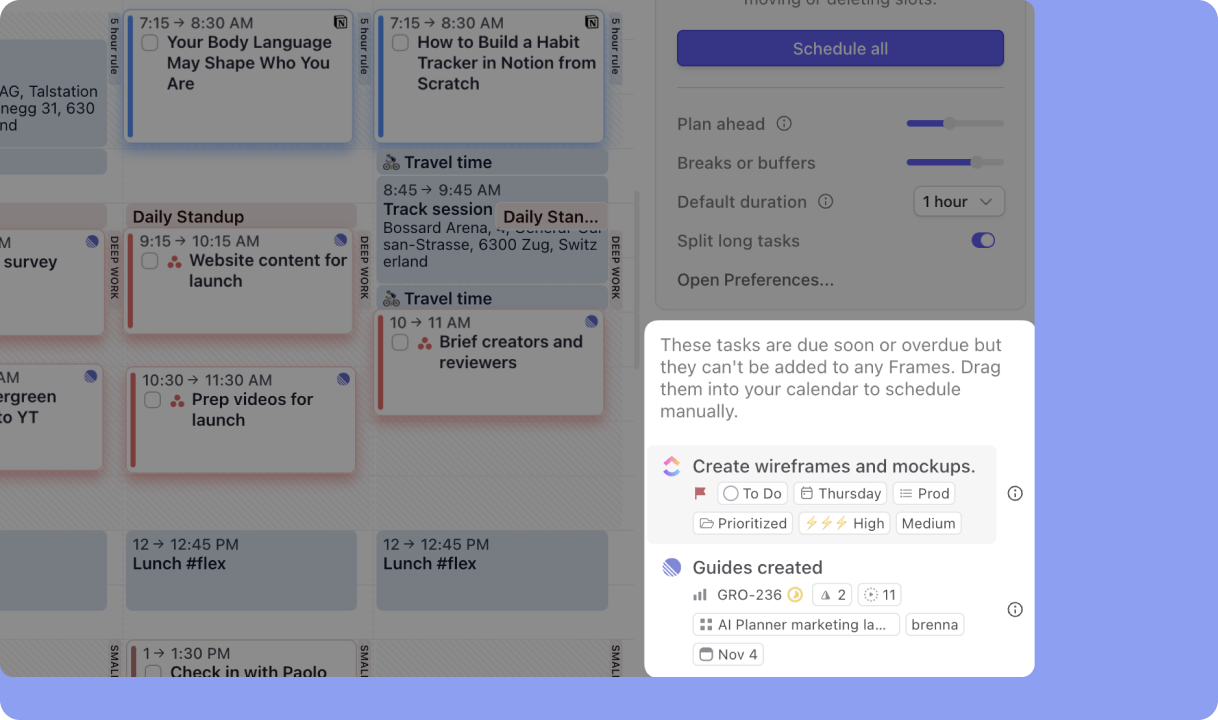
En el menú del Planificador de IA, puedes ver una lista de tareas que son sensibles al tiempo pero no están programadas. Estas son tareas que están vencidas o vencen pronto.
Las razones más comunes por las que estas tareas no se programaron son:
1. Tiempo disponible insuficiente. Debido a una combinación de criterios, otras tareas se priorizaron primero y ocuparon el tiempo disponible en tus Frames.
En este caso, puedes:
- añadir otro Frame
- aumentar la duración de un Frame existente para acomodar más tareas
- repriorizar tareas programadas eliminando una tarea ya programada para abrir más tiempo (mientras estés en modo Planificador de IA, haz clic derecho en la tarea que quieres eliminar > selecciona Ignorar tarea)
- arrastrar manualmente la tarea a tu calendario, ya sea a un Frame para reorganizar otras tareas programadas (debe estar en modo Planificador de IA para que las tareas se reorganicen) o en cualquier lugar de tu calendario cuando tengas tiempo
También ten en cuenta que si tienes tus preferencias del Planificador de IA configuradas para aumentar todas las estimaciones de tiempo de tareas en un 20% (lo que recomendamos a cualquiera nuevo en bloqueo de tiempo), el tiempo disponible también debe incluir ese tiempo extra, junto con los descansos programados por el planificador.
2. La duración de la tarea excede el tiempo disponible. Si tienes tareas que se estima que tarden mucho tiempo, es posible que no quepan en una única sesión de trabajo dentro de un Frame. Por ejemplo, una tarea de 6 horas nunca cabrá en un Frame de 4 horas.
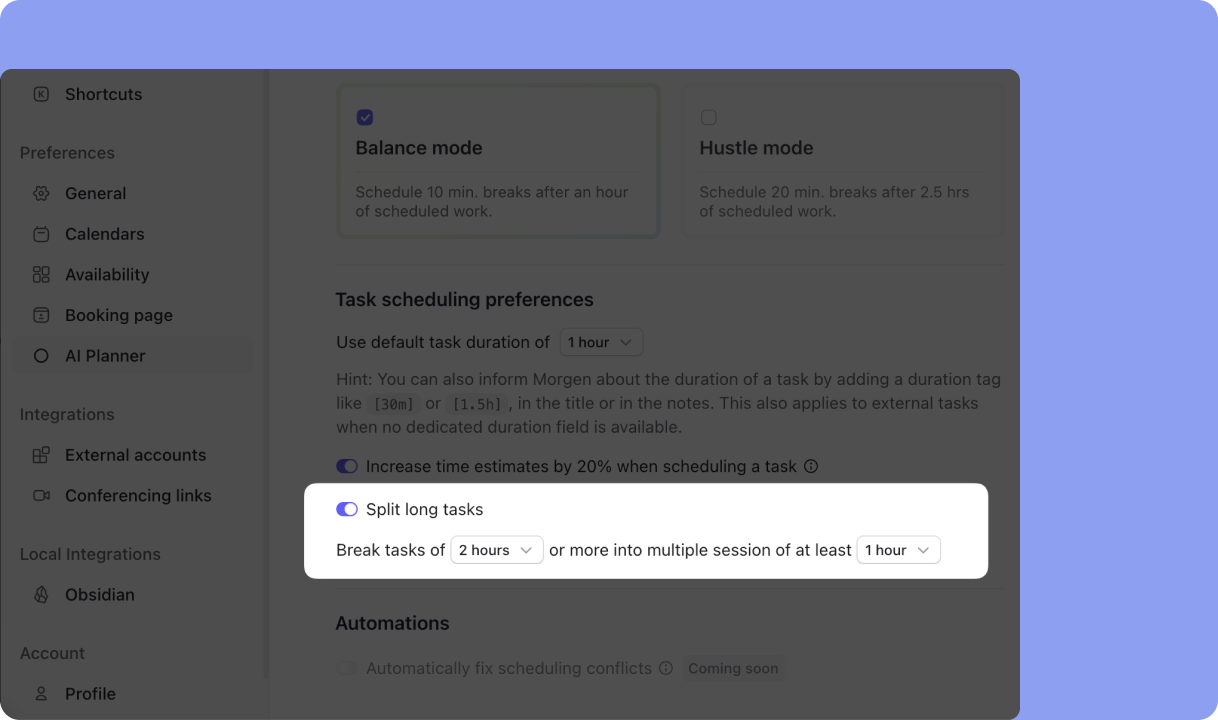
Si tienes tareas que tardarán más de 2 horas (asumiendo que tienes Frames de al menos 2 horas), te recomendamos que permitas la división de tareas en la configuración del Planificador de IA. Puedes elegir cuánto tiempo debe tener una tarea antes de que se divida y la duración mínima de cada sesión de trabajo. El Planificador de IA puede entonces recomendar múltiples sesiones de trabajo para completar la tarea.
3. Excluido según parámetros de filtro. Los filtros en tus Frames pueden haber excluido estas tareas de ser identificadas y programadas. Por ejemplo, si tienes un filtro que especifica solo tareas asignadas a ti, las tareas que no cumplan ese criterio serán excluidas.
Esto podría ser una buena señal de que tus filtros son demasiado restrictivos. Alternativamente, si es más probable que sea una exclusión puntual, puedes arrastrar la tarea a tu calendario para programar tiempo para ella y dejar tus filtros como están.
4. Problema relacionado con calendarios visibles. Cuando estés en modo Planificador de IA, solo se planificarán los Frames en calendarios que sean actualmente visibles. Las tareas relacionadas con un Frame en otro calendario pueden haberse omitido si ejecutaste el planificador sin que el calendario de destino fuera visible. Puedes aprender cómo elegir rápidamente qué calendarios son visibles en esta guía sobre conjuntos de calendarios.
Alternativamente, si tenías múltiples calendarios visibles mientras estabas en el Planificador de IA, el planificador solo programará tareas según tu disponibilidad en todos los calendarios visibles. Si tienes un evento en otro calendario que se superpone con un Frame en otro calendario, el Planificador de IA no recomendará una tarea en ese momento sabiendo que tienes un conflicto de programación.
5. Metadatos faltantes. El Planificador de IA se basa en la información incluida en tus tareas. Por ejemplo, las tareas con fechas de vencimiento próximas se priorizarán sobre aquellas con fechas de vencimiento más lejanas o sin fechas de vencimiento. De manera similar, los niveles de prioridad se tendrán en cuenta, así que si algunas tareas no incluyen una prioridad, el Planificador de IA depriorizará la programación de esa tarea.
6. Son subtareas. El Planificador de IA actualmente no programa subtareas. Estamos revisando cómo manejar mejor las subtareas en futuras iteraciones.
Problema 3: Mi integración de tareas no permite estimaciones de tiempo
El Planificador de IA programa tareas según las estimaciones de tiempo proporcionadas en tus tareas. Algunas integraciones de tareas, como Linear y Obsidian, no tienen una propiedad de estimación de tiempo. En su lugar, puedes añadir una etiqueta de duración a cualquier tarea simplemente añadiendo [Xm] o [Xh] al título de la tarea o notas en la fuente de la tarea. Por ejemplo, Morgen puede interpretar [30m] y [2h], y aplicar esa estimación cuando bloquea tiempo para tus tareas.
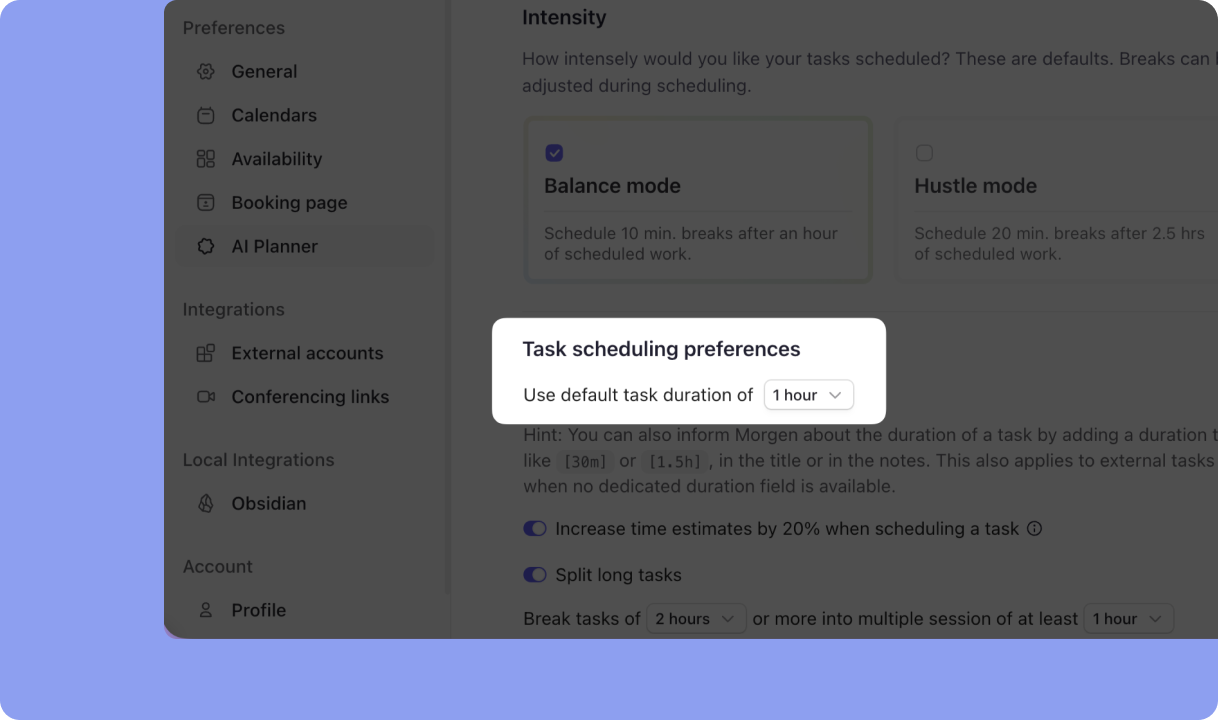
Si las tareas no tienen una estimación de tiempo, se establecerán en una duración predeterminada. Puedes establecer tu duración predeterminada en las preferencias del Planificador de IA (haz clic en el botón Planificador de IA en la esquina superior derecha > selecciona Abrir preferencias…), que se aplicará a todas las tareas sin una estimación.
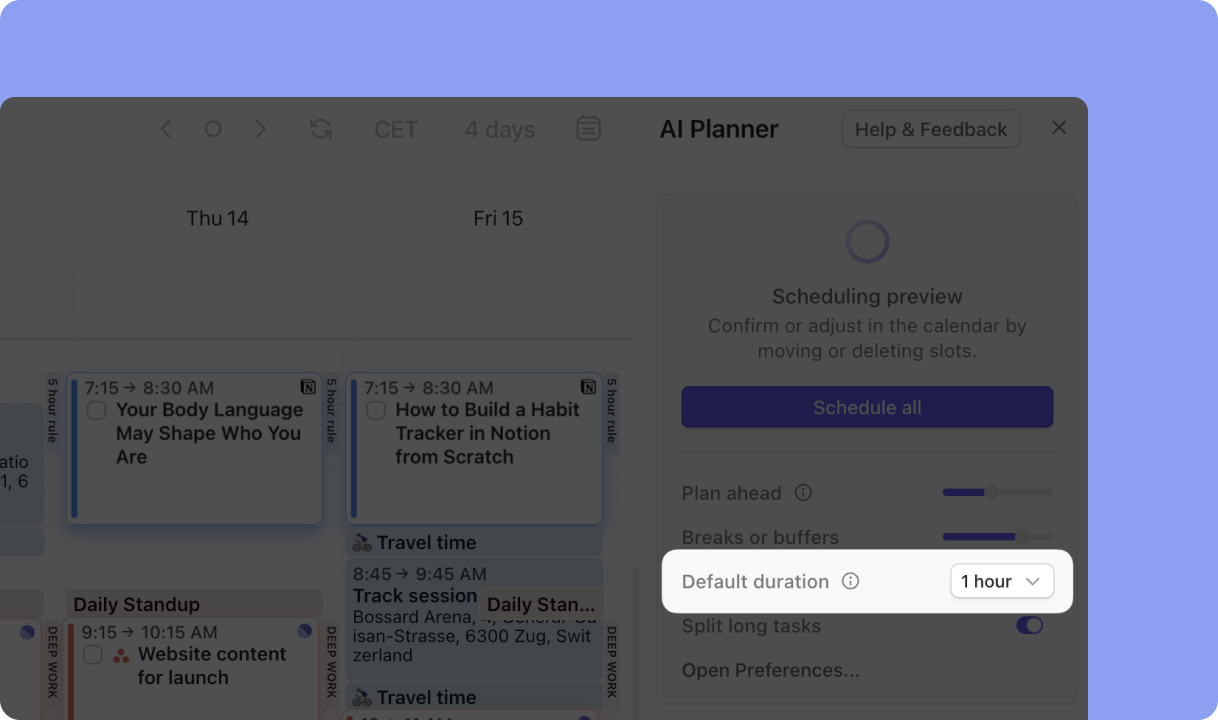
Además, puedes ajustar las estimaciones predeterminadas dentro de una sesión de planificación cambiando la selección en el menú del Planificador de IA.
Problema 4: Las tareas antiguas e irrelevantes se priorizan sobre las tareas nuevas
Si tienes una serie de tareas antiguas en tus listas de tareas que ya no son relevantes, es posible que quieras tomarte un momento para cerrarlas. Puedes hacerlo simplemente marcándolas como completadas en Morgen.
Debido a que el Planificador de IA tiene en cuenta las fechas de vencimiento al priorizar y ordenar tareas dentro de tu horario, las tareas antiguas y vencidas pueden priorizarse sobre las tareas nuevas que son de mayor importancia.
Puedes eliminar estas tareas dentro del panel de tareas en el lado izquierdo de tu aplicación o cerrándolas en la fuente de la tarea.
Si encuentras otros problemas inesperados con el Planificador de IA, envíanos un correo a [email protected] para obtener soporte o comparte en nuestro Discord para una excelente resolución de problemas comunitaria.


.avif)