.avif)
.avif)
Si tienes más de un calendario conectado en Morgen, los conjuntos de calendarios son una excelente forma de crear atajos para cada calendario o subconjuntos de calendarios. Una vez que asignes un número a cada conjunto, podrás cambiar fácilmente entre vistas de todos tus calendarios para enfocarte en uno a la vez.
Cómo asignar conjuntos de calendarios
Haz clic en el icono de calendario en la barra de herramientas superior para abrir el menú Calendarios:
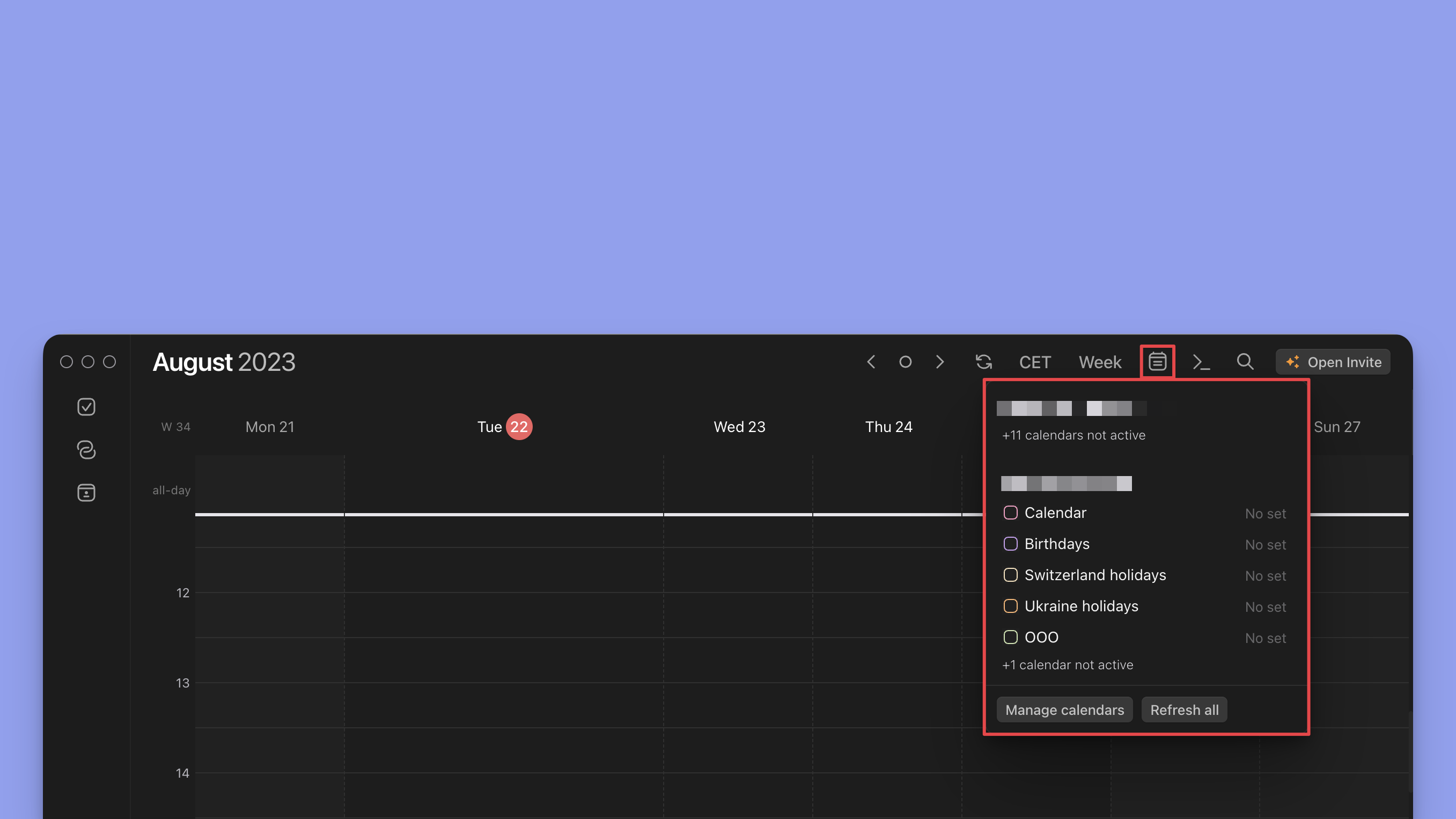
En la captura de pantalla anterior, solo los dos calendarios en Work Account están marcados, lo que hace que Morgen solo muestre eventos de esos. Simplemente haz clic en la casilla de verificación de cualquier calendario para cambiar su visibilidad.
Conjuntos de calendarios
Para cambiar rápidamente entre diferentes conjuntos de calendarios, asigna cada calendario a uno o más conjuntos:
- Haz clic en la etiqueta Sin conjunto de cualquier calendario en el menú
- Selecciona los conjuntos a los que quieres que pertenezca el calendario
- Los conjuntos están numerados del 0 al 9. Usa la tecla correspondiente en tu teclado para mostrar los calendarios de un conjunto determinado.
Por ejemplo, podrías asignar tus calendarios de trabajo a los conjuntos 0 y 1, y tus calendarios personales a los conjuntos 0 y 2. Luego escribirías 0 en tu teclado para ver todos los calendarios, 1 para enfocarte en tus calendarios de trabajo, y 2 para mostrar solo tus calendarios personales. El vídeo a continuación ilustra cómo hacerlo.
Mira el vídeo para obtener instrucciones paso a paso sobre cómo configurar conjuntos de calendarios y consejos para aprovecharlos al máximo.
