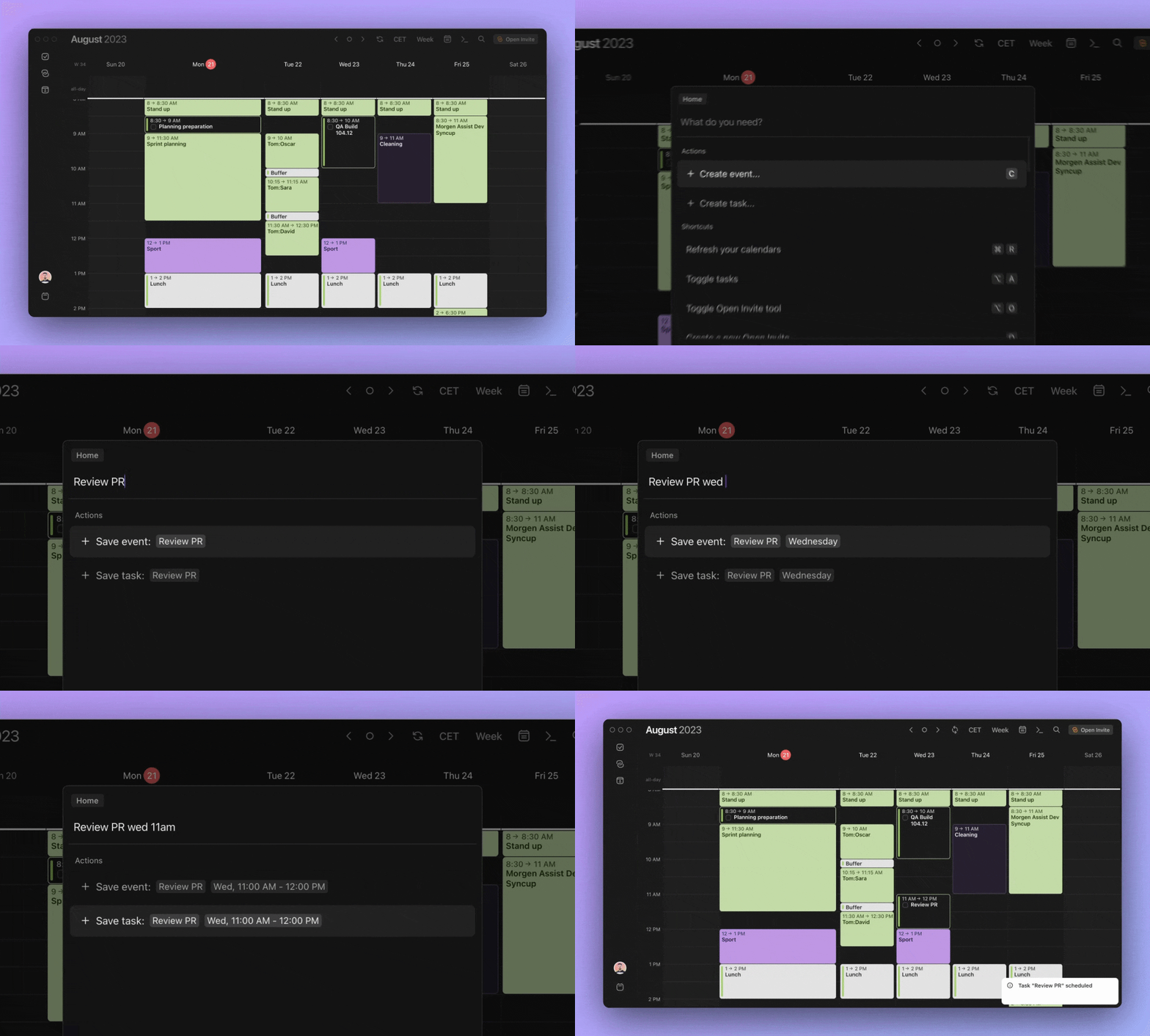
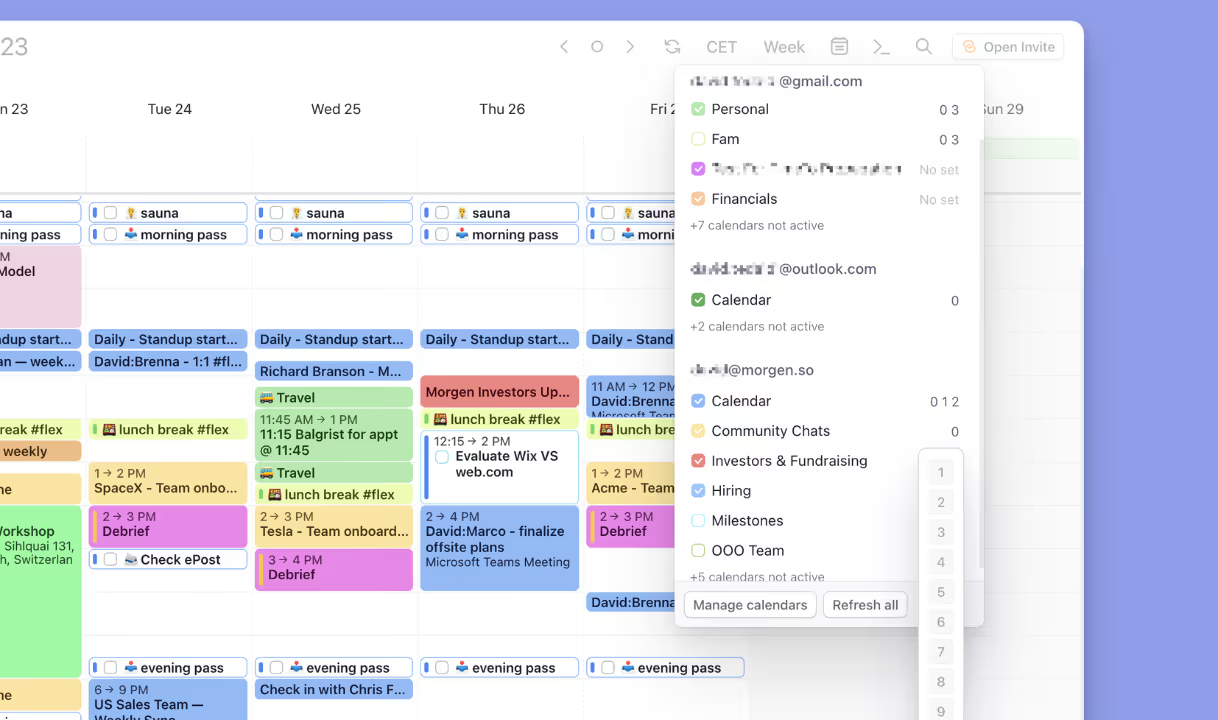
Si vous avez connecté plusieurs calendriers dans Morgen, les ensembles de calendriers sont un excellent moyen de créer des raccourcis pour chaque calendrier ou groupe de calendriers. Une fois un numéro d’ensemble attribué à chaque calendrier, vous passez facilement de la vue de tous vos calendriers à un seul à la fois.
Attribuer des ensembles de calendriers
Cliquez sur l’icône de calendrier dans la barre d’outils supérieure pour ouvrir le menu Calendars (Calendriers) :
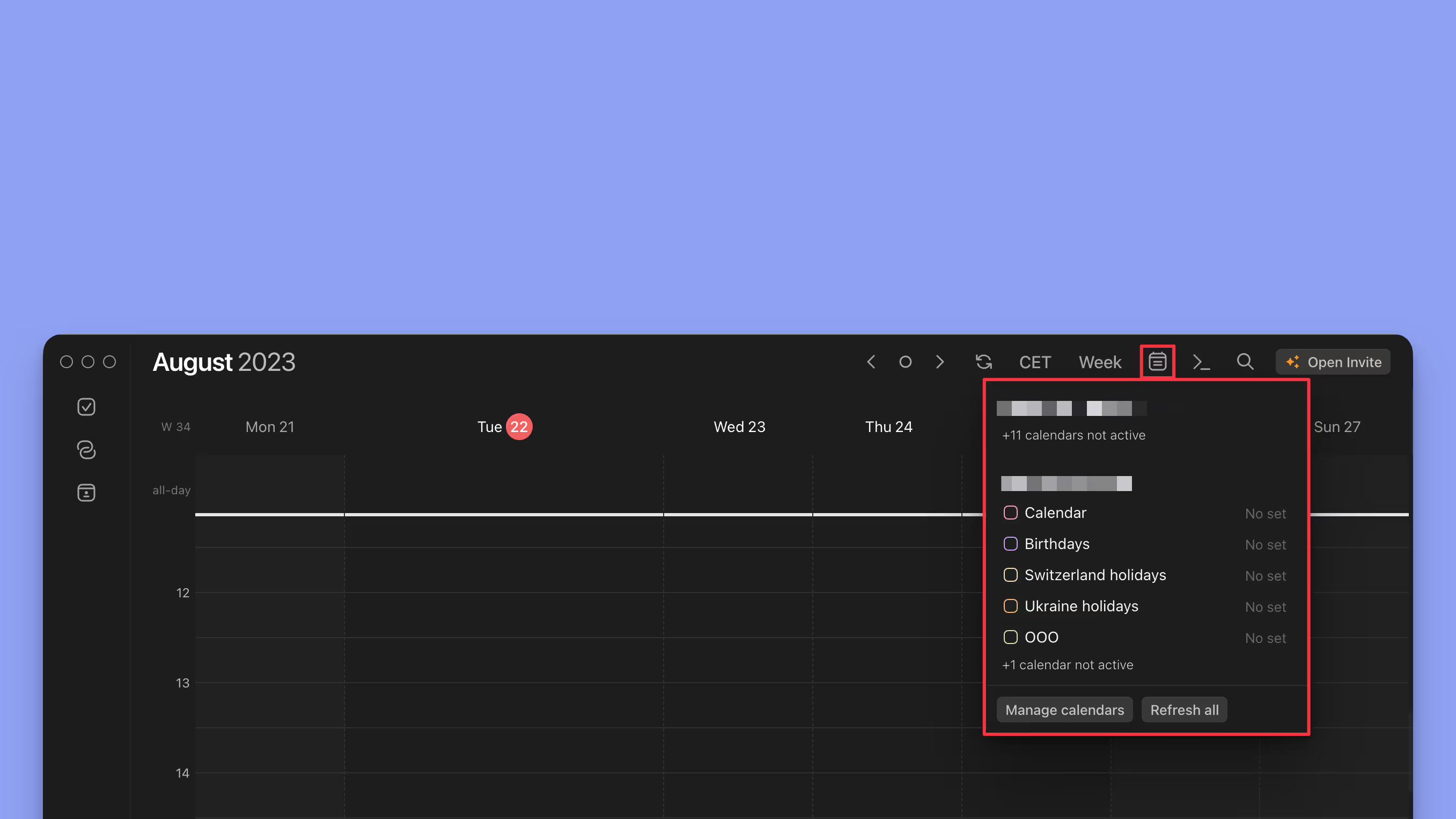
Dans la capture d’écran ci-dessus, seuls les deux calendriers de Work Account sont cochés : Morgen n’affiche donc que leurs événements. Il suffit de cliquer sur la case d’un calendrier pour l’afficher ou le masquer.
Ensembles de calendriers
Pour passer rapidement d’un ensemble de calendriers à un autre, attribuez chaque calendrier à un ou plusieurs ensembles :
- Cliquez sur le libellé Non défini d’un calendrier dans le menu
- Sélectionnez les ensembles auxquels le calendrier doit appartenir
- Les ensembles sont numérotés de 0 à 9. Appuyez sur la touche correspondante de votre clavier pour afficher les calendriers d’un ensemble donné.
Par exemple, vous pouvez attribuer vos calendriers professionnels aux ensembles 0 et 1, et vos calendriers personnels aux ensembles 0 et 2. Il vous suffit alors de taper 0 sur votre clavier pour voir tous les calendriers, 1 pour vous concentrer sur vos calendriers professionnels et 2 pour n’afficher que vos calendriers personnels. La vidéo ci-dessous montre comment faire.
Regardez la vidéo pour suivre pas à pas la configuration des ensembles de calendriers et découvrir comment en tirer le meilleur parti.