.avif)
.avif)
Se hai più di un calendario collegato in Morgen, i set di calendari sono un ottimo modo per creare scorciatoie per ogni calendario o sottoinsiemi di calendari. Una volta assegnato un numero di set a ogni calendario, puoi passare facilmente tra le visualizzazioni di tutti i tuoi calendari per concentrarti su uno alla volta.
Come assegnare i set di calendari
Fai clic sull'icona del calendario nella barra degli strumenti in alto per aprire il menu Calendari:
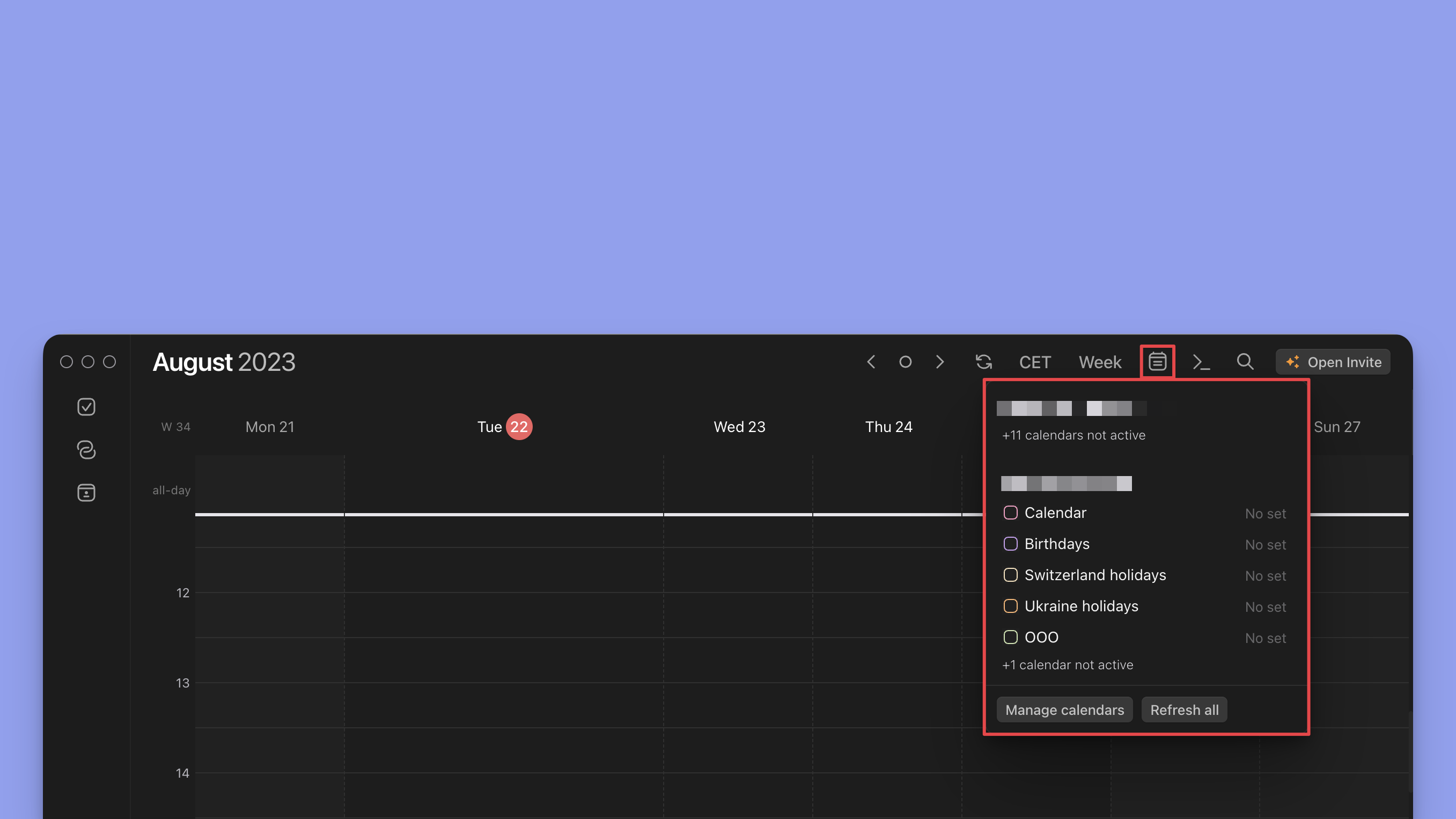
Nello screenshot qui sopra, solo i due calendari in Work Account sono selezionati, il che fa sì che Morgen visualizzi solo gli eventi da quelli. Fai semplicemente clic sulla casella di controllo di qualsiasi calendario per attivare/disattivare la sua visibilità.
Set di calendari
Per passare rapidamente tra diversi set di calendari, assegna ogni calendario a uno o più set:
- Fai clic sull'etichetta No set di qualsiasi calendario nel menu
- Seleziona i set a cui desideri che il calendario appartenga
- I set sono numerati da 0 a 9. Usa il tasto corrispondente sulla tastiera per visualizzare i calendari in un determinato set.
Ad esempio, potresti assegnare i calendari di lavoro ai set 0 e 1, e i calendari personali ai set 0 e 2. Quindi digiteresti 0 sulla tastiera per visualizzare tutti i calendari, 1 per concentrarti sui tuoi calendari di lavoro, e 2 per visualizzare solo i tuoi calendari personali. Il video qui sotto illustra come si fa.
Guarda il video per istruzioni passo dopo passo su come configurare i set di calendari e suggerimenti per ottenere il massimo da essi.
