.avif)
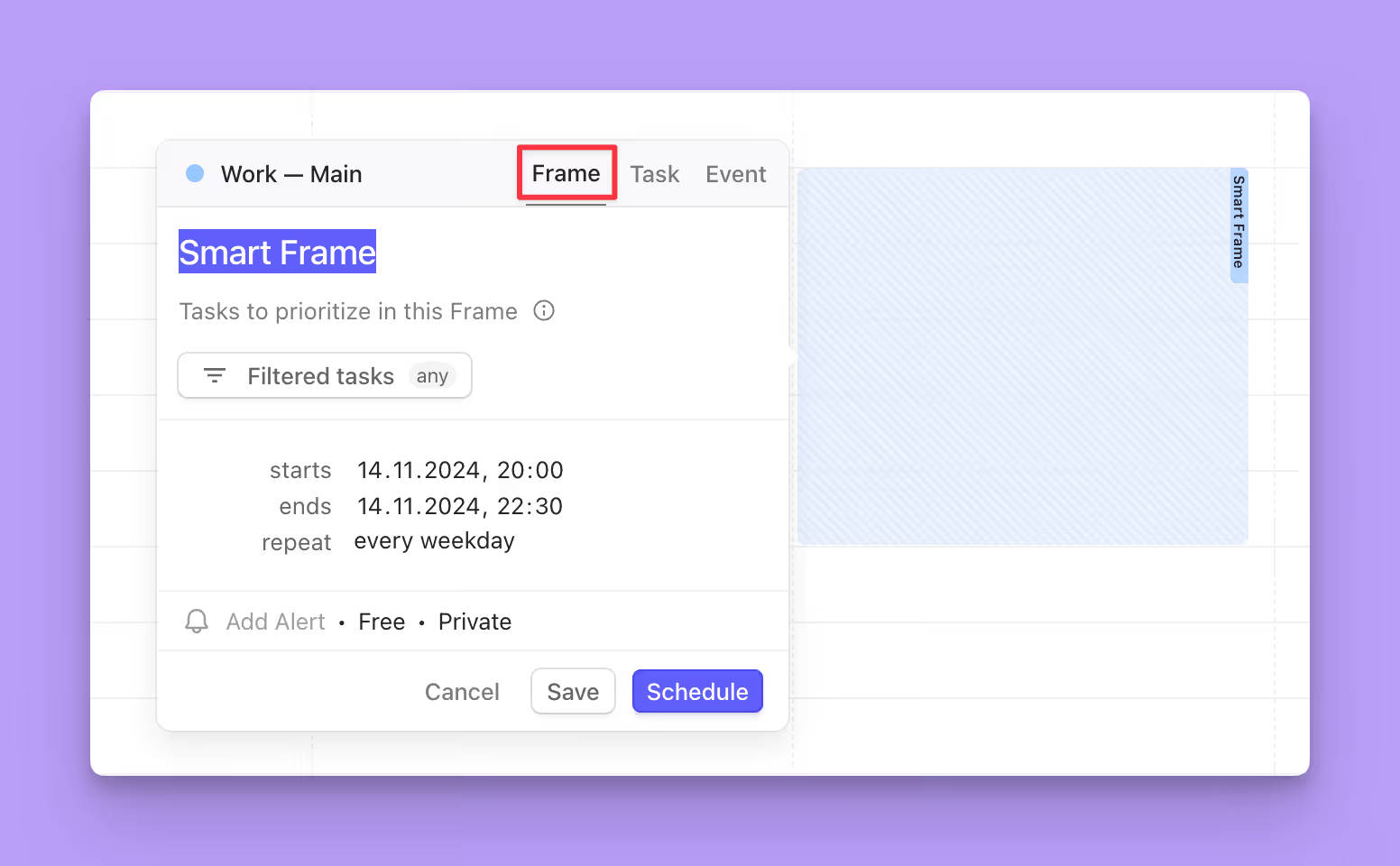
Frames sind eine neue Möglichkeit, deine ideale normale Woche zu strukturieren. Jeder Frame ist ein Zeitblock für eine bestimmte Art von Aufgabe – sei es konzentrierte Arbeit, schnelle Erfolge, persönliche To-dos oder Lernziele. Du wendest dann einen benutzerdefinierten Filter auf jeden Frame an, um sicherzustellen, dass die richtigen Aufgabentypen zu diesen Zeiten time-blocked werden. Der AI Planner nutzt diese Frames als Orientierung, wenn er dir empfiehlt, welche Aufgaben du wann bearbeiten solltest.
Wir wissen, dass nicht jede Woche so ideal sein wird. Meetings tauchen auf, Fristen ändern sich, Kinder werden krank. Aber Frames sind ein mächtiges Planungswerkzeug – sie zeigen dir, was du wann bearbeiten solltest, und bringen bewusste Struktur in deine Tage.
Wann sollte ich einen Frame erstellen?
Frames eignen sich ideal, um eine wiederkehrende Vorlage für deine Woche zu erstellen. Sie sollten widerspiegeln, wie du am besten arbeitest. Hier sind einige Beispiele der häufigsten Frames, die wir sehen:
- 90–120 Minuten für konzentrierte Arbeit zu der Tageszeit, wenn du am fokussiertesten bist.
- 1 Stunde oberflächliche Arbeit täglich während des Mittagstiefs.
- 1 Stunde Lernzeit täglich für diejenigen, die die 5-Stunden-Regel anwenden.
- 1 Stunde Verwaltungsaufgaben wöchentlich während deiner Freizeit.
- Thematische Blöcke, wie Zeit für einen bestimmten Arbeitsbereich einmal pro Woche (z. B. ein Tag für Geschäftsentwicklung, Nutzertests, etc.)
Da Frames als Vorlage dienen, sind sie für wiederkehrende Nutzung gedacht und bringen vorhersehbare Struktur in deine Woche. Für die Planung regelmäßiger Aufgaben (z. B. tägliches Dehnen, Postfach leeren, etc.) empfehlen wir stattdessen wiederkehrende Aufgaben zu nutzen.
So erstellst du einen Frame
Einen Frame zu erstellen ist genauso einfach wie ein Event in deinen Kalender einzutragen. Klicke in Morgen auf einen beliebigen Bereich im Kalender, wo du einen Frame hinzufügen möchtest. Wähle im Event-Widget Frame aus. Du kannst dann den Namen ändern, um ihn an die Aufgabentypen anzupassen, die du zu dieser Zeit planen möchtest.

Wenn du mehrere Kalender in Morgen verbunden hast, wähle den Zielkalender für den Frame aus. Der Kalender, den du für deinen Frame auswählst, ist derselbe, den der AI Planner nutzt, um time-blocked Aufgaben für diesen Frame zu empfehlen. Wenn beim Erstellen des Frames nur ein Kalender sichtbar ist, wird er standardmäßig zum sichtbaren Kalender hinzugefügt.

Du kannst auch einstellen, ob dein Frame als beschäftigt oder frei markiert sein soll. Wenn beschäftigt, sehen andere diese Zeit nicht als verfügbar, wenn sie deine Scheduling Links nutzen oder die Teamverfügbarkeit prüfen – solange der Frame in einem deiner beschäftigten Kalender ist.
So stellst du die Wiederholung deines Frames ein
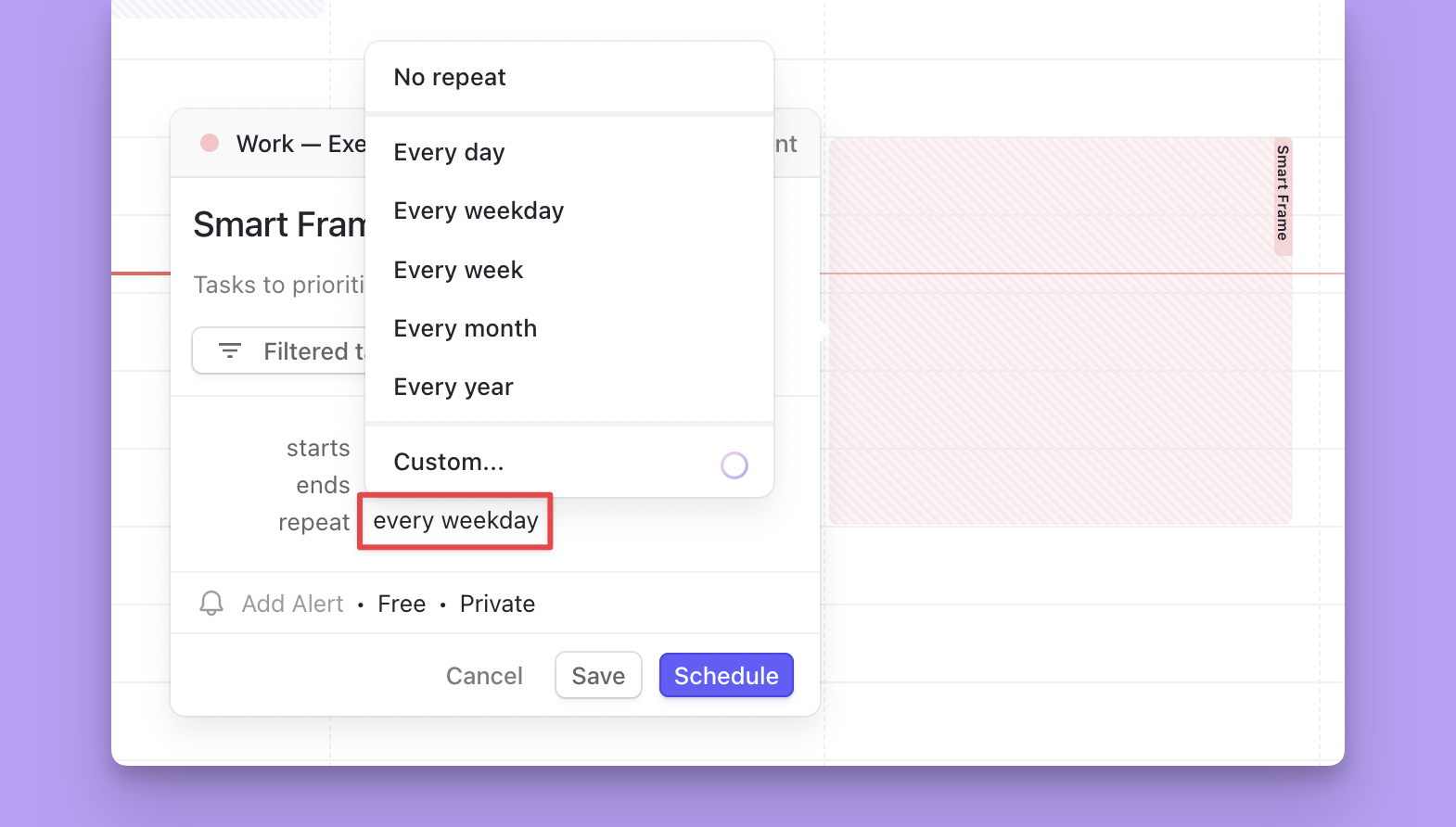
Du möchtest vielleicht das Wiederholungsmuster deines Frames anpassen. Standardmäßig wiederholen sich Frames, die an einem Wochentag erstellt werden, täglich Montag–Freitag, und solche am Wochenende wiederholen sich wöchentlich am Samstag oder Sonntag.
Wenn du Frames hast, die wöchentlich, monatlich, vierteljährlich oder in einem anderen regelmäßigen Intervall sinnvoller sind, kannst du das Wiederholungsmuster ändern. Wähle dazu eine der vorhandenen Optionen oder erstelle ein benutzerdefiniertes Muster.
Für benutzerdefinierte Muster beschreibe einfach die Häufigkeit. Zum Beispiel:
- Jeden Wochentag außer mittwochs
- Jeden zweiten Donnerstag
- Jeden Freitag bis 20. Januar
- Jeden letzten Tag des Monats
Unser LLM übersetzt deine Eingabe in ein Muster, das Kalenderanbieter interpretieren können.
So weist du deinem Frame einen Filter zu
Wenn du deine Frames zusammen mit dem AI Planner nutzen möchtest, stellt die Zuweisung eines benutzerdefinierten Filters zu deinem Frame sicher, dass du optimale Empfehlungen erhältst, welche Aufgaben wann geplant werden sollten.
Die Filter grenzen die Aufgabentypen ein, die in deinem Frame basierend auf deiner Verfügbarkeit und dem Morgen Priority Factor priorisiert und geplant werden sollten.
Beachte, dass der AI Planner bei der Auswahl von Aufgaben Fälligkeitsdaten und Wichtigkeitsstufen berücksichtigt, sodass du diese nicht in deine Filter aufnehmen musst.
Um einen benutzerdefinierten Filter hinzuzufügen, klicke auf Gefilterte Aufgaben im offenen Widget.

Du kannst dann einen Filter erstellen, indem du die Task-Integrationen, Listen, Projekte und/oder Tags auswählst, die du einbeziehen möchtest. Wenn du mehr als eine Task-Integration hast, kannst du einen Filter erstellen, der Aufgaben aus beiden erfasst. Wenn beispielsweise ein Teil deines Teams Linear nutzt und andere Notion, kannst du große Aufgaben aus beiden in deine Deep-Work-Sessions filtern.

Filter können jederzeit angepasst werden, indem du den Frame öffnest und Gefilterte Aufgaben bearbeiten auswählst.
📌 Hinweis: Lokale Integrationen wie Obsidian oder Apple Reminders zeigen keine lokalen Eigenschaften an.
So planst du Aufgaben in einem Frame
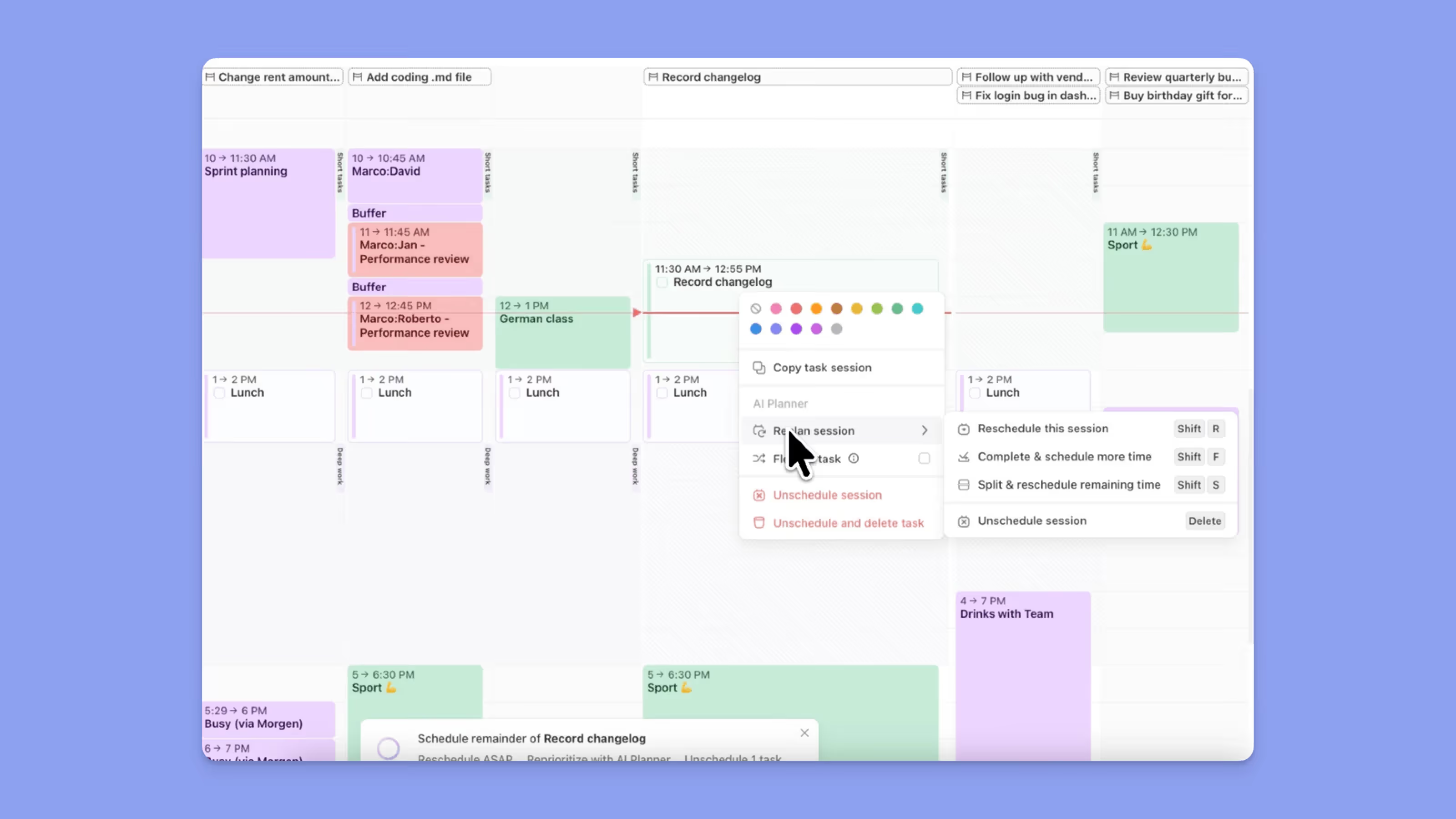
Aufgaben können manuell aus dem Task-Panel auf deinen Frame gezogen und abgelegt werden. Du kannst auch Morgens AI Planner nutzen, um Aufgaben zu empfehlen, die in deinem Frame geplant werden sollen. Mehr erfährst du in diesem Guide.
Beachte, dass Aufgaben nicht in Frames eingebettet sind, sodass sich die überlagernden Aufgaben nicht mit dem Frame verschieben, wenn du ihn verschiebst. Wenn du einen Frame zusammen mit den überlagernden Aufgaben verschieben möchtest, nutze STRG beim Klicken auf das, was du verschieben möchtest, oder UMSCHALT, um alle Elemente in einem Bereich hervorzuheben, und ziehe sie dann.

.avif)