.avif)
Morgens AI Planner erstellt tägliche bis wöchentliche Pläne und empfiehlt dir, wann du an welchen Aufgaben arbeiten solltest. Deine täglichen Pläne basieren auf deiner verfügbaren Kapazität, den Prioritätsstufen und anstehenden Fristen deiner Aufgaben sowie deiner bevorzugten Art, deinen Tag zu strukturieren.
Auch mit dem AI Planner behältst du die Kontrolle über deinen Plan. Sobald ein Plan generiert wird, kannst du ihn im Vorschaumodus überprüfen und anpassen, bevor du ihn genehmigst und speicherst.
Erste Schritte mit dem AI Planner
Um Morgens AI Planner zu nutzen, benötigst du Aufgaben in Morgen. Diese können Aufgaben sein, die du aus deinen To-Do-Apps und Projektmanagement-Tools über eine unserer Integrationen importierst, oder Aufgaben, die du direkt in Morgen erstellst.
Wir empfehlen dir auch, mindestens einen Frame zu haben. Frames sind eine Möglichkeit, zu templating, wann du an welcher Art von Aufgabe arbeiten möchtest. Morgens AI Planner plant Aufgaben in Frames basierend auf den angewendeten Filtern, dem Morgen Priority Factor und deiner Verfügbarkeit. Erfahre mehr über Frames in diesem Leitfaden. Wir empfehlen dir, Frames zu verwenden, um eine Vorlage deiner idealen Woche zu erstellen. Um mit dem AI Planner zu beginnen, helfen dir mehrere Frames pro Woche, ein gutes Gefühl dafür zu bekommen, wie der Planner Aufgaben priorisiert und plant.
Wenn du keine Frames hast, kann der AI Planner dir immer noch Aufgaben empfehlen, aber der Zeitpunkt ist wahrscheinlich nicht ideal, da sie basierend auf deiner Gesamtverfügbarkeit geplant werden.
Lege deine Standardeinstellungen für den AI Planner fest
Obwohl du die Einstellungen während jeder Planungssitzung anpassen kannst, empfehlen wir dir, deine Standardeinstellungen für den AI Planner zu konfigurieren.
Öffne deine Einstellungen, indem du auf Einstellungen öffnen... klickst, wenn der AI Planner läuft.
Alternativ kannst du auf die AI Planner-Einstellungen zugreifen:
- Klicke auf dein Profilbild oder deine Initialen in der unteren linken Ecke deiner App
- Wähle Einstellungen
- Wähle AI Planner


Hier kannst du folgende Einstellungen anpassen:
- Planintensitätsstufen, speziell die Häufigkeit von Pausen während langer Arbeitssitzungen
- Standarddauer für Aufgaben, wenn keine Zeitschätzung vorliegt
- Aufgabendauer um zusätzliche 20%, wenn geplant, um sicherzustellen, dass du die Zeit hast, die Aufgabe zu erledigen.*
- Wann Aufgaben mit langen Zeitschätzungen in mehrere Arbeitssitzungen/über mehrere Frames aufgeteilt werden sollten. Dies ist besonders wichtig, wenn du Aufgaben mit Schätzungen hast, die länger sind als deine Frames.
* Die meisten Menschen überschätzen ihre Kapazität und unterschätzen die Zeit, die eine Aufgabe dauert. Dieses Phänomen wird als Planning Fallacy bezeichnet und ist einer der Gründe, warum tägliche Pläne tendenziell ehrgeiziger sind als erreichbar. Wir glauben, dass der beste Plan einer ist, den du erreichen kannst. Daher empfehlen wir, Zeitschätzungen um 20% zu erhöhen.
So führst du den AI Planner aus
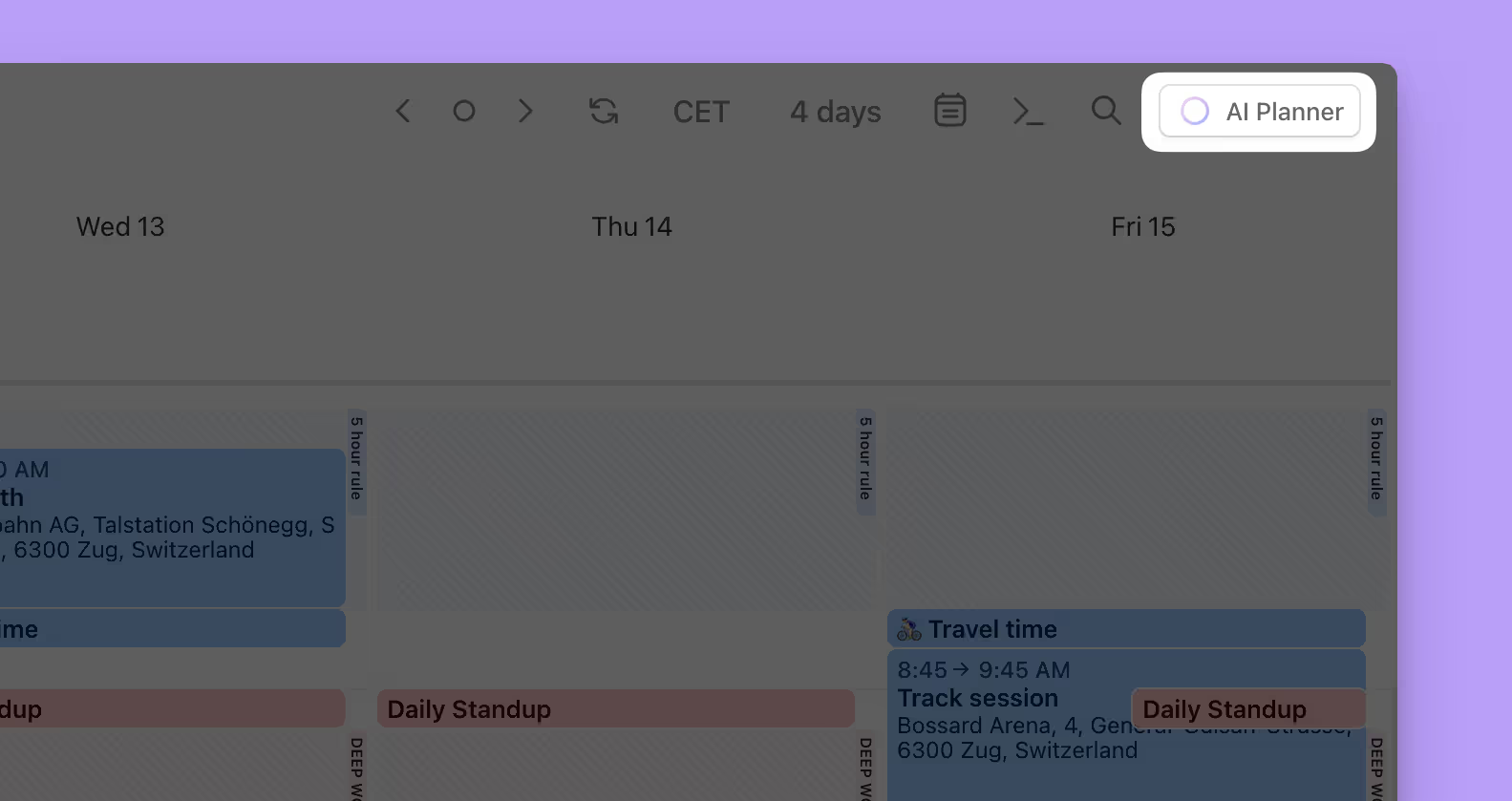
Um den AI Planner zu öffnen, klicke in deiner Morgen-App auf die AI Planner-Schaltfläche in der oberen rechten Ecke. Alternativ klickst du auf den Titel eines Frames und wählst dann AI-Planung hier starten.

Du wirst in einen Vorschaumodus gebracht, in dem der AI Planner einen empfohlenen Plan mit geplanten Aufgaben in deinen kommenden Frames generiert. Die empfohlenen geplanten Aufgaben pulsieren über deinen Frames, sodass du vorgeschlagene Aufgaben leicht von bereits gebuchten Aufgaben unterscheiden kannst.

Passe den vorgeschlagenen Plan mit den Einstellungen an
Im Vorschaumodus kannst du deinen Plan leicht mit den Schiebereglern im Menü auf der rechten Seite anpassen oder manuelle Änderungen direkt in deinem Kalender vornehmen.
Die Schieberegler im Menü ermöglichen es dir, Änderungen über deinen gesamten Plan hinweg anzuwenden, einschließlich:
- Planung von mehr oder weniger Tagen auf einmal. Der AI Planner kann maximal Pläne für die nächsten 8 Tage vorschlagen.
- Hinzufügen oder Reduzieren der Anzahl von Pausen in deinem Zeitplan. Wir empfehlen Pausen für nachhaltigere und erreichbarere Arbeitssitzungen, aber die Gestaltung bleibt dir überlassen.
- Änderung der Standarddauer von Aufgaben ohne Schätzungen.
- Aufteilen von Aufgaben mit langen Zeitschätzungen in mehrere Arbeitssitzungen.
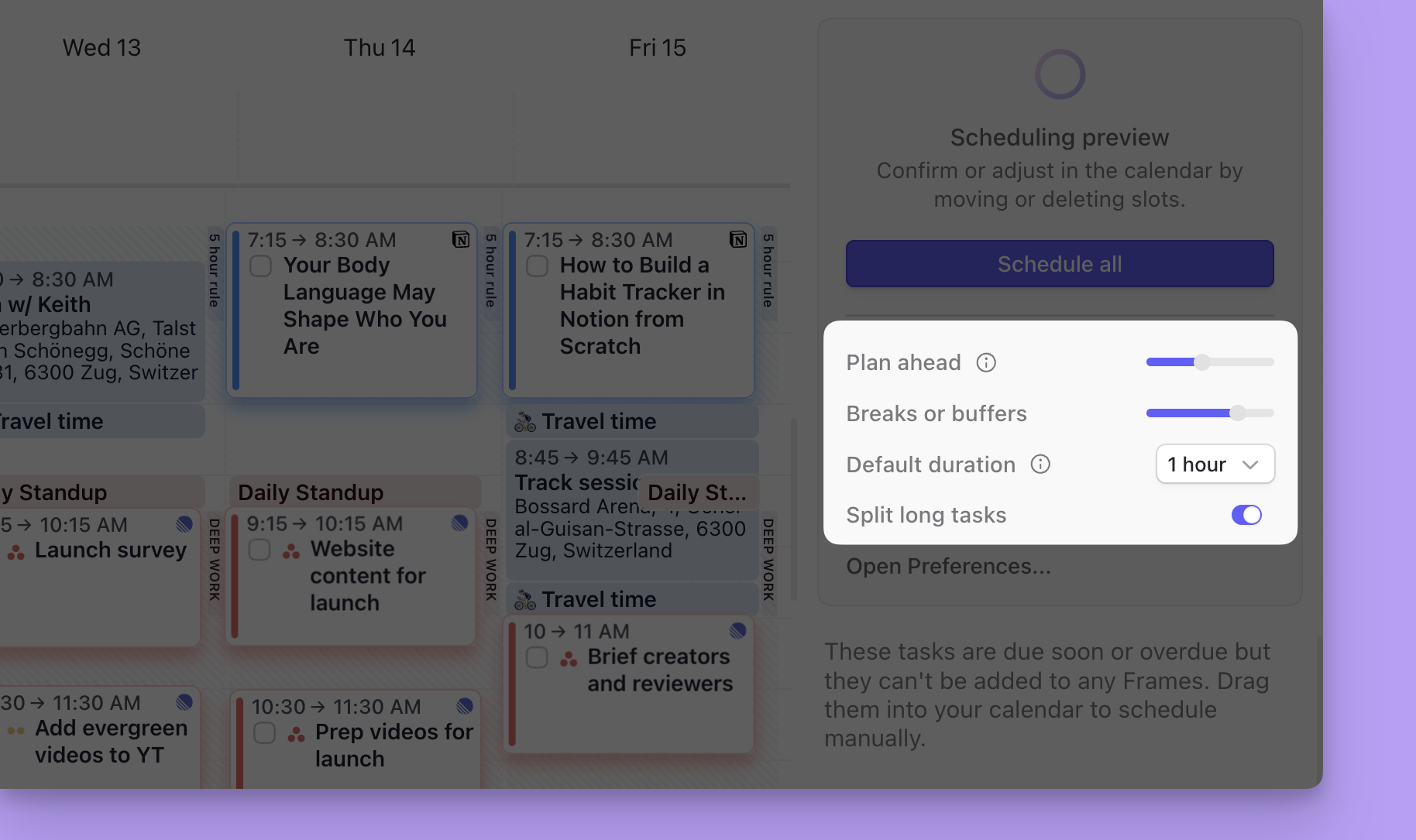
Wenn du diese Einstellungen anpasst, werden Änderungen auf deinen empfohlenen Plan angewendet, sodass du die direkte Auswirkung dieser Änderungen leicht sehen kannst.
Wir empfehlen dir, 1-2 Tage auf einmal zu planen, wenn du anfängst, den AI Planner zu nutzen. Dies gibt dir ein Gefühl für die Intensität der Pläne, die Genauigkeit der Zeitschätzungen und die Aufgabenauswahl basierend auf deinen Filtern. Du kannst dann dein Setup nach Bedarf anpassen.
Wenn du nicht immer Zeitschätzungen in deine Aufgaben einbeziehst oder ein integriertes Tool verwendest, das keine Eigenschaft für Schätzungen hat, kannst du ein Dauer-Tag zu Aufgabentiteln oder Notizen hinzufügen. Zum Beispiel interpretiert Morgen die Aufnahme von [30m] oder [1h] in Titeln oder Notizen der Aufgabe als 30-Minuten- und 1-Stunden-Zeitschätzungen.
So nimmst du manuelle Änderungen an deinem Plan vor
Du kannst auch direkte Änderungen an deinem Kalender während der Vorschau vornehmen, um den Plan anzupassen. Zum Beispiel kannst du:
1. geplante Aufgaben in der Größe ändern, die Zeit für die Aufgabe erhöhen oder verringern. Du kannst dies tun, indem du die untere Kante der Aufgabe im Kalender nach oben oder unten ziehst oder mit der rechten Maustaste darauf klickst, um eine alternative Dauer auszuwählen.
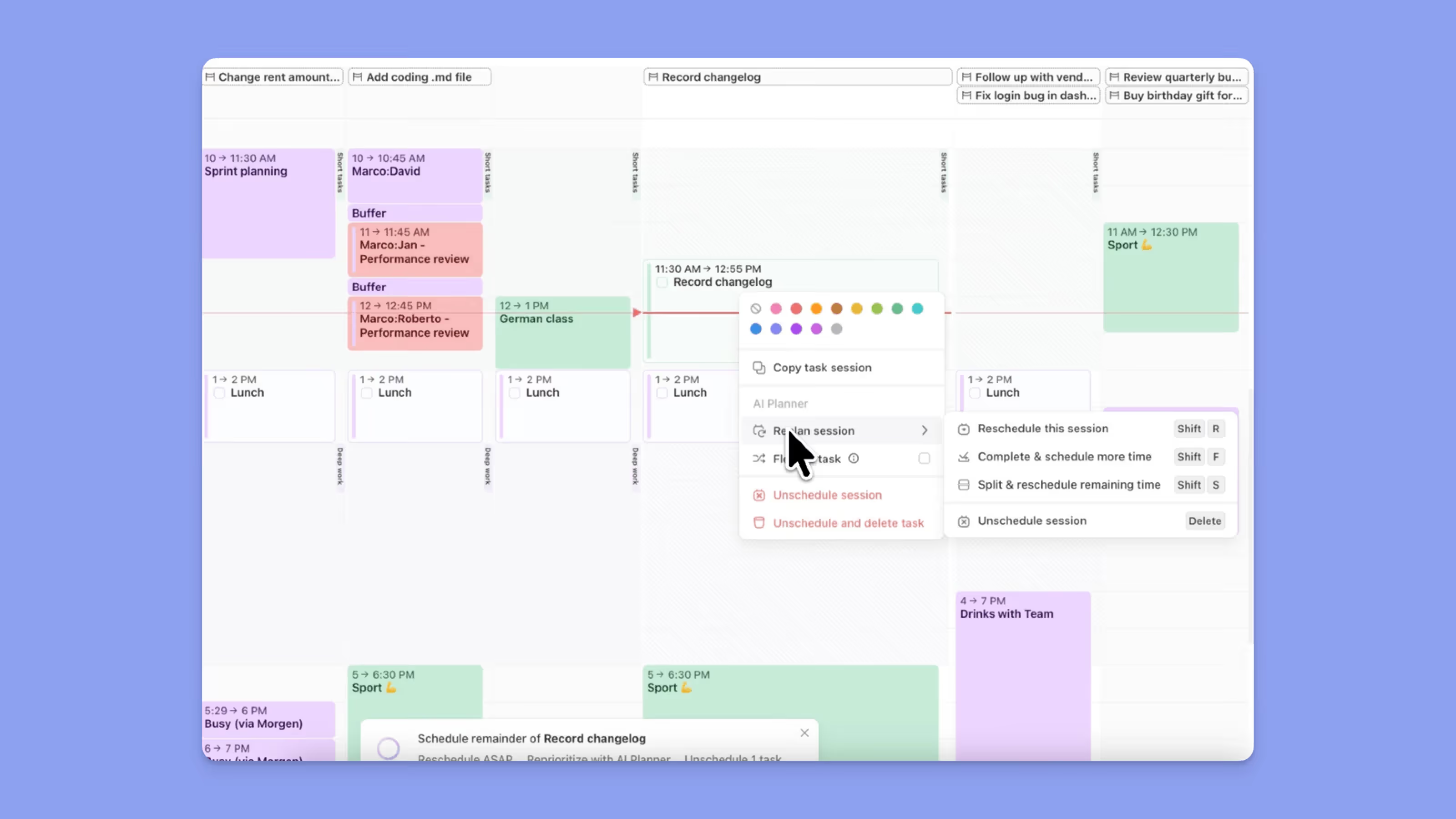
2. eine Aufgabe aus dem Plan entfernen, indem du darauf klickst, dann Entf auf deiner Tastatur drückst oder mit der rechten Maustaste darauf klickst und x Aufgabe ignorieren aus dem Menü wählst. Wenn du Aufgaben entfernst, werden andere Aufgaben geplant, wenn sie die Planungskriterien erfüllen und in den Frame passen.

3. eine Aufgabe zu einem Frame hinzufügen, indem du sie entweder aus der AI Planner-Liste der ungeplanten Aufgaben oder aus dem Aufgabenpanel auf der linken Seite ziehst. Dabei priorisierst du die Empfehlung des AI Planners neu und signalisierst, dass eine andere Aufgabe zu diesem Zeitpunkt Vorrang haben muss. Andere vorgeschlagene Aufgaben werden entweder entfernt oder je nach verfügbarer Zeit in deinen Frames an andere Stellen verschoben.
4. ein Ereignis über einen Frame hinzufügen. Wenn du ein Ereignis hast, das mit einem Frame zusammenfällt, aber noch nicht in deinem Kalender ist, kannst du es im Vorschaumodus hinzufügen, um zu verhindern, dass Aufgaben zu diesem Zeitpunkt vorgeschlagen werden. Wenn dein Ereignis einen Ort hat und du den Reisezeit-Workflow nutzt, plant der AI Planner zusätzlich keine Aufgaben über die Reisezeit-Blocker.
Wenn du mehrere Kalender in Morgen verbunden hast, kann das Ändern der Sichtbarkeit von Kalendern während der Planung auch den vorgeschlagenen Plan beeinflussen. Das liegt daran, dass unser AI Planner sichtbare Kalender bei der Planung berücksichtigt. Wenn der AI Planner beispielsweise Aufgaben in deinen Arbeitskalender-Frames plant und du dann deinen persönlichen Kalender zur gleichen Zeit sichtbar machst, passt er die Pläne an, um persönliche Termine und Planungskonflikte zu berücksichtigen.
Das bedeutet auch, dass wenn du Frames in mehreren Kalendern hast, nur diejenigen, die sichtbar sind, wenn du den AI Planner öffnest, geplant werden. (Hier ist ein Leitfaden zum Erstellen von Verknüpfungen für deine sichtbaren Kalender mit Kalender-Sets.)
Aufgaben, die du bei der Anpassung deines Plans berücksichtigen solltest
Im AI Planner-Menü hast du möglicherweise einige Aufgaben aufgelistet, die nicht geplant sind, aber die wir als zeitkritisch identifiziert haben. Die aufgelisteten Aufgaben sind überfällig oder haben ein nahes Fälligkeitsdatum.
Diese Aufgaben wurden möglicherweise aus deinen Plänen ausgeschlossen, weil:
- Unzureichend verfügbare Zeit. Aufgrund einer Kombination von Kriterien wurden andere Aufgaben zuerst priorisiert und haben die verfügbare Zeit in deinen Frames gefüllt.
- Filterparameter. Die Filter auf deinen Frames haben diese Aufgaben von der Identifizierung und Planung ausgeschlossen.
- Kalender-Sichtbarkeit. Im AI Planner-Modus werden nur Frames in sichtbaren Kalendern geplant. Aufgaben, die sich auf einen Frame in einem anderen Kalender beziehen, könnten übersehen worden sein.
- Aufgabendauer, die die Verfügbarkeit übersteigt. Wenn du Aufgaben mit langer Dauer hast und dich nicht dafür entschieden hast, lange Aufgaben in mehrere Arbeitssitzungen aufzuteilen, passen sie möglicherweise nicht in einen Frame.
Du kannst im Vorschaumodus manuell eine dieser Aufgaben in deinen Kalender ziehen und die empfohlenen Aufgaben zu diesem Zeitpunkt überschreiben. Alternativ kannst du, wenn du möchtest, dass der AI Planner diese Aufgaben einbezieht, deine Einstellungen, sichtbaren Kalender oder Filter anpassen. Wenn es sich um überfällige Aufgaben handelt, die nicht mehr relevant sind, kannst du sie als erledigt markieren und sie werden aus der Liste entfernt.
Beachte, dass je länger Aufgaben nach ihrem ursprünglichen Fälligkeitsdatum offen bleiben, der Morgen Priority Factor ihre Wichtigkeit zu diskontieren beginnt. Nach einer langen Zeit, in der sie überfällig sind, werden Aufgaben nicht mehr priorisiert. Erfahre mehr über den Morgen Priority Factor hier.
Lasse den AI Planner unvollständige Aufgaben neu planen
Wenn du unvollständige Aufgaben hast, die am vorherigen Tag geplant waren, wirst du in Morgen benachrichtigt. Wähle in der Benachrichtigung, ob der AI Planner:
- die Aufgabe so bald wie möglich neu planen soll
- deinen aktuellen Plan neu anordnen soll, um Platz für die unvollständige Aufgabe zu schaffen
- die Aufgabe aus dem Plan entfernen und keine Option wählen soll
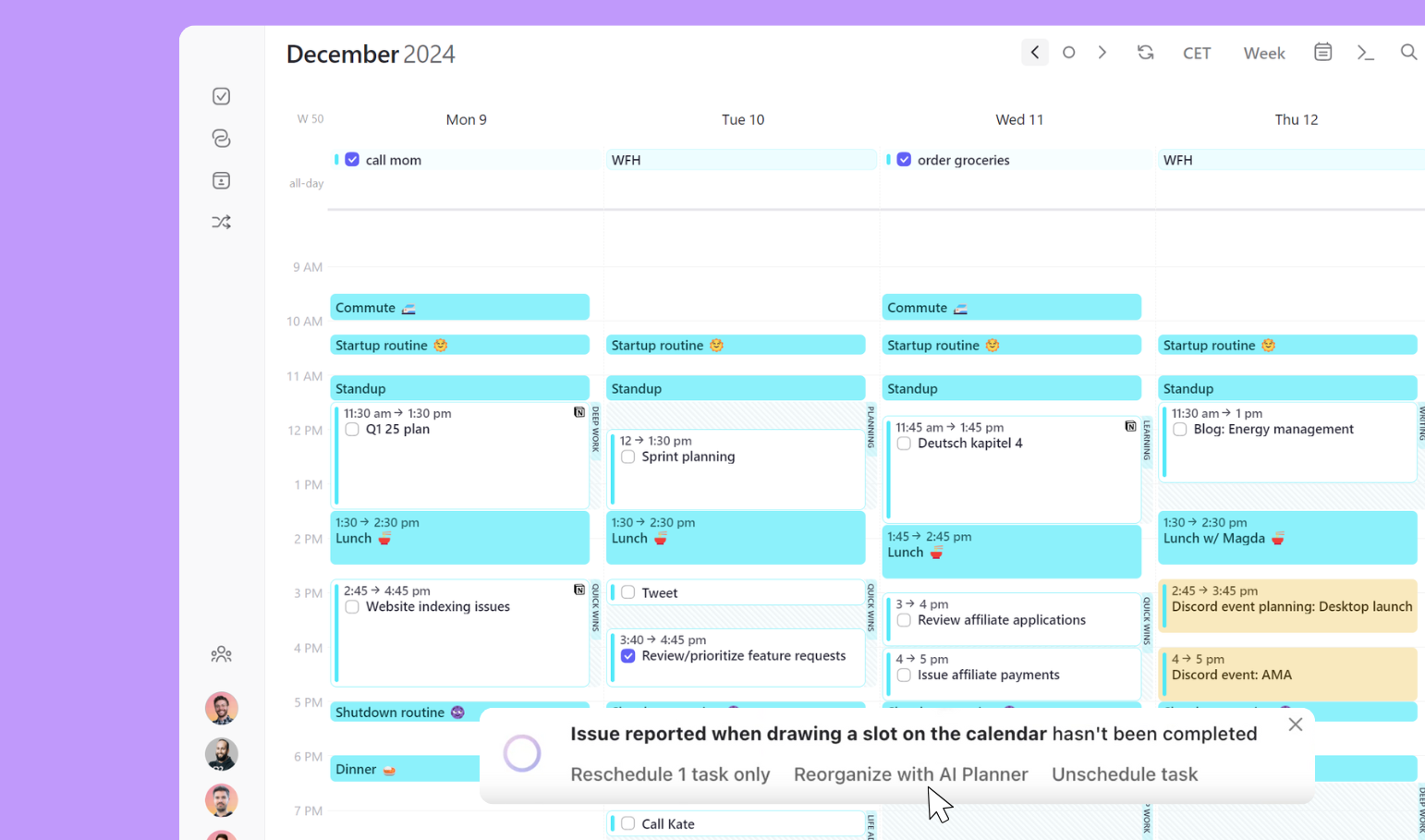
Wenn du dich dafür entscheidest, dass der AI Planner die Aufgabe neu plant, wird dir die empfohlene neue Zeit angezeigt, damit du sie genehmigen kannst, bevor sie zu deinem Kalender hinzugefügt wird.
So speicherst oder löschst du deinen vorgeschlagenen Plan
Wenn du mit deinem Plan zufrieden bist, klicke auf Alle planen im AI Planner-Menü. Alle Aufgaben werden in deinen Kalendern geplant und du wirst den Planungsmodus beenden.
Wenn du dich stattdessen dafür entscheidest, den vorgeschlagenen Plan nicht zu akzeptieren, drücke einfach Esc, um den Planungsmodus zu beenden. Der Plan wird verworfen und du kehrst zu deiner vorherigen Ansicht in Morgen zurück.
Wenn dein Plan nicht so aussieht, wie du es erwartest, findest du hier einen Leitfaden zur Fehlerbehebung bei AI Planner-Problemen.

.avif)