.avif)
Le Planificateur IA de Morgen crée des plans quotidiens à hebdomadaires, en recommandant quand travailler sur quelles tâches. Vos plans quotidiens sont conçus en fonction de votre capacité disponible, des niveaux d'importance et des dates d'échéance à venir de vos tâches, ainsi que de votre façon préférée de structurer votre journée.
Même avec le Planificateur IA, vous restez maître de votre plan. Une fois qu'un plan est généré, vous êtes invité à l'examiner et à l'ajuster en mode aperçu avant de choisir de l'approuver et de l'enregistrer.
Commencer avec le Planificateur IA
Pour utiliser le Planificateur IA de Morgen, vous aurez besoin de tâches dans Morgen. Il peut s'agir de tâches importées de vos applications de gestion des tâches et outils de gestion de projet via l'une de nos intégrations, ou créées à l'aide des tâches Morgen.
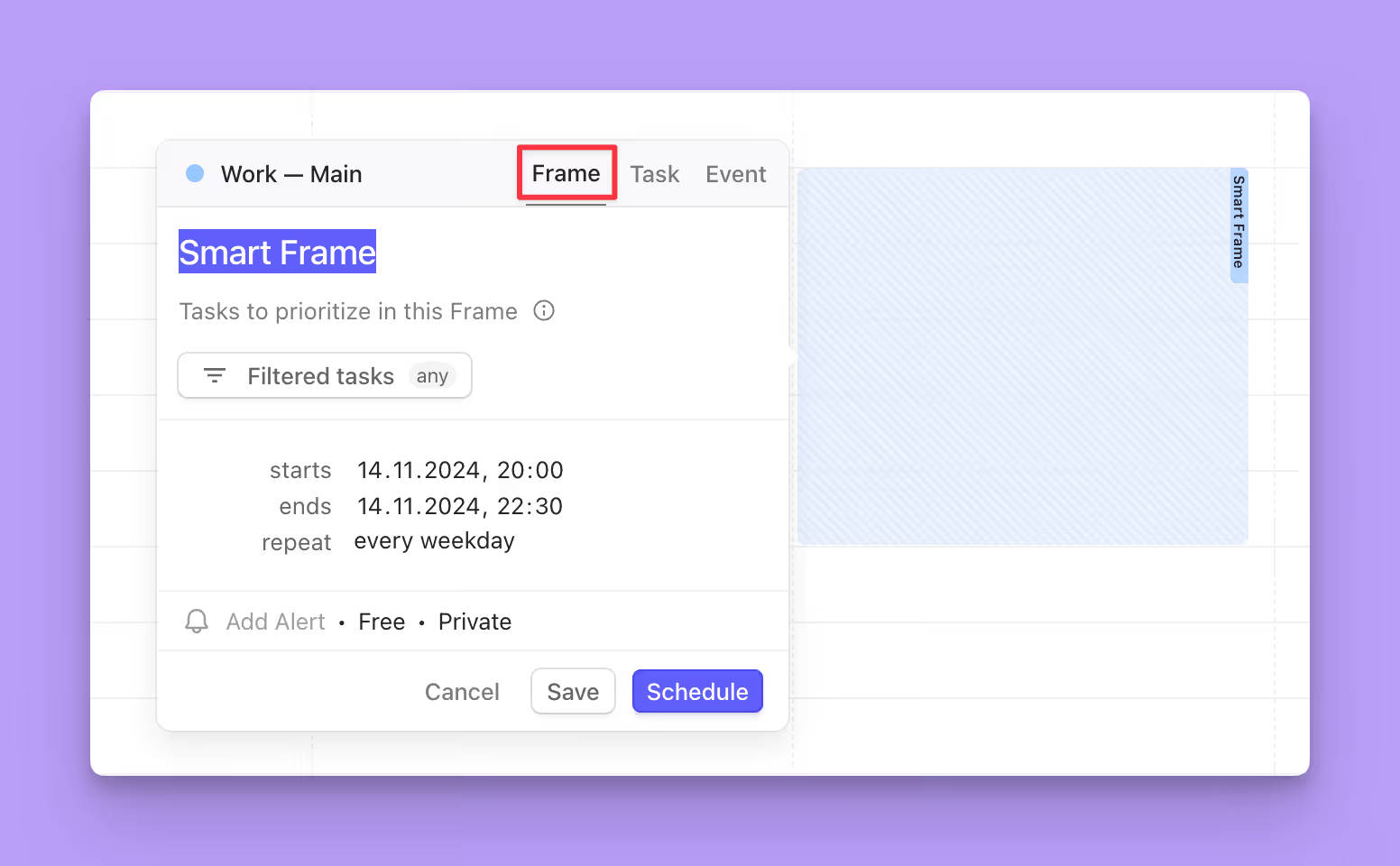
Nous vous recommandons également d'avoir au moins un Frame. Les Frames sont un moyen de modéliser quand vous souhaitez travailler sur quel type de tâche. Le Planificateur IA de Morgen planifie les tâches dans les Frames en fonction des filtres que vous avez appliqués, du Facteur de Priorité Morgen, et de votre disponibilité. En savoir plus sur les Frames dans ce guide. Nous vous recommandons d'utiliser les Frames pour créer un modèle de votre semaine idéale. Pour commencer à utiliser le Planificateur IA, avoir plusieurs Frames dans une semaine vous donnera une bonne idée de la façon dont le planificateur priorise et planifie les tâches.
Si vous n'avez pas de Frames, le Planificateur IA peut toujours suggérer des tâches sur lesquelles travailler, mais le timing ne sera probablement pas idéal car elles seront planifiées en fonction de votre disponibilité globale.
Définir vos préférences par défaut pour le Planificateur IA
Bien que vous puissiez toujours ajuster les paramètres lors de chaque session de planification, nous vous recommandons de configurer vos préférences par défaut pour le Planificateur IA.
Accédez à vos préférences en cliquant sur Ouvrir les préférences... lorsque le Planificateur IA est en cours d'exécution.
Vous pouvez également accéder aux préférences du Planificateur IA :
- Cliquez sur votre photo de profil ou vos initiales dans le coin inférieur gauche de votre application
- Sélectionnez Préférences
- Sélectionnez Planificateur IA


Ici, vous pouvez ajuster :
- Les niveaux d'intensité de planification, spécifiquement la fréquence des pauses lors de longues sessions de travail
- La durée par défaut des tâches quand aucune estimation de temps n'a été fournie
- La durée des tâches d'un supplément de 20% lors de la planification pour vous assurer que vous avez le temps nécessaire pour accomplir la tâche.*
- Quand les tâches avec de longues estimations de temps doivent être divisées en plusieurs sessions de travail/sur plusieurs Frames. C'est particulièrement important si vous avez des tâches avec des estimations qui dépassent la longueur de vos Frames.
* La plupart des gens surestiment leur capacité et sous-estiment le temps qu'une tâche prendra. Ce phénomène est connu sous le nom de Biais de Planification et est l'une des raisons pour lesquelles les plans quotidiens ont tendance à être plus ambitieux que réalisables. Nous croyons que le meilleur plan est celui que vous pouvez réaliser, nous vous recommandons donc d'augmenter les estimations de temps de 20%.
Comment exécuter le Planificateur IA
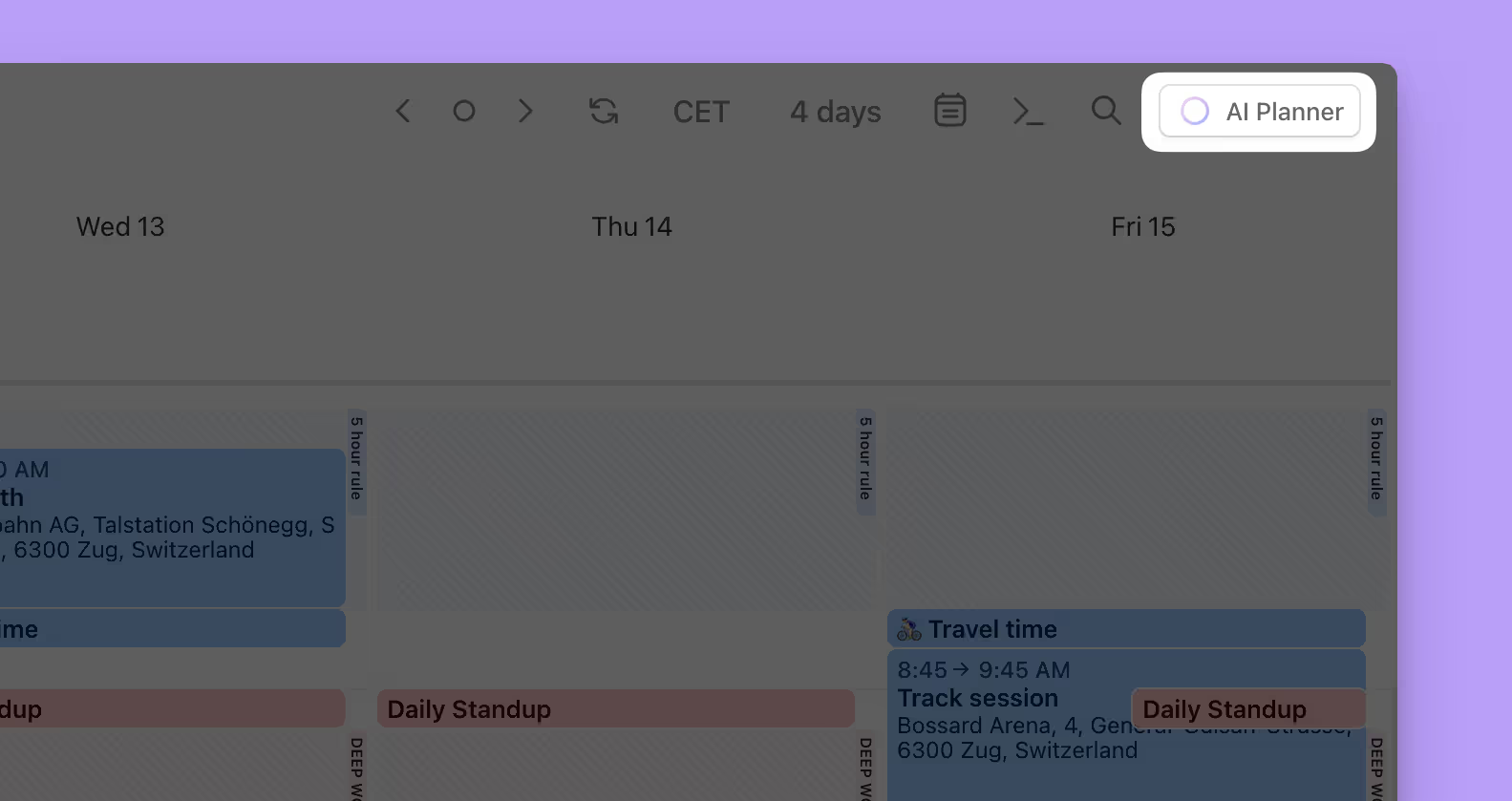
Pour ouvrir le Planificateur IA, dans votre application Morgen, cliquez sur le bouton Planificateur IA dans le coin supérieur droit. Vous pouvez également cliquer sur le titre d'un Frame, puis sélectionner Commencer la planification IA ici.

Vous serez amené en mode aperçu, où le Planificateur IA générera un plan recommandé de tâches planifiées dans vos Frames à venir. Les tâches planifiées recommandées pulseront sur vos Frames, ce qui facilite la distinction entre les tâches proposées et celles déjà réservées dans votre calendrier.

Comment affiner le plan proposé à l'aide des paramètres
En mode aperçu, vous pouvez facilement ajuster votre plan à l'aide des curseurs du menu sur le côté droit ou apporter des modifications manuellement directement dans votre calendrier.
Les curseurs du menu facilitent l'application de modifications à l'ensemble de votre plan, notamment :
- planifier plus ou moins de jours à la fois. Au maximum, le Planificateur IA peut proposer des plans pour les 8 prochains jours.
- ajouter ou réduire le nombre de pauses dans votre emploi du temps. Nous recommandons les pauses pour des sessions de travail plus durables et réalisables, mais nous vous laissons le choix du rythme.
- modifier la durée par défaut des tâches sans estimations incluses.
- diviser les tâches avec de longues estimations de temps en plusieurs sessions de travail.
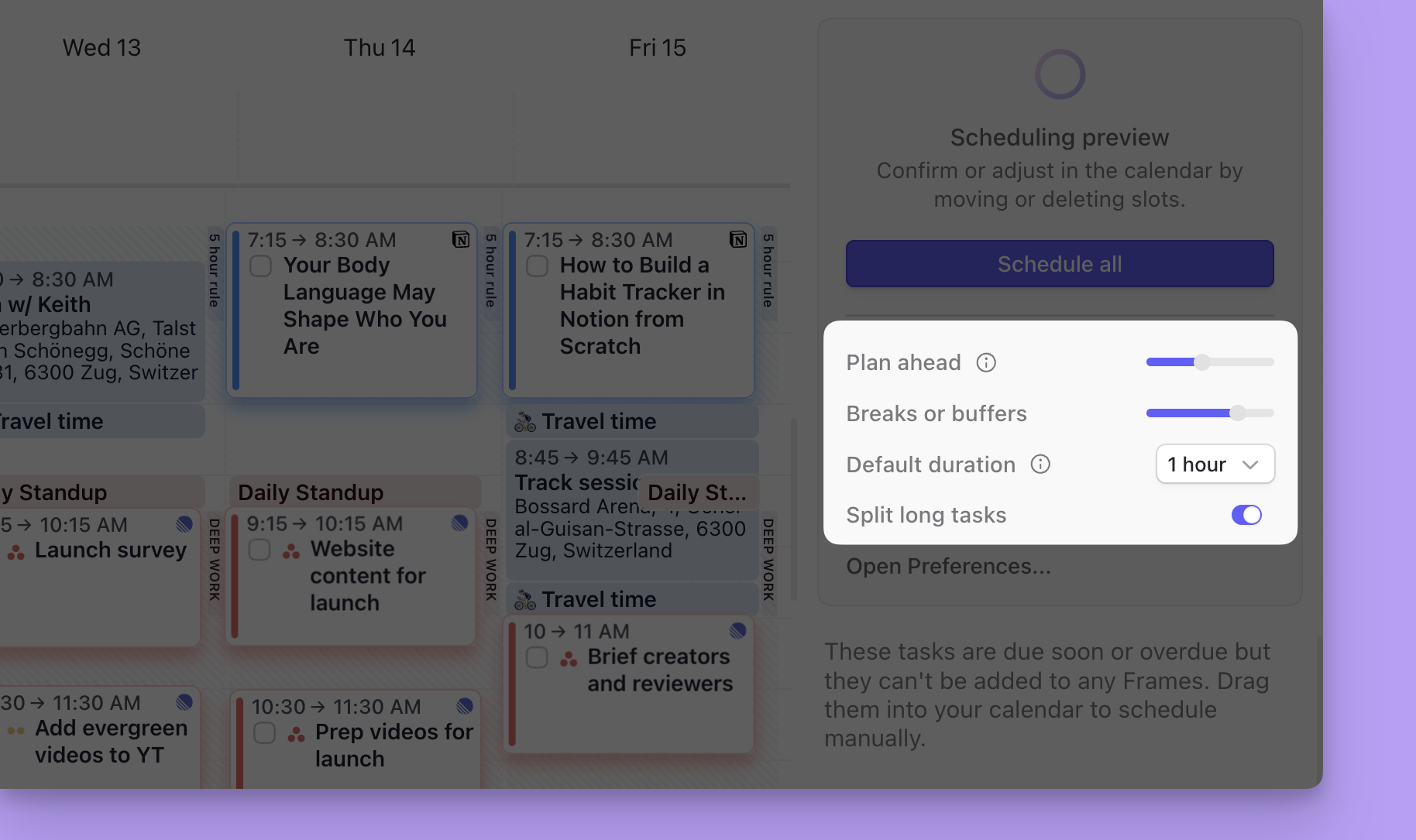
À mesure que vous ajustez ces paramètres, les modifications seront appliquées à votre plan recommandé, ce qui facilite la visualisation de l'impact direct de ces modifications.
Nous vous recommandons de planifier 1 à 2 jours à la fois lorsque vous commencez à utiliser le Planificateur IA. Cela vous donnera une idée de l'intensité des plans, de la précision des estimations de temps et de la sélection des tâches en fonction de vos filtres. Vous pouvez ensuite apporter des ajustements à votre configuration selon vos besoins.
Si vous n'incluez pas toujours des estimations de temps dans vos tâches ou si vous utilisez un outil intégré qui n'a pas de propriété pour les estimations, vous pouvez ajouter une balise de durée aux titres ou notes des tâches. Par exemple, Morgen interprétera l'inclusion de [30m] ou [1h] dans les titres ou notes de la tâche comme des estimations de temps de 30 minutes et 1 heure.
Comment apporter des modifications manuelles à votre plan
Vous pouvez également apporter des modifications directes à votre calendrier lors de l'aperçu pour ajuster le plan. Par exemple, vous pouvez :
1. redimensionner les tâches planifiées proposées, en augmentant ou en diminuant le temps consacré à la tâche. Vous pouvez le faire en tirant vers le haut ou vers le bas le bord inférieur de la tâche dans le calendrier ou en cliquant avec le bouton droit pour sélectionner une durée alternative.
2. supprimer une tâche du plan en cliquant dessus, puis en appuyant sur Suppr sur votre clavier ou en cliquant avec le bouton droit et en sélectionnant x Ignorer la tâche dans le menu. À mesure que vous supprimez des tâches, d'autres tâches seront planifiées si elles répondent aux critères de planification et s'adaptent au Frame.

3. ajouter une tâche à un Frame en la faisant glisser depuis la liste des tâches non planifiées du Planificateur IA ou depuis le panneau des tâches sur la gauche. Ce faisant, vous reprioritisez la recommandation du Planificateur IA et signalez qu'une tâche différente doit être prioritaire à ce moment. Les autres tâches proposées seront soit supprimées, soit réorganisées ailleurs selon le temps disponible dans vos Frames.
4. ajouter un événement sur un Frame à la volée. Si vous avez un événement qui coïncide avec un Frame mais qui n'est pas encore dans votre calendrier, vous pouvez l'ajouter en mode aperçu pour éviter que des tâches ne soient suggérées à ce moment. Si votre événement a un lieu et que vous utilisez le flux de travail du temps de trajet, le Planificateur IA ne planifiera pas non plus les tâches sur les bloqueurs de temps de trajet.
Enfin, si vous avez plusieurs calendriers connectés dans Morgen, modifier les calendriers visibles lors de la planification peut également affecter le plan proposé. C'est parce que notre Planificateur IA tient compte des calendriers visibles lors de la planification. Par exemple, si le Planificateur IA planifie des tâches dans vos Frames de calendrier professionnel, si vous rendez ensuite votre calendrier personnel visible en même temps, il ajustera alors les plans pour tenir compte des rendez-vous personnels et des conflits de planification.
Cela signifie également que si vous avez des Frames dans plusieurs calendriers, seuls ceux visibles lorsque vous ouvrez le Planificateur IA seront planifiés. (Voici un guide sur la création de raccourcis pour vos calendriers visibles à l'aide des ensembles de calendriers.)
Tâches à considérer lors de l'ajustement de votre plan
Dans le menu du Planificateur IA, vous pouvez avoir certaines tâches listées qui ne sont pas planifiées mais que nous avons identifiées comme sensibles au facteur temps. Les tâches listées sont en retard ou ont une date d'échéance qui approche.
Ces tâches peuvent avoir été exclues de vos plans en raison de :
- Temps disponible insuffisant. En raison d'une combinaison de critères, d'autres tâches ont été priorisées en premier et ont rempli le temps disponible dans vos Frames.
- Paramètres de filtre. Les filtres sur vos Frames ont exclu ces tâches d'être identifiées et planifiées.
- Visibilité du calendrier. Lorsque vous êtes en mode Planificateur IA, seuls les Frames dans les calendriers visibles sont planifiés. Les tâches liées à un Frame dans un autre calendrier peuvent avoir été manquées en conséquence.
- Durée de la tâche qui dépasse la disponibilité. Si vous avez des tâches avec une longue durée et que vous n'avez pas choisi de diviser les tâches longues en plusieurs sessions de travail, elles pourraient ne pas s'adapter à aucun Frame.
Vous pouvez manuellement faire glisser l'une de ces tâches sur votre calendrier en mode aperçu et remplacer les tâches recommandées à ce moment. Vous pouvez également, si vous souhaitez que le Planificateur IA inclue ces tâches, ajuster vos préférences, calendriers visibles ou filtres. Enfin, s'il s'agit de tâches en retard qui ne sont plus pertinentes, vous pouvez les marquer comme terminées et elles seront supprimées de la liste.
Notez que plus longtemps les tâches restent ouvertes après leur date d'échéance initiale, plus le Facteur de Priorité Morgen commencera à réduire leur importance. Après une longue période de retard, les tâches ne seront pas priorisées. En savoir plus sur le Facteur de Priorité Morgen ici.
Faire en sorte que le Planificateur IA replanifie les tâches incomplètes
Si vous avez des tâches incomplètes qui ont été planifiées le jour précédent, vous serez notifié dans Morgen. À partir de la notification, choisissez si vous souhaitez que le Planificateur IA :
- replanifie la tâche dès que possible
- réorganise votre plan actuel pour faire de la place à la tâche incomplète
- déplanifie la tâche et ne prenne aucune option
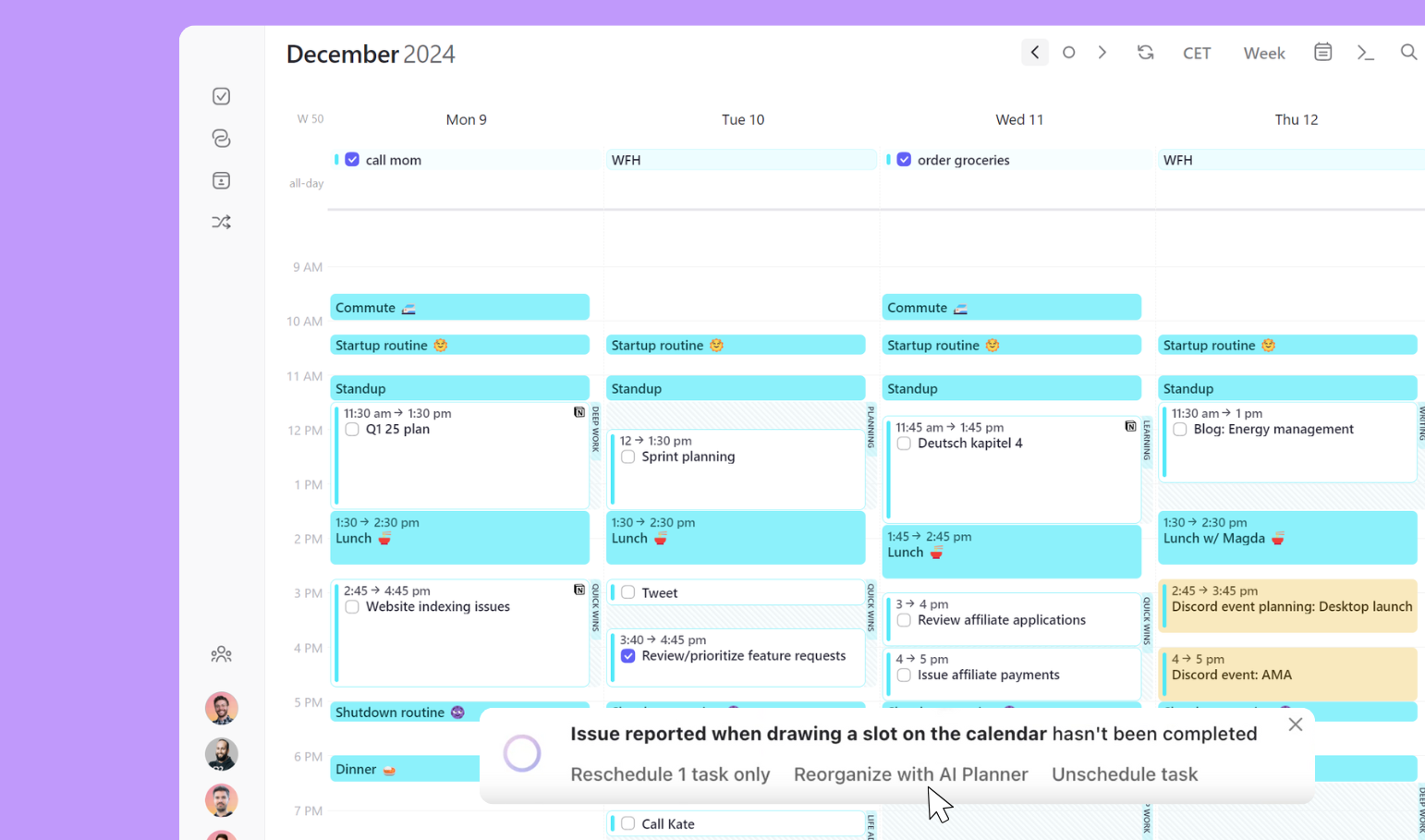
Si vous choisissez de faire replanifier la tâche par le Planificateur IA, vous verrez l'heure de replanification recommandée afin que vous puissiez l'approuver avant qu'elle ne soit ajoutée à votre calendrier.
Comment enregistrer ou supprimer votre plan proposé
Une fois que vous êtes satisfait de votre plan, cliquez sur Planifier tout dans le menu du Planificateur IA. Toutes les tâches seront planifiées dans vos calendriers et vous quitterez le mode de planification.
Si, au contraire, vous avez décidé que vous ne voulez pas accepter le plan proposé, appuyez simplement sur Échap pour quitter le mode de planification. Le plan sera ignoré et vous reviendrez à votre vue précédente dans Morgen.
Si votre plan ne ressemble pas à ce que vous attendiez, voici un guide pour résoudre les problèmes du Planificateur IA.