.avif)
O Planeador de IA da Morgen cria planos diários a semanais, recomendando quando trabalhar em cada tarefa. Os teus planos diários são concebidos com base na tua capacidade disponível, níveis de importância e datas de vencimento das tarefas, e na tua forma preferida de estruturar o dia.
Mesmo com o Planeador de IA, tu manténs o controlo do teu plano. Após gerar um plano, és convidado a revê-lo e ajustá-lo no modo de pré-visualização antes de escolher aprová-lo e guardá-lo.
Começar com o Planeador de IA
Para usar o Planeador de IA da Morgen, vais precisar de tarefas na Morgen. Estas podem ser tarefas importadas das tuas aplicações de tarefas e ferramentas de gestão de projetos através de uma das nossas integrações, ou criadas usando tarefas da Morgen.
Também recomendamos que tenhas pelo menos um Frame. Os Frames são uma forma de modelar quando queres trabalhar em que tipo de tarefa. O Planeador de IA da Morgen agenda tarefas nos Frames com base nos filtros que aplicaste, no Fator de Prioridade da Morgen, e na tua disponibilidade. Sabe mais sobre Frames neste guia. Recomendamos usar Frames para criar um modelo da tua semana ideal. Para começar a usar o Planeador de IA, ter múltiplos Frames numa semana vai dar-te uma boa noção de como o planeador prioriza e agenda tarefas.
Se não tiveres nenhum Frame, o Planeador de IA pode ainda sugerir tarefas para trabalhar, mas o tempo provavelmente não será ideal, pois serão agendadas com base na tua disponibilidade geral.
Definir as tuas preferências padrão para o Planeador de IA
Embora possas sempre ajustar as definições durante cada sessão de planeamento, recomendamos que configures as tuas preferências padrão para o Planeador de IA.
Acede às tuas preferências clicando em Abrir Preferências... quando o Planeador de IA está em execução.
Em alternativa, acede às preferências do Planeador de IA:
- Clica na tua foto de perfil ou iniciais no canto inferior esquerdo da tua aplicação
- Seleciona Preferências
- Seleciona Planeador de IA


Aqui podes ajustar:
- Níveis de intensidade do plano, especificamente a frequência de pausas durante longas sessões de trabalho
- Duração padrão para tarefas quando nenhuma estimativa de tempo foi fornecida
- Duração da tarefa por um adicional de 20% quando agendada para garantir que tens o tempo necessário para completar a tarefa.*
- Quando tarefas com estimativas de tempo longas devem ser divididas em múltiplas sessões de trabalho/em múltiplos Frames. Isto é especialmente importante se tens tarefas com estimativas que excedem o comprimento dos teus Frames.
* A maioria das pessoas superestima a sua capacidade e subestima o tempo que uma tarefa levará. Este fenómeno é conhecido como Falácia do Planeamento e é uma das razões pelas quais os planos diários tendem a ser mais ambiciosos do que alcançáveis. Acreditamos que o melhor plano é aquele que podes alcançar, por isso recomendamos inflar as estimativas de tempo em 20%.
Como executar o Planeador de IA
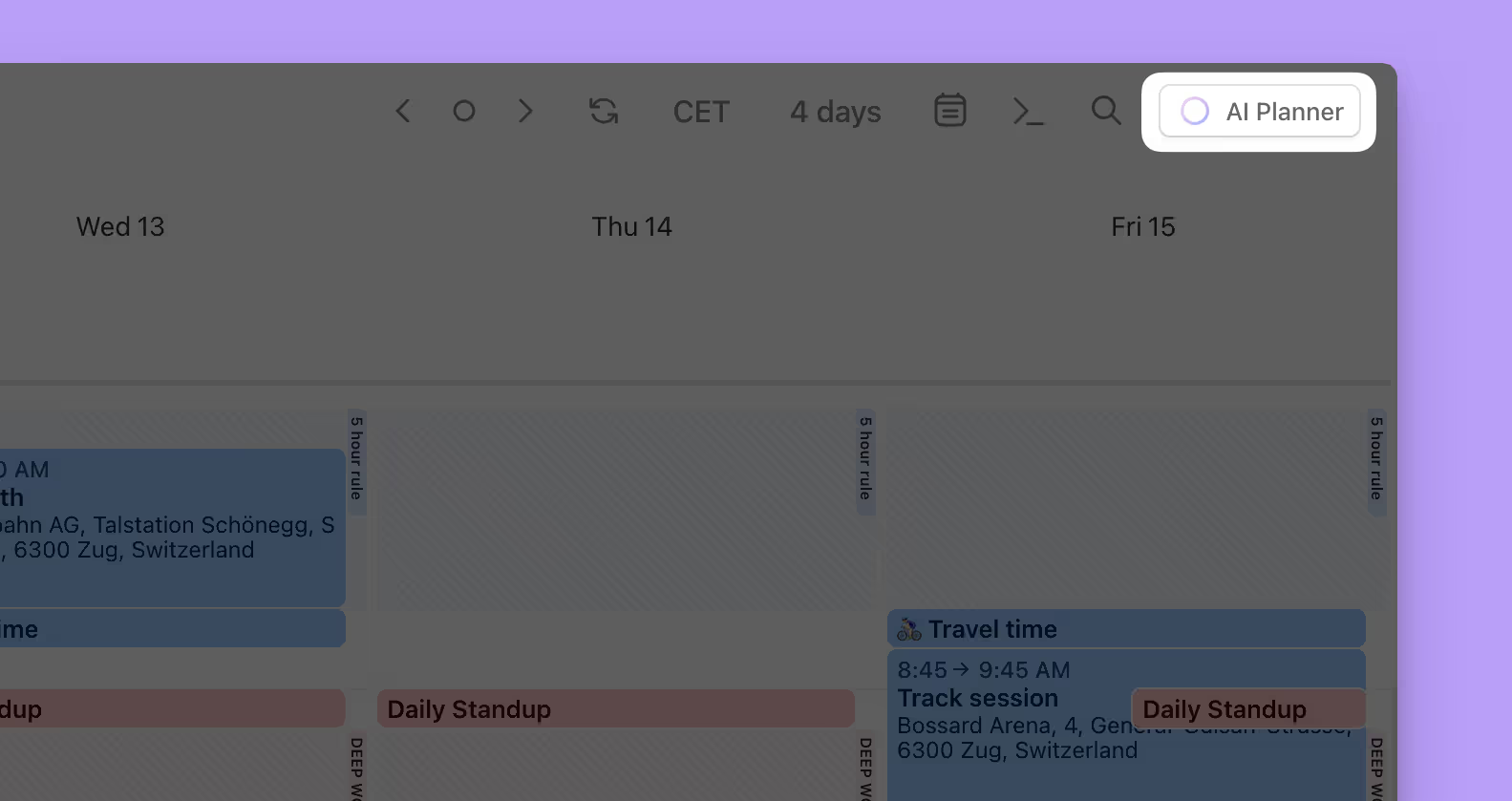
Para abrir o Planeador de IA, na tua aplicação Morgen, clica no botão Planeador de IA no canto superior direito. Em alternativa, clica no título de um Frame e depois seleciona Começar planeamento de IA aqui.

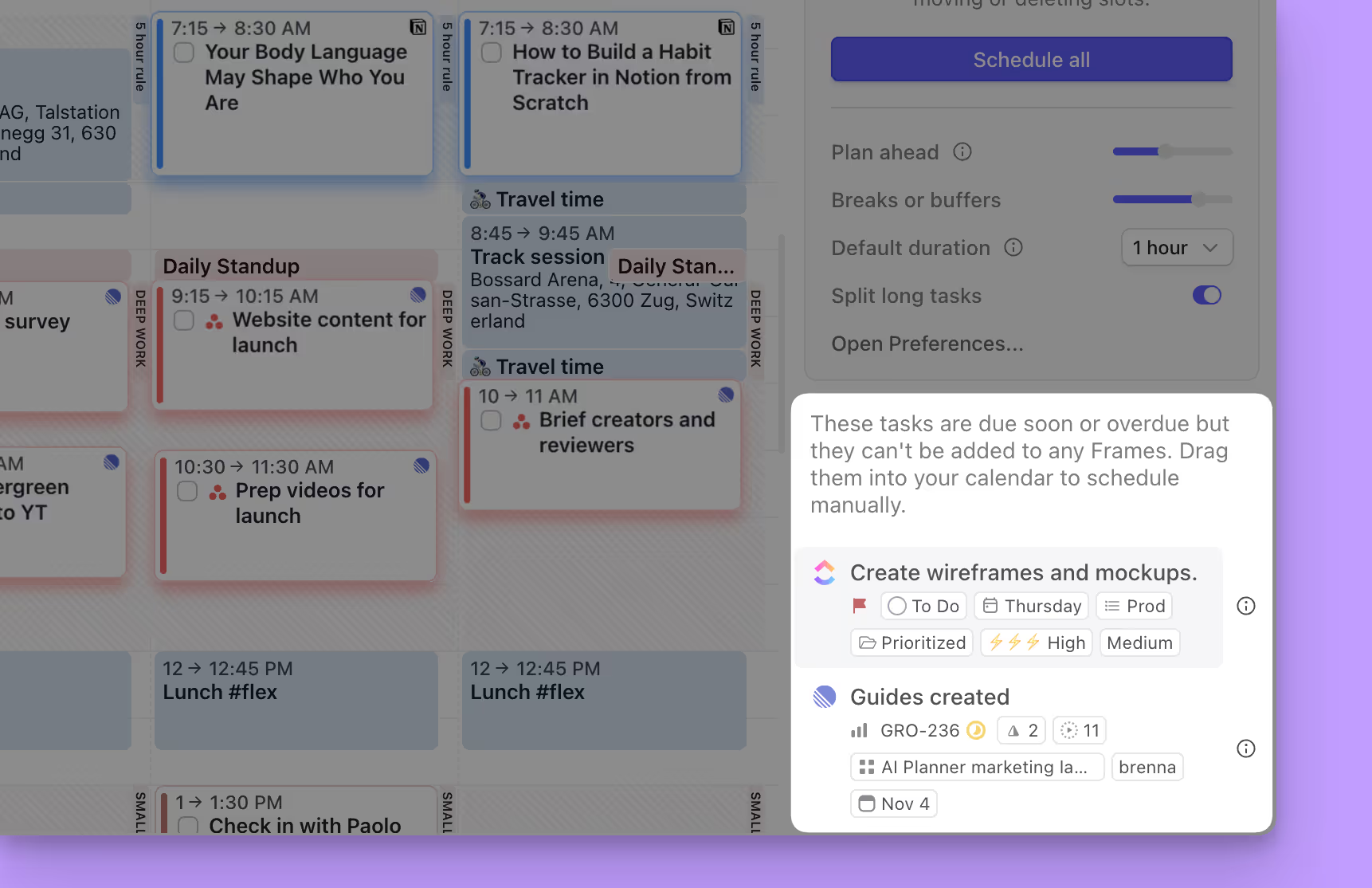
Serás levado para um modo de pré-visualização, onde o Planeador de IA gerará um plano recomendado de tarefas agendadas nos teus Frames próximos. As tarefas agendadas recomendadas vão pulsar sobre os teus Frames, facilitando a distinção entre tarefas propostas e aquelas já marcadas no teu calendário.

Como ajustar o plano proposto usando as definições
Enquanto estás no modo de pré-visualização, podes ajustar facilmente o teu plano usando os controlos deslizantes no menu do lado direito ou fazer alterações manualmente diretamente no teu calendário.
Os controlos deslizantes no menu facilitam a aplicação de alterações em todo o teu plano, incluindo:
- planear mais ou menos dias de cada vez. No máximo, o Planeador de IA pode propor planos para os próximos 8 dias.
- adicionar ou reduzir o número de pausas no teu horário. Recomendamos pausas para sessões de trabalho mais sustentáveis e alcançáveis, mas deixamos o ritmo por tua conta.
- alterar a duração padrão de tarefas onde não há estimativas incluídas.
- dividir tarefas com estimativas de tempo longas em múltiplas sessões de trabalho.
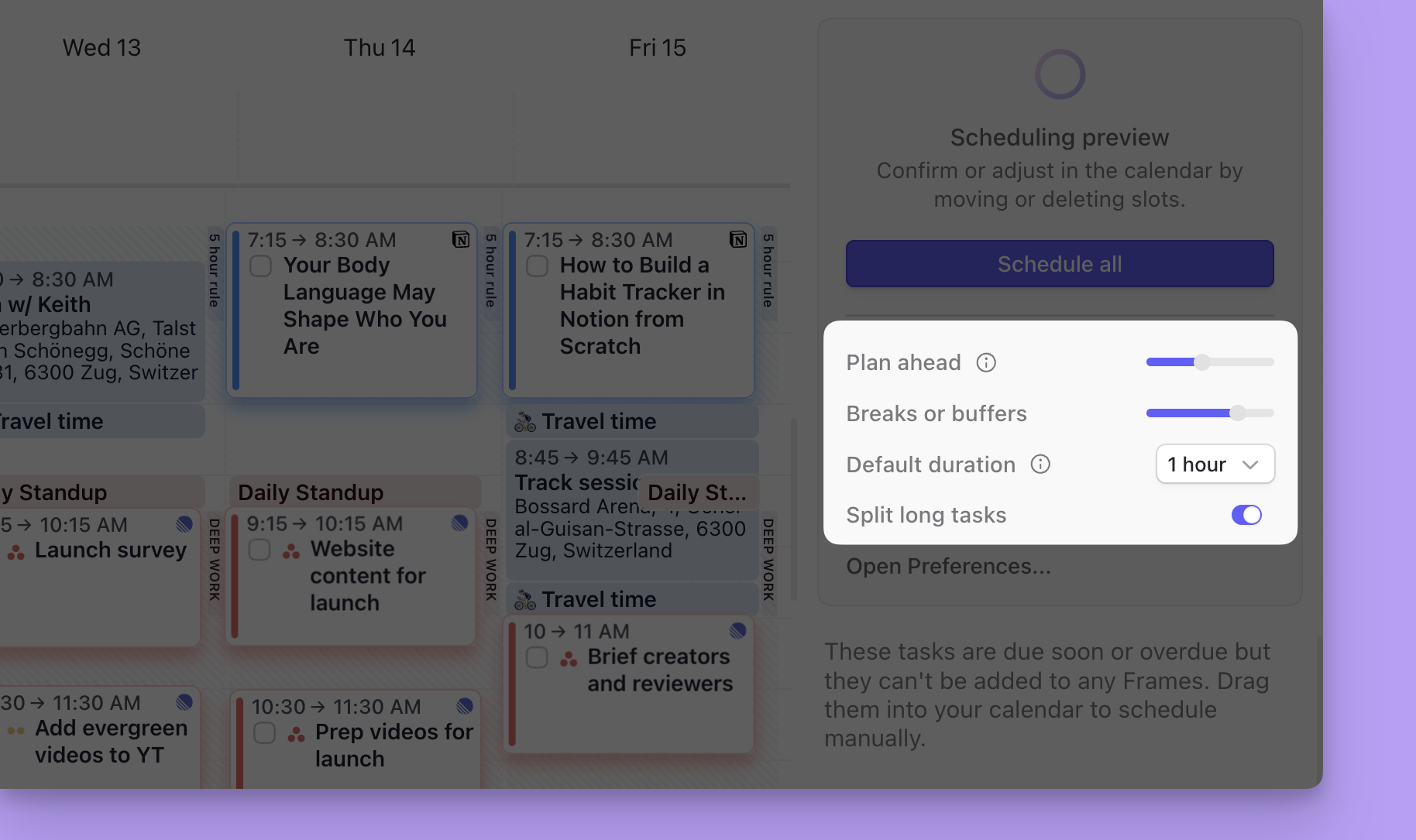
Conforme ajustas estas definições, as alterações serão aplicadas ao teu plano recomendado, facilitando a visualização do impacto direto dessas alterações.
Recomendamos planear 1-2 dias de cada vez quando começares a usar o Planeador de IA. Isto vai dar-te uma noção da intensidade dos planos, precisão das estimativas de tempo, e seleção de tarefas com base nos teus filtros. Podes depois fazer ajustes à tua configuração conforme necessário.
Se nem sempre incluíres estimativas de tempo nas tuas tarefas ou usares uma ferramenta integrada que não tenha uma propriedade para estimativas, podes adicionar uma etiqueta de duração aos títulos ou notas das tarefas. Por exemplo, a Morgen interpretará a inclusão de [30m] ou [1h] nos títulos ou notas da tarefa como estimativas de tempo de 30 minutos e 1 hora.
Como fazer alterações manuais ao teu plano
Podes também fazer alterações diretas ao teu calendário durante a pré-visualização para ajustar o plano. Por exemplo, podes:
1. redimensionar tarefas agendadas propostas, aumentando ou diminuindo o tempo dedicado à tarefa. Podes fazer isto puxando para cima ou para baixo a borda inferior da tarefa no calendário ou clicando com o botão direito nela para selecionar uma duração alternativa.
2. remover uma tarefa do plano clicando nela, depois Del no teu teclado ou clicando com o botão direito nela e selecionando x Ignorar tarefa do menu. Conforme removes tarefas, outras tarefas serão agendadas se cumprirem os critérios de agendamento e se encaixarem no Frame.

3. adicionar uma tarefa a um Frame arrastando-a da lista de tarefas não agendadas do Planeador de IA ou do painel de tarefas à esquerda. Ao fazeres isto, estás a repriorizar a recomendação do Planeador de IA e a sinalizar que uma tarefa diferente precisa de ser dada prioridade naquele momento. Outras tarefas propostas serão removidas ou reorganizadas noutro lugar dependendo do tempo disponível nos teus Frames.
4. adicionar um evento sobre um Frame em tempo real. Se tens um evento que coincide com um Frame mas ainda não está no teu calendário, podes adicioná-lo enquanto estás no modo de pré-visualização para evitar que tarefas sejam sugeridas naquele tempo. Se o teu evento tem uma localização e usas o fluxo de trabalho de tempo de viagem, o Planeador de IA adicionalmente não agendará tarefas sobre os bloqueadores de tempo de viagem.
Finalmente, se tens múltiplos calendários conectados na Morgen, alterar quais calendários são visíveis durante o planeamento pode também impactar o plano proposto. Isto é porque o nosso Planeador de IA leva em conta calendários visíveis quando planeia. Por exemplo, se o Planeador de IA está a agendar tarefas nos teus Frames de calendário de trabalho, se depois tornares o teu calendário pessoal visível ao mesmo tempo, ele então ajustará os planos para levar em conta compromissos pessoais e conflitos de agendamento.
Isto também significa que se tens Frames em múltiplos calendários, apenas aqueles visíveis quando abres o Planeador de IA serão agendados. (Aqui está um guia sobre criar atalhos para os teus calendários visíveis usando conjuntos de calendários.)
Tarefas a considerar ao ajustar o teu plano
No menu do Planeador de IA, podes ter algumas tarefas listadas que não estão agendadas mas que identificámos como sensíveis ao tempo. As tarefas listadas estão vencidas ou têm uma data de vencimento próxima.
Estas tarefas podem ter sido excluídas dos teus planos devido a:
- Tempo disponível insuficiente. Devido a uma combinação de critérios, outras tarefas foram priorizadas primeiro e preencheram o tempo disponível nos teus Frames.
- Parâmetros de filtro. Os filtros nos teus Frames excluíram estas tarefas de serem identificadas e agendadas.
- Visibilidade do calendário. Quando estás no modo Planeador de IA, apenas Frames em calendários visíveis são planeados. Tarefas relacionadas com um Frame noutro calendário podem ter sido perdidas como resultado.
- Duração da tarefa que excede a disponibilidade. Se tens tarefas com uma duração longa e não optaste por dividir tarefas longas em múltiplas sessões de trabalho, elas podem não se encaixar em nenhum Frame.
Podes manualmente puxar qualquer uma destas tarefas para o teu calendário enquanto estás no modo de pré-visualização e sobrepor as tarefas recomendadas naquele momento. Em alternativa, se queres que o Planeador de IA inclua estas tarefas, podes ajustar as tuas preferências, calendários visíveis, ou filtros. Finalmente, se são tarefas vencidas que já não são relevantes, podes marcá-las como completas e serão removidas da lista.
Nota que quanto mais tempo as tarefas permanecerem abertas após a sua data de vencimento original, o Fator de Prioridade da Morgen começará a descontar a sua importância. Após um longo período de estar vencida, as tarefas não serão priorizadas. Sabe mais sobre o Fator de Prioridade da Morgen aqui.
Ter o Planeador de IA a reagendar tarefas incompletas
Se tens tarefas incompletas que foram agendadas no dia anterior, serás notificado na Morgen. A partir da notificação, escolhe se queres que o Planeador de IA:
- reagende a tarefa ASAP
- reorganize o teu plano atual para fazer espaço para a tarefa incompleta
- desagenda a tarefa e não tomes nenhuma ação
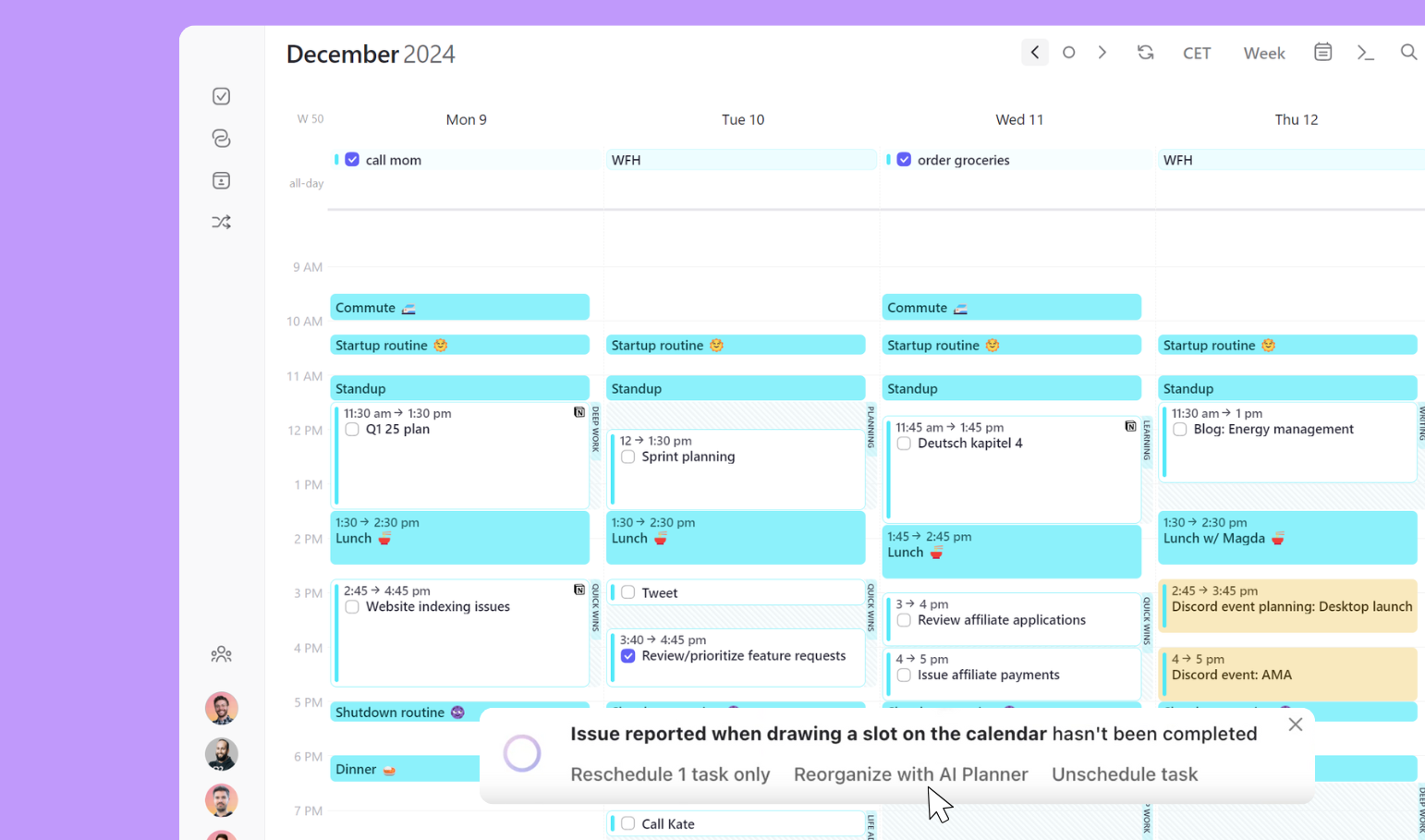
Se escolhes ter o Planeador de IA a reagendar a tarefa, serás mostrado o tempo reagendado recomendado para que possas aprová-lo antes de ser adicionado ao teu calendário.
Como guardar ou eliminar o teu plano proposto
Assim que estiveres satisfeito com o teu plano, clica em Agendar tudo no menu do Planeador de IA. Todas as tarefas serão agendadas nos teus calendários e sairás do modo de planeamento.
Se em vez disso, decidiste que não queres aceitar o plano proposto, simplesmente pressiona Esc para sair do modo de planeamento. O plano será descartado e voltarás à tua vista anterior na Morgen.
Se o teu plano não parece como esperavas, aqui está um guia sobre resolução de problemas com o Planeador de IA.