.avif)
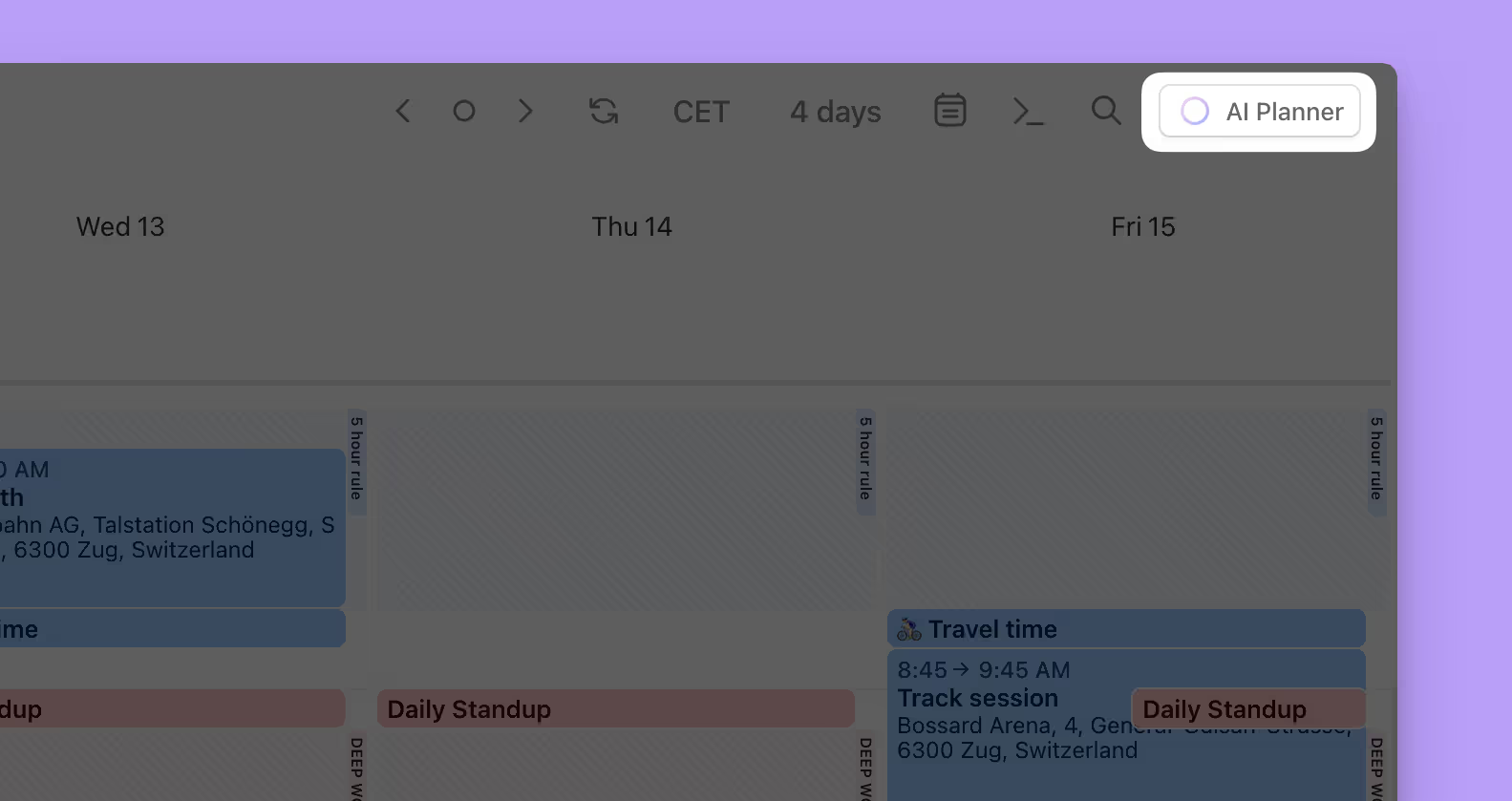
El Planificador de IA de Morgen crea planes diarios a semanales, recomendando cuándo trabajar en cada tarea. Tus planes diarios se diseñan según tu capacidad disponible, niveles de importancia y fechas de vencimiento próximas de tus tareas, y tu forma preferida de estructurar el día.
Incluso con el Planificador de IA, tú tienes el control de tu plan. Una vez que se genera un plan, se te invita a revisarlo y ajustarlo en modo vista previa antes de elegir aprobarlo y guardarlo.
Comienza con el Planificador de IA
Para usar el Planificador de IA de Morgen, necesitarás tareas en Morgen. Estas pueden ser tareas importadas desde tus aplicaciones de tareas pendientes y herramientas de gestión de proyectos a través de una de nuestras integraciones, o creadas usando tareas de Morgen.
También te recomendamos que tengas al menos un Frame. Los Frames son una forma de crear plantillas para cuándo quieres trabajar en qué tipo de tarea. El Planificador de IA de Morgen programa tareas en Frames según los filtros que hayas aplicado, el Factor de Prioridad de Morgen, y tu disponibilidad. Aprende más sobre Frames en esta guía. Te recomendamos usar Frames para crear una plantilla de tu semana ideal. Para comenzar a usar el Planificador de IA, tener múltiples Frames en una semana te dará una buena idea de cómo el planificador prioriza y programa tareas.
Si no tienes ningún Frame, el Planificador de IA aún puede sugerir tareas en las que trabajar, pero el timing probablemente no sea ideal ya que se programarán según tu disponibilidad general.
Establece tus preferencias predeterminadas para el Planificador de IA
Aunque siempre puedes ajustar la configuración durante cada sesión de planificación, te recomendamos que configures tus preferencias predeterminadas para el Planificador de IA.
Accede a tus preferencias haciendo clic en Abrir Preferencias... cuando el Planificador de IA está en ejecución.
Alternativamente, accede a las preferencias del Planificador de IA:
- Haz clic en tu foto de perfil o iniciales en la esquina inferior izquierda de tu aplicación
- Selecciona Preferencias
- Selecciona Planificador de IA


Aquí puedes ajustar:
- Niveles de intensidad del plan, específicamente la frecuencia de descansos durante sesiones de trabajo largas
- Duración predeterminada para tareas cuando no se ha proporcionado una estimación de tiempo
- Duración de la tarea en un 20% adicional cuando se programa para asegurar que tienes el tiempo que necesitas para completar la tarea.*
- Cuándo las tareas con estimaciones de tiempo largas deben dividirse en múltiples sesiones de trabajo/a través de múltiples Frames. Esto es especialmente importante si tienes tareas con estimaciones que superan la duración de tus Frames.
* La mayoría de las personas sobrestiman su capacidad y subestiman el tiempo que tardará una tarea. Este fenómeno se conoce como la Falacia de la Planificación y es una de las razones por las que los planes diarios tienden a ser más ambiciosos que realizables. Creemos que el mejor plan es uno que puedes lograr, por lo que recomendamos inflar las estimaciones de tiempo en un 20%.
Cómo ejecutar el Planificador de IA
Para abrir el Planificador de IA, en tu aplicación Morgen, haz clic en el botón Planificador de IA en la esquina superior derecha. Alternativamente, haz clic en el título de un Frame y luego selecciona Comenzar planificación de IA aquí.

Serás llevado a un modo de vista previa, donde el Planificador de IA generará un plan recomendado de tareas programadas en tus Frames próximos. Las tareas programadas recomendadas pulsarán sobre tus Frames, facilitando distinguir las tareas propuestas de las ya reservadas en tu calendario.

Cómo ajustar el plan propuesto usando la configuración
Mientras estés en modo vista previa, puedes ajustar fácilmente tu plan usando los controles deslizantes en el menú del lado derecho o hacer cambios manualmente directamente en tu calendario.
Los controles deslizantes en el menú facilitan aplicar cambios en todo tu plan incluyendo:
- planificar más o menos días a la vez. Como máximo, el Planificador de IA puede proponer planes para los próximos 8 días.
- añadir o reducir el número de descansos en tu horario. Recomendamos descansos para sesiones de trabajo más sostenibles y realizables, pero dejamos el ritmo en tus manos.
- cambiar la duración predeterminada de tareas donde no se incluyen estimaciones.
- dividir tareas con estimaciones de tiempo largas en múltiples sesiones de trabajo.
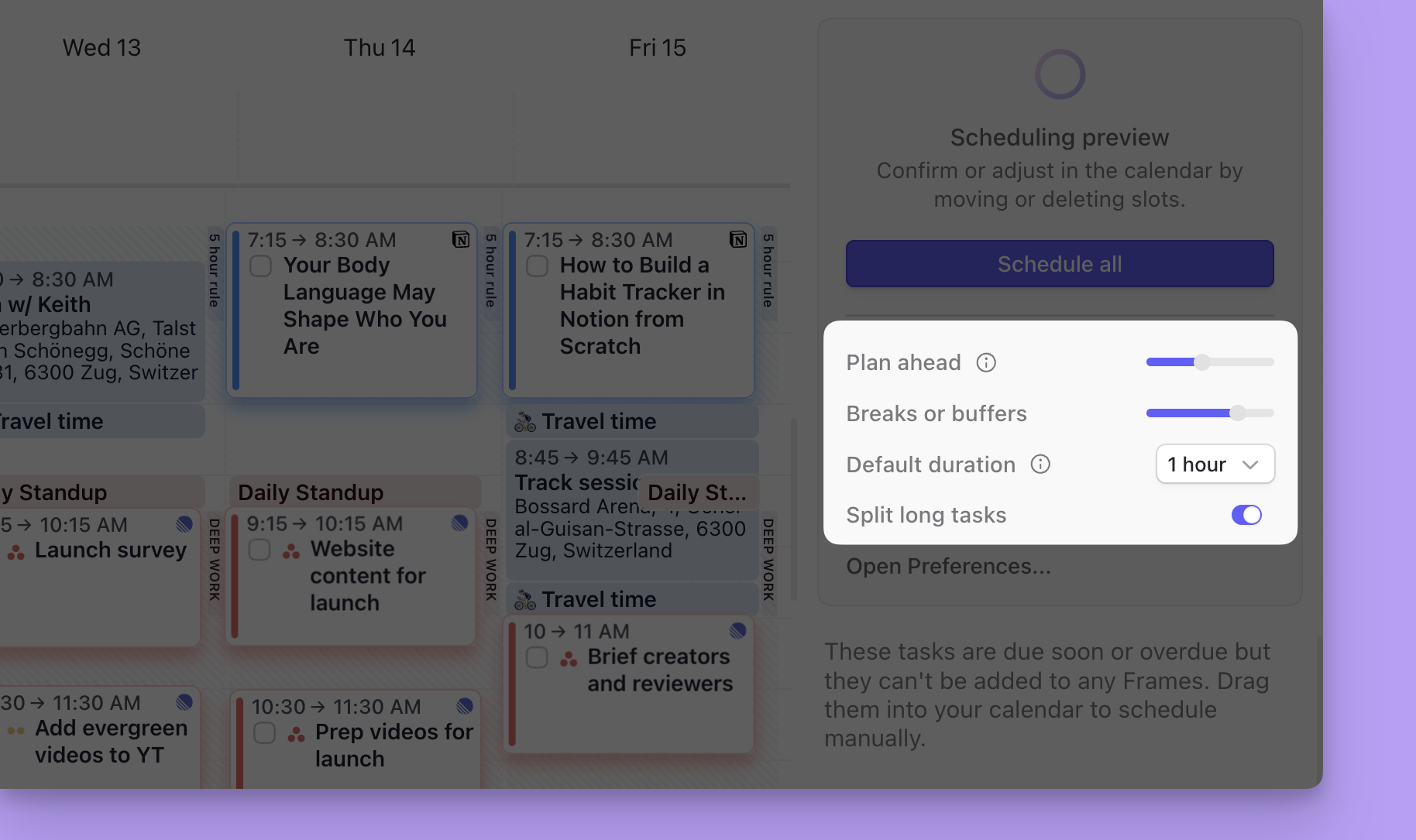
A medida que ajustes esta configuración, los cambios se aplicarán a tu plan recomendado, facilitando ver el impacto directo de esos cambios.
Te recomendamos planificar 1-2 días a la vez cuando comiences a usar el Planificador de IA. Esto te dará una idea de la intensidad de los planes, la precisión de las estimaciones de tiempo y la selección de tareas según tus filtros. Luego puedes hacer ajustes a tu configuración según sea necesario.
Si no siempre incluyes estimaciones de tiempo en tus tareas o usas una herramienta integrada que no tiene una propiedad para estimaciones, puedes añadir una etiqueta de duración a los títulos o notas de las tareas. Por ejemplo, Morgen interpretará la inclusión de [30m] o [1h] en títulos o notas de la tarea como estimaciones de tiempo de 30 minutos y 1 hora.
Cómo hacer cambios manuales a tu plan
También puedes hacer cambios directos a tu calendario durante la vista previa para ajustar el plan. Por ejemplo, puedes:
1. redimensionar tareas programadas propuestas, aumentando o disminuyendo el tiempo dedicado a la tarea. Puedes hacerlo tirando hacia arriba o hacia abajo del borde inferior de la tarea en el calendario o haciendo clic derecho en ella para seleccionar una duración alternativa.
2. eliminar una tarea del plan haciendo clic en ella, luego presionando Supr en tu teclado o haciendo clic derecho en ella y seleccionando x Ignorar tarea del menú. A medida que elimines tareas, otras tareas se programarán si cumplen los criterios de programación y caben en el Frame.

3. añadir una tarea a un Frame arrastrándola desde la lista de tareas no programadas del Planificador de IA o desde el panel de tareas en la izquierda. Al hacerlo, estás repriorando la recomendación del Planificador de IA y señalando que una tarea diferente necesita tener precedencia en ese momento. Otras tareas propuestas se eliminarán o se reorganizarán en otro lugar dependiendo del tiempo disponible en tus Frames.
4. añadir un evento sobre un Frame sobre la marcha. Si tienes un evento que coincide con un Frame pero aún no está en tu calendario, puedes añadirlo mientras estés en modo vista previa para evitar que se sugieran tareas en ese momento. Si tu evento tiene una ubicación y usas el flujo de trabajo de tiempo de viaje, el Planificador de IA además no programará tareas sobre los bloqueadores de tiempo de viaje.
Finalmente, si tienes múltiples calendarios conectados en Morgen, cambiar qué calendarios son visibles durante la planificación también puede impactar el plan propuesto. Esto es porque nuestro Planificador de IA toma en cuenta calendarios visibles cuando planifica. Por ejemplo, si el Planificador de IA está programando tareas en tus Frames de calendario de trabajo, si luego haces visible tu calendario personal al mismo tiempo, entonces ajustará los planes para tener en cuenta citas personales y conflictos de programación.
Esto también significa que si tienes Frames en múltiples calendarios, solo aquellos visibles cuando abras el Planificador de IA serán programados. (Aquí hay una guía sobre cómo crear atajos para tus calendarios visibles usando conjuntos de calendarios.)
Tareas a considerar cuando ajustes tu plan
En el menú del Planificador de IA, puedes tener algunas tareas listadas que no están programadas pero que hemos identificado como sensibles al tiempo. Las tareas listadas están vencidas o tienen una fecha de vencimiento próxima.
Estas tareas pueden haber sido excluidas de tus planes debido a:
- Tiempo disponible insuficiente. Debido a una combinación de criterios, otras tareas fueron priorizadas primero y llenaron el tiempo disponible en tus Frames.
- Parámetros de filtro. Los filtros en tus Frames excluyeron estas tareas de ser identificadas y programadas.
- Visibilidad del calendario. Cuando estés en modo Planificador de IA, solo se planifican Frames en calendarios visibles. Las tareas relacionadas con un Frame en otro calendario pueden haber sido pasadas por alto como resultado.
- Duración de la tarea que excede la disponibilidad. Si tienes tareas con una duración larga y no has optado por dividir tareas largas en múltiples sesiones de trabajo, podrían no caber en ningún Frame.
Puedes arrastrar manualmente cualquiera de estas tareas a tu calendario mientras estés en modo vista previa e invalidar las tareas recomendadas en ese momento. Alternativamente, si quieres que el Planificador de IA incluya estas tareas, puedes ajustar tus preferencias, calendarios visibles o filtros. Finalmente, si son tareas vencidas que ya no son relevantes, puedes marcarlas como completadas y se eliminarán de la lista.
Ten en cuenta que cuanto más tiempo permanezcan abiertas las tareas después de su fecha de vencimiento original, el Factor de Prioridad de Morgen comenzará a descontar su importancia. Después de un largo período de estar vencidas, las tareas no serán priorizadas. Aprende más sobre el Factor de Prioridad de Morgen aquí.
Haz que el Planificador de IA reprograme tareas incompletas
Si tienes tareas incompletas que fueron programadas el día anterior, serás notificado en Morgen. Desde la notificación, elige si quieres que el Planificador de IA:
- reprograme la tarea ASAP
- reorganice tu plan actual para hacer espacio para la tarea incompleta
- desagende la tarea y no tomes ninguna opción
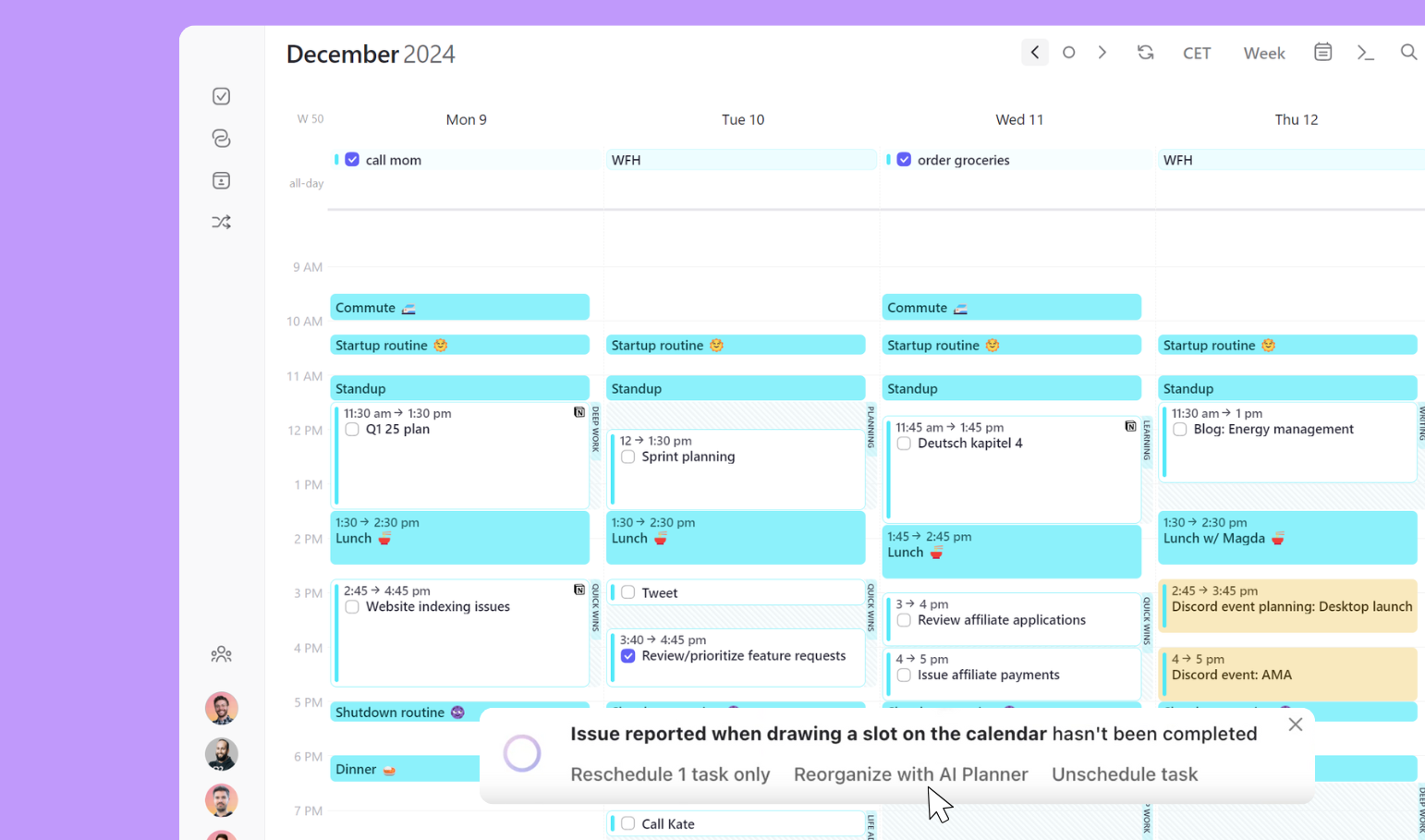
Si eliges que el Planificador de IA reprograme la tarea, se te mostrará el tiempo reprogramado recomendado para que puedas aprobarlo antes de que se añada a tu calendario.
Cómo guardar o eliminar tu plan propuesto
Una vez que estés satisfecho con tu plan, haz clic en Programar todo en el menú del Planificador de IA. Todas las tareas serán programadas en tus calendarios y saldrás del modo de planificación.
Si en su lugar, has decidido que no quieres aceptar el plan propuesto, simplemente presiona Esc para salir del modo de planificación. El plan será descartado y volverás a tu vista anterior en Morgen.
Si tu plan no se ve como esperabas, aquí hay una guía para solucionar problemas con el Planificador de IA.


.avif)