.avif)
L'AI Planner di Morgen crea piani giornalieri e settimanali, consigliandoti quando lavorare su quali attività. I tuoi piani giornalieri sono progettati in base alla tua capacità disponibile, ai livelli di importanza e alle scadenze imminenti delle tue attività, e al tuo modo preferito di strutturare la giornata.
Anche con l'AI Planner, rimani in controllo del tuo piano. Una volta generato un piano, sei invitato a revisionarlo e modificarlo in modalità anteprima prima di scegliere di approvarlo e salvarlo.
Inizia con l'AI Planner
Per utilizzare l'AI Planner di Morgen, avrai bisogno di attività in Morgen. Queste possono essere attività importate dalle tue app di to-do e dai tuoi strumenti di gestione dei progetti tramite una delle nostre integrazioni, oppure create utilizzando le attività di Morgen.
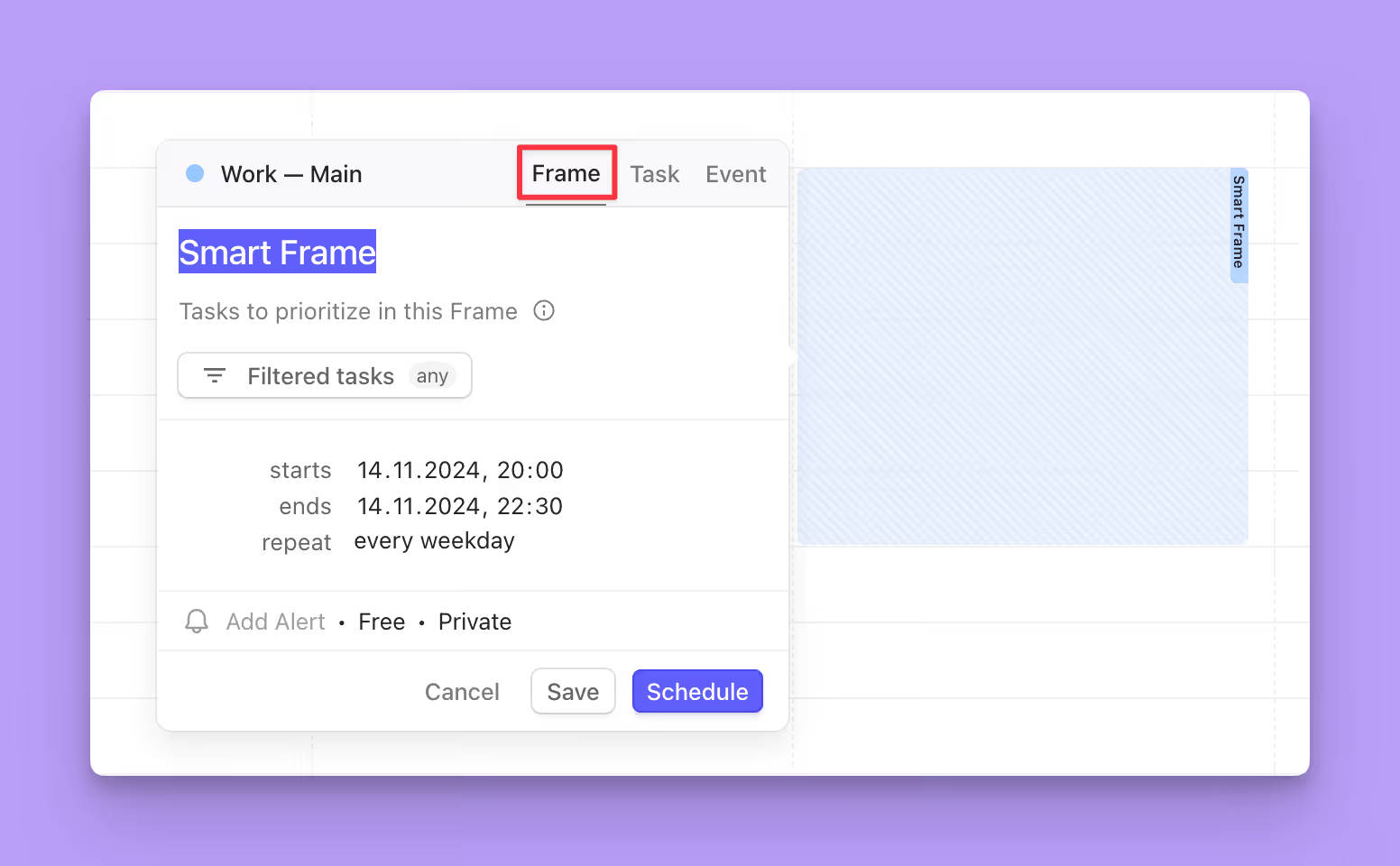
Ti consigliamo anche di avere almeno un Frame. I Frame sono un modo per creare un modello di quando vuoi lavorare su quale tipo di attività. L'AI Planner di Morgen pianifica le attività nei Frame in base ai filtri che hai applicato, al Morgen Priority Factor, e alla tua disponibilità. Scopri di più sui Frame in questa guida. Ti consigliamo di utilizzare i Frame per creare un modello della tua settimana ideale. Per iniziare a utilizzare l'AI Planner, avere più Frame in una settimana ti darà una buona idea di come il planner assegna priorità e pianifica le attività.
Se non hai alcun Frame, l'AI Planner può comunque suggerire attività su cui lavorare, ma i tempi probabilmente non saranno ideali poiché verranno pianificati in base alla tua disponibilità complessiva.
Imposta le tue preferenze predefinite per l'AI Planner
Anche se puoi sempre regolare le impostazioni durante ogni sessione di pianificazione, ti consigliamo di configurare le tue preferenze predefinite per l'AI Planner.
Accedi alle tue preferenze facendo clic su Apri Preferenze... quando l'AI Planner è in esecuzione.
In alternativa, accedi alle preferenze dell'AI Planner:
- Fai clic sulla tua foto del profilo o sulle tue iniziali nell'angolo in basso a sinistra dell'app
- Seleziona Preferenze
- Seleziona AI Planner


Qui puoi regolare:
- Livelli di intensità del piano, in particolare la frequenza delle pause durante lunghe sessioni di lavoro
- Durata predefinita per le attività quando non è stata fornita una stima del tempo
- Durata dell'attività di un ulteriore 20% quando pianificata per assicurarti di avere il tempo necessario per completare l'attività.*
- Quando le attività con stime di tempo lunghe devono essere suddivise in più sessioni di lavoro/su più Frame. Questo è particolarmente importante se hai attività con stime che superano la lunghezza dei tuoi Frame.
* La maggior parte delle persone sovrastima la propria capacità e sottostima il tempo necessario per completare un'attività. Questo fenomeno è noto come Planning Fallacy ed è uno dei motivi per cui i piani giornalieri tendono ad essere più ambiziosi di quanto realizzabile. Crediamo che il miglior piano sia uno che puoi realizzare, quindi ti consigliamo di aumentare le stime di tempo del 20%.
Come eseguire l'AI Planner
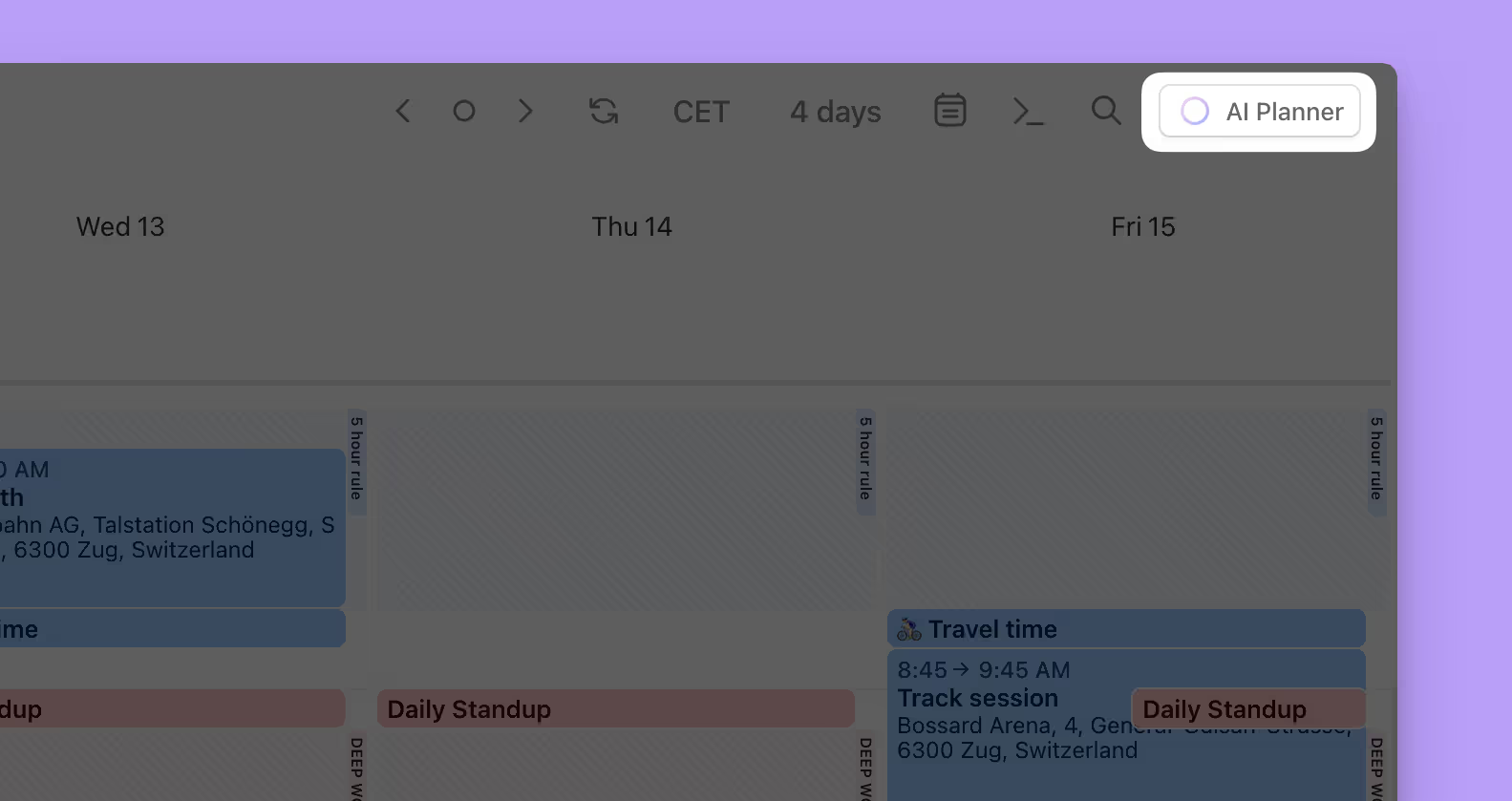
Per aprire l'AI Planner, nella tua app Morgen, fai clic sul pulsante AI Planner nell'angolo in alto a destra. In alternativa, fai clic sul titolo di un Frame e quindi seleziona Inizia la pianificazione AI qui.

Verrai portato in una modalità anteprima, dove l'AI Planner genererà un piano consigliato di attività pianificate nei tuoi Frame imminenti. Le attività pianificate consigliate pulsheranno sui tuoi Frame, rendendo facile distinguere le attività proposte da quelle già prenotate nel tuo calendario.

Come regolare il piano proposto utilizzando le impostazioni
Mentre sei in modalità anteprima, puoi facilmente regolare il tuo piano utilizzando i cursori nel menu sul lato destro o apportare manualmente modifiche direttamente nel tuo calendario.
I cursori nel menu rendono facile applicare modifiche al tuo piano, incluse:
- pianificare più o meno giorni alla volta. Al massimo, l'AI Planner può proporre piani per i prossimi 8 giorni.
- aggiungere o ridurre il numero di pause nel tuo programma. Consigliamo pause per sessioni di lavoro più sostenibili e realizzabili, ma lasciamo il ritmo a te.
- modificare la durata predefinita delle attività dove non sono incluse stime.
- suddividere le attività con stime di tempo lunghe in più sessioni di lavoro.
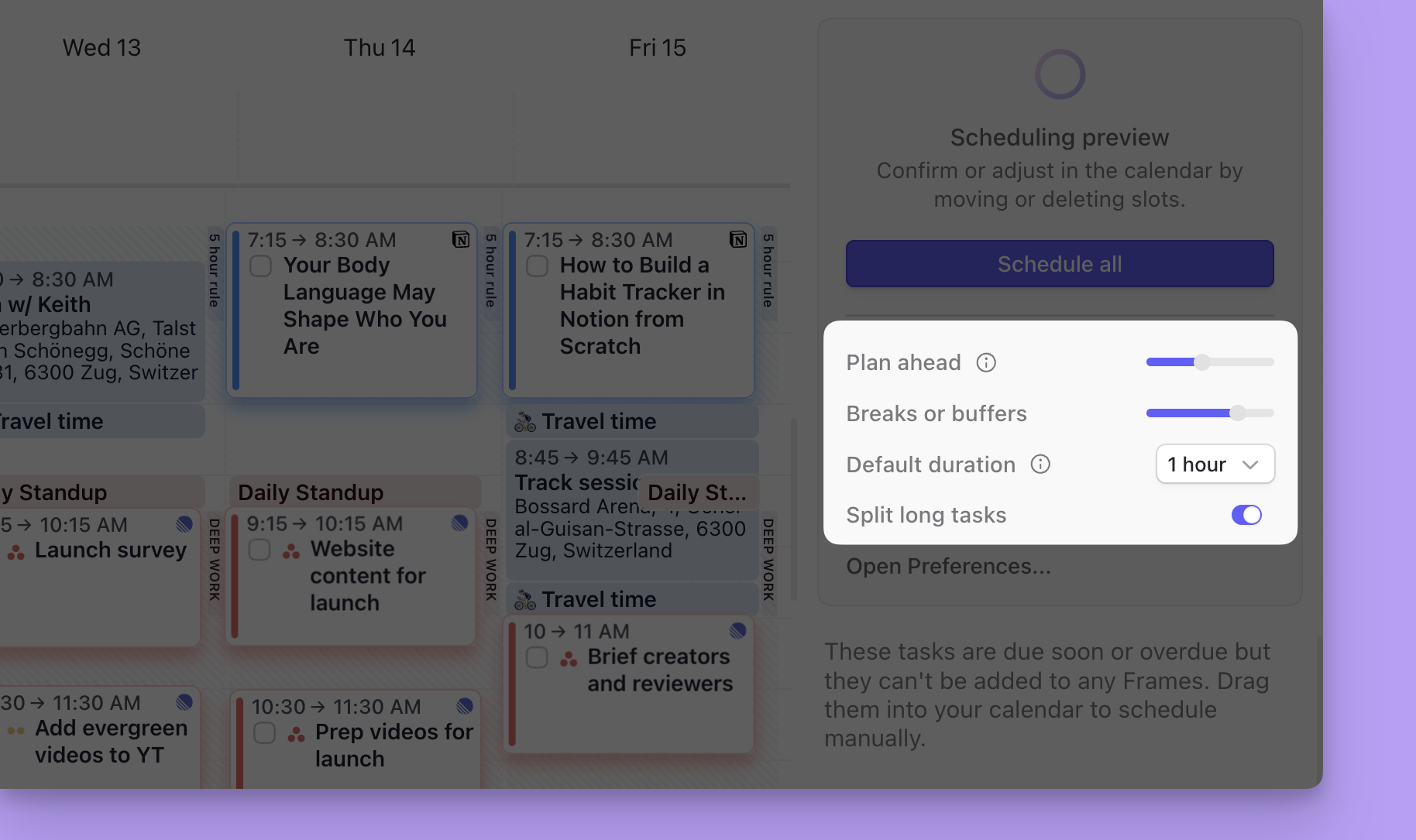
Man mano che regoli queste impostazioni, le modifiche verranno applicate al tuo piano consigliato, rendendo facile vedere l'impatto diretto di tali modifiche.
Ti consigliamo di pianificare 1-2 giorni alla volta quando inizi a utilizzare l'AI Planner. Questo ti darà un'idea dell'intensità dei piani, dell'accuratezza delle stime di tempo e della selezione delle attività in base ai tuoi filtri. Potrai quindi apportare modifiche alla tua configurazione secondo le necessità.
Se non includi sempre stime di tempo nelle tue attività o utilizzi uno strumento integrato che non ha una proprietà per le stime, puoi aggiungere un tag di durata ai titoli o alle note delle attività. Ad esempio, Morgen interpreterà l'inclusione di [30m] o [1h] nei titoli o nelle note dell'attività come stime di tempo di 30 minuti e 1 ora.
Come apportare manualmente modifiche al tuo piano
Puoi anche apportare modifiche dirette al tuo calendario durante l'anteprima per regolare il piano. Ad esempio, puoi:
1. ridimensionare le attività pianificate proposte, aumentando o diminuendo il tempo dedicato all'attività. Puoi farlo trascinando verso l'alto o verso il basso il bordo inferiore dell'attività nel calendario o facendo clic con il pulsante destro del mouse per selezionare una durata alternativa.
2. rimuovere un'attività dal piano facendo clic su di essa, quindi premendo Canc sulla tastiera o facendo clic con il pulsante destro del mouse e selezionando x Ignora attività dal menu. Man mano che rimuovi attività, altre attività verranno pianificate se soddisfano i criteri di pianificazione e si adattano al Frame.

3. aggiungere un'attività a un Frame trascinandola dall'elenco dell'AI Planner delle attività non pianificate o dal pannello delle attività a sinistra. In questo modo, stai riassegnando priorità alla raccomandazione dell'AI Planner e segnalando che un'attività diversa deve ricevere precedenza in quel momento. Le altre attività proposte verranno rimosse o spostate altrove a seconda del tempo disponibile nei tuoi Frame.
4. aggiungere un evento su un Frame al volo. Se hai un evento che coincide con un Frame ma non è ancora nel tuo calendario, puoi aggiungerlo mentre sei in modalità anteprima per evitare che vengano suggerite attività in quel momento. Se il tuo evento ha una posizione e utilizzi il flusso di lavoro del tempo di viaggio, l'AI Planner inoltre non pianificherà attività sui blocchi del tempo di viaggio.
Infine, se hai più calendari collegati in Morgen, modificare quali calendari sono visibili durante la pianificazione potrebbe anche influire sul piano proposto. Questo perché il nostro AI Planner tiene conto dei calendari visibili durante la pianificazione. Ad esempio, se l'AI Planner sta pianificando attività nei tuoi Frame del calendario di lavoro, se poi rendi visibile il tuo calendario personale nello stesso momento, regolarà i piani per tenere conto degli appuntamenti personali e dei conflitti di pianificazione.
Questo significa anche che se hai Frame in più calendari, solo quelli visibili quando apri l'AI Planner verranno pianificati. (Ecco una guida sulla creazione di scorciatoie per i tuoi calendari visibili utilizzando i set di calendari.)
Attività da considerare quando regoli il tuo piano
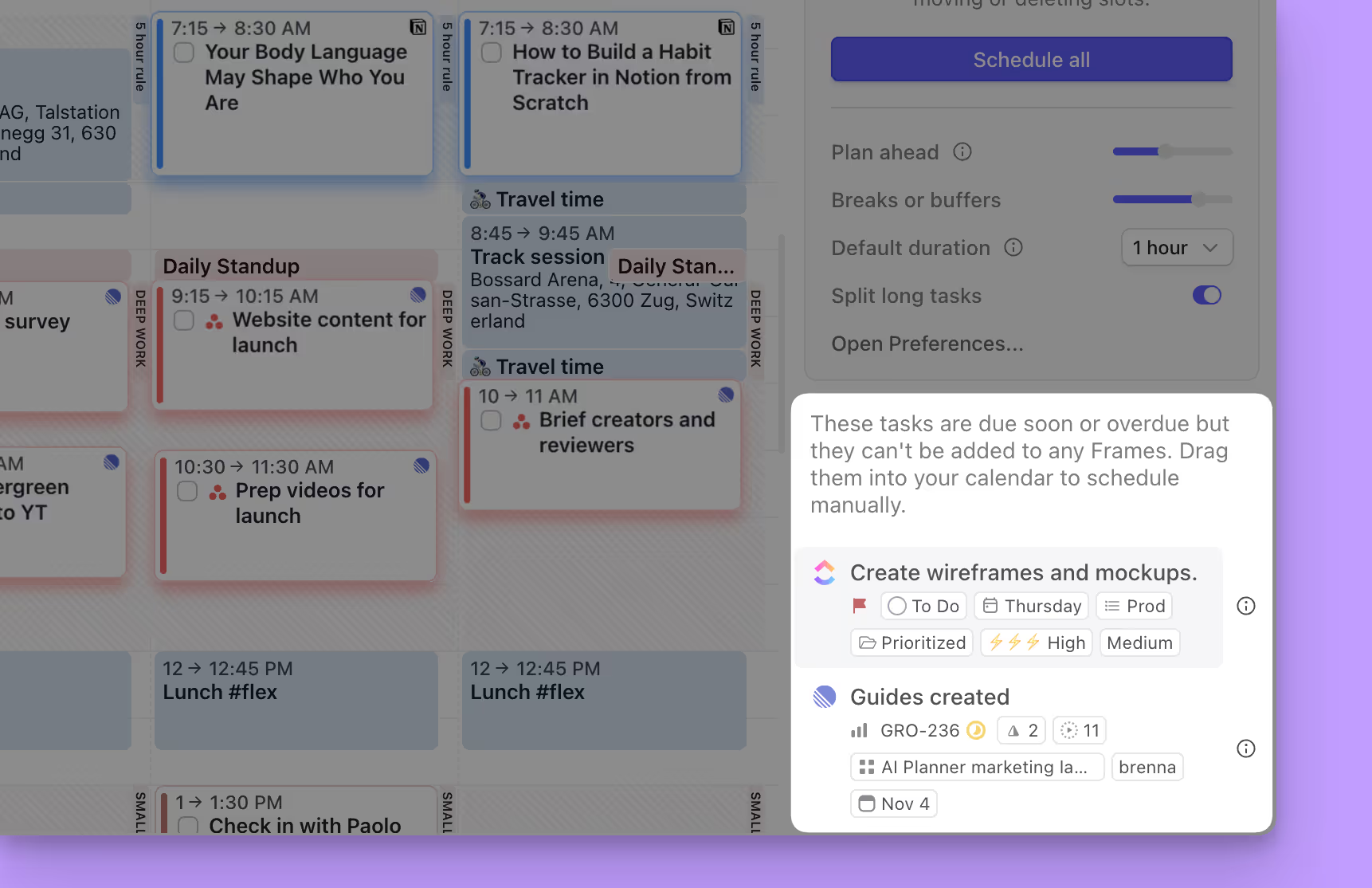
Nel menu dell'AI Planner, potresti avere alcune attività elencate che non sono pianificate ma che abbiamo identificato come sensibili al tempo. Le attività elencate sono scadute o hanno una scadenza imminente.
Queste attività potrebbero essere state escluse dai tuoi piani a causa di:
- Tempo disponibile insufficiente. A causa di una combinazione di criteri, altre attività sono state assegnate priorità per prime e hanno riempito il tempo disponibile nei tuoi Frame.
- Parametri di filtro. I filtri sui tuoi Frame hanno escluso queste attività dall'essere identificate e pianificate.
- Visibilità del calendario. Quando sei in modalità AI Planner, solo i Frame nei calendari visibili vengono pianificati. Le attività correlate a un Frame in un altro calendario potrebbero essere state perse di conseguenza.
- Durata dell'attività che supera la disponibilità. Se hai attività con una lunga durata e non hai scelto di suddividere le attività lunghe in più sessioni di lavoro, potrebbero non adattarsi a nessun Frame.
Puoi manualmente trascinare una qualsiasi di queste attività sul tuo calendario mentre sei in modalità anteprima e sovrascrivere le attività consigliate in quel momento. In alternativa, se vuoi che l'AI Planner includa queste attività, puoi regolare le tue preferenze, i calendari visibili o i filtri. Infine, se sono attività scadute che non sono più rilevanti, puoi contrassegnarle come completate e verranno rimosse dall'elenco.
Nota che più a lungo le attività rimangono aperte dopo la loro scadenza originale, il Morgen Priority Factor inizierà a sconto la loro importanza. Dopo un lungo periodo di ritardo, le attività non verranno assegnate priorità. Scopri di più sul Morgen Priority Factor qui.
Fai ripianificare all'AI Planner le attività incomplete
Se hai attività incomplete che sono state pianificate il giorno precedente, riceverai una notifica in Morgen. Dalla notifica, scegli se vuoi che l'AI Planner:
- ripianifichi l'attività il prima possibile
- riorganizzi il tuo piano attuale per fare spazio all'attività incompleta
- annulli la pianificazione dell'attività e non scegliere alcuna opzione
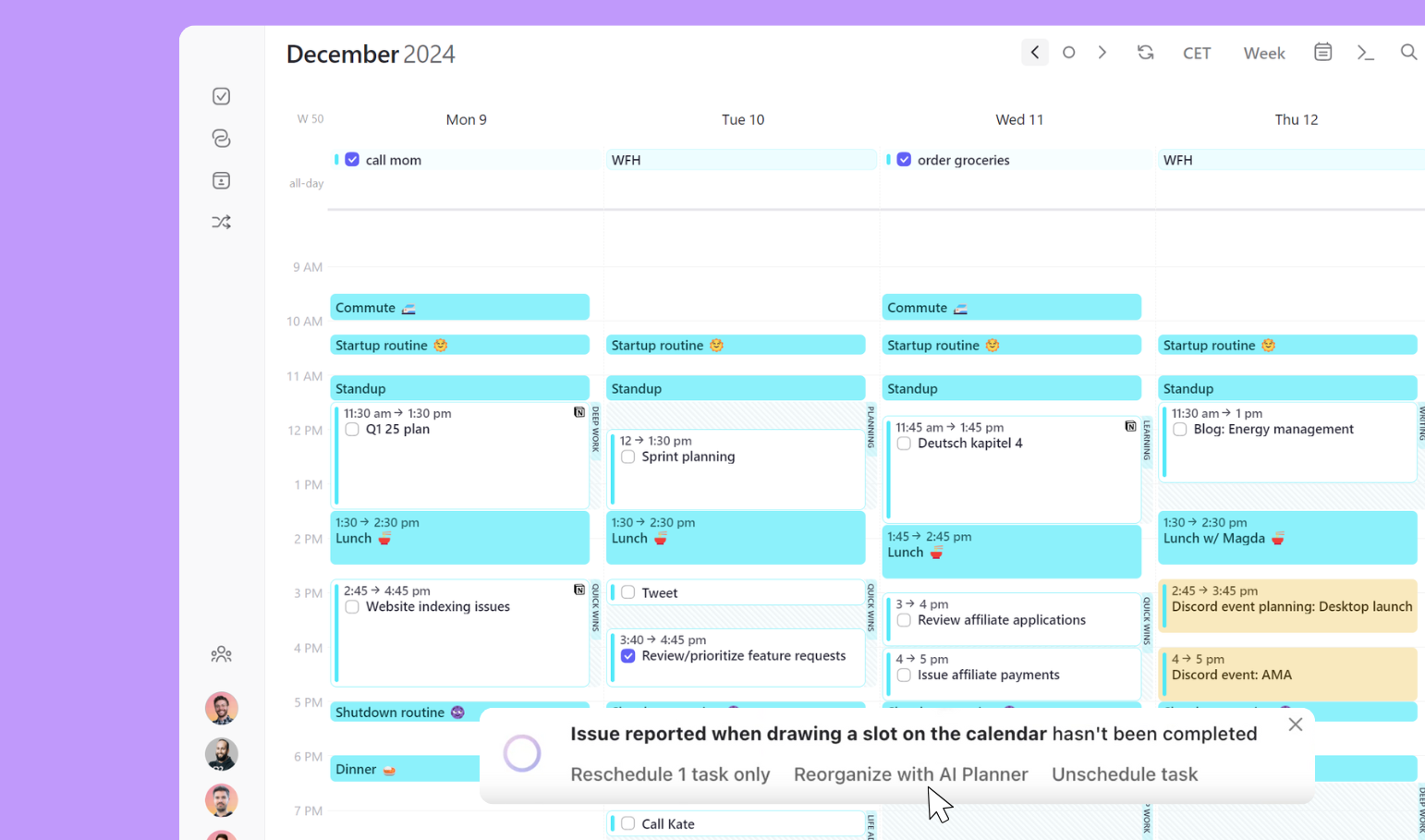
Se scegli di far ripianificare l'attività all'AI Planner, ti verrà mostrato il tempo di ripianificazione consigliato in modo da poterlo approvare prima che venga aggiunto al tuo calendario.
Come salvare o eliminare il tuo piano proposto
Una volta soddisfatto del tuo piano, fai clic su Pianifica tutto nel menu dell'AI Planner. Tutte le attività verranno pianificate nei tuoi calendari e uscirai dalla modalità di pianificazione.
Se invece hai deciso che non vuoi accettare il piano proposto, semplicemente premi Esc per uscire dalla modalità di pianificazione. Il piano verrà scartato e tornerai alla tua vista precedente in Morgen.
Se il tuo piano non sembra come te lo aspettavi, ecco una guida sulla risoluzione dei problemi con l'AI Planner.