.avif)
.avif)
L'optimiseur de réunion d'équipe aide à optimiser la planification des réunions au sein de votre équipe. Actuellement, ce workflow ne supporte que les calendriers Google, Outlook, iCloud et Fastmail.
L'optimiseur de réunion d'équipe est conçu pour aider les équipes à optimiser leurs plannings de manière à maximiser le temps ininterrompu pour le travail en profondeur. Lorsque vous utilisez l'optimiseur avec votre équipe, les événements flexibles seront reprogrammés de façon à minimiser la fragmentation des calendriers de tous les participants.
Comment fonctionne l'optimiseur de réunion d'équipe
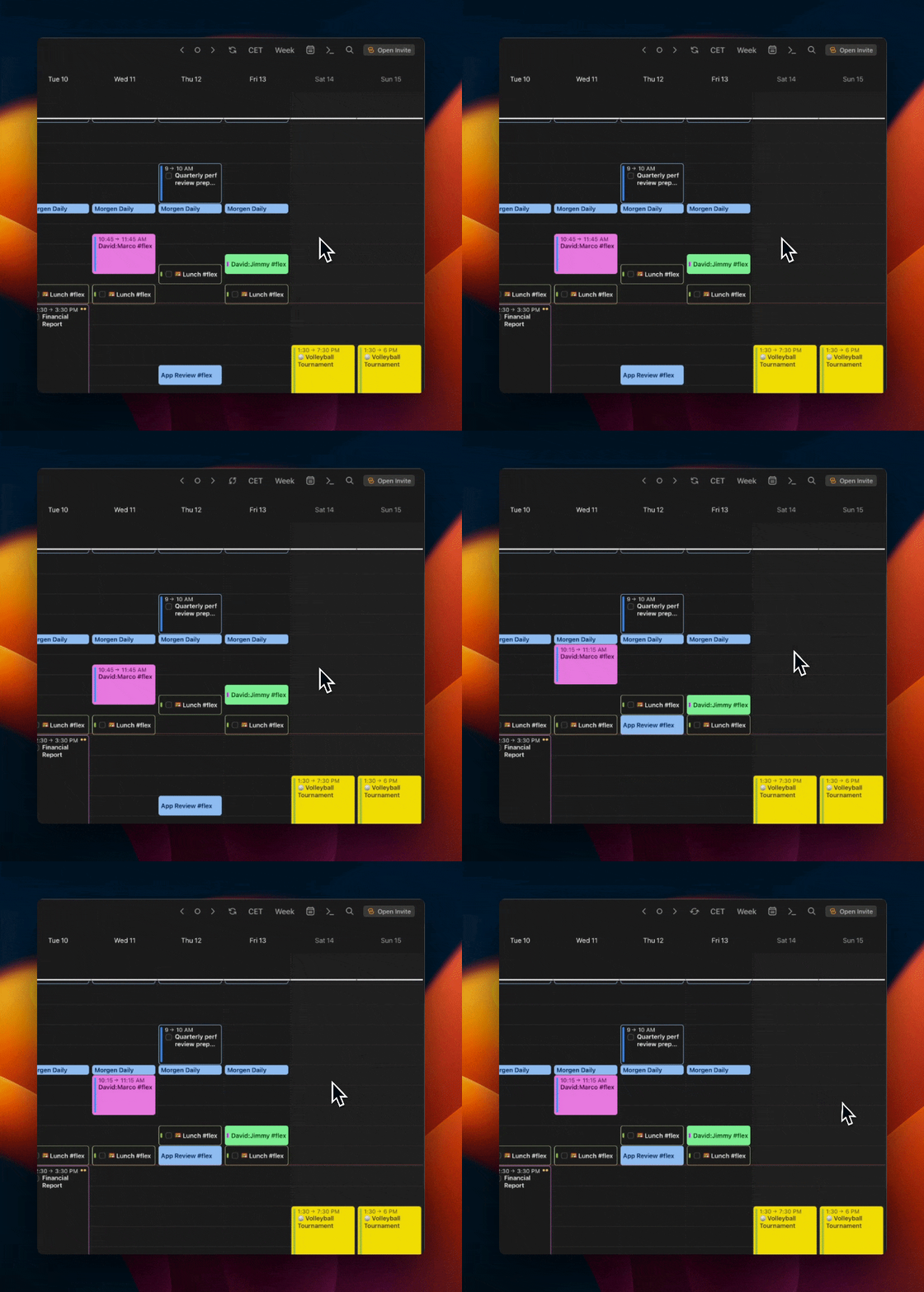
Les réunions, bien que nécessaires et importantes, sont souvent flexibles quant à leur timing exact. C'est pourquoi l'optimiseur ne reprogrammera que les réunions que l'organisateur identifie comme flexibles (#flex). Même dans ce cas, les réunions #flex ne seront reprogrammées que si cela génère des gains en temps de concentration pour les participants.
Le workflow s'exécute quotidiennement à 18h et optimise les événements flexibles de la semaine actuelle et de la semaine suivante. (Les événements du jour actuel et du lendemain ne seront pas reprogrammés, pour que tout le monde ait un préavis adéquat.)
Vous pouvez également être assuré que les événements ne seront reprogrammés que pendant les heures de travail, telles que définies dans les préférences de votre équipe.
Comment configurer l'optimiseur de réunion d'équipe pour votre équipe
Cliquez sur l'icône de workflow 🔀 dans la barre de gauche de votre application Morgen pour accéder à la Galerie de workflows, puis cliquez sur +Créer dans le Focus Workflow.
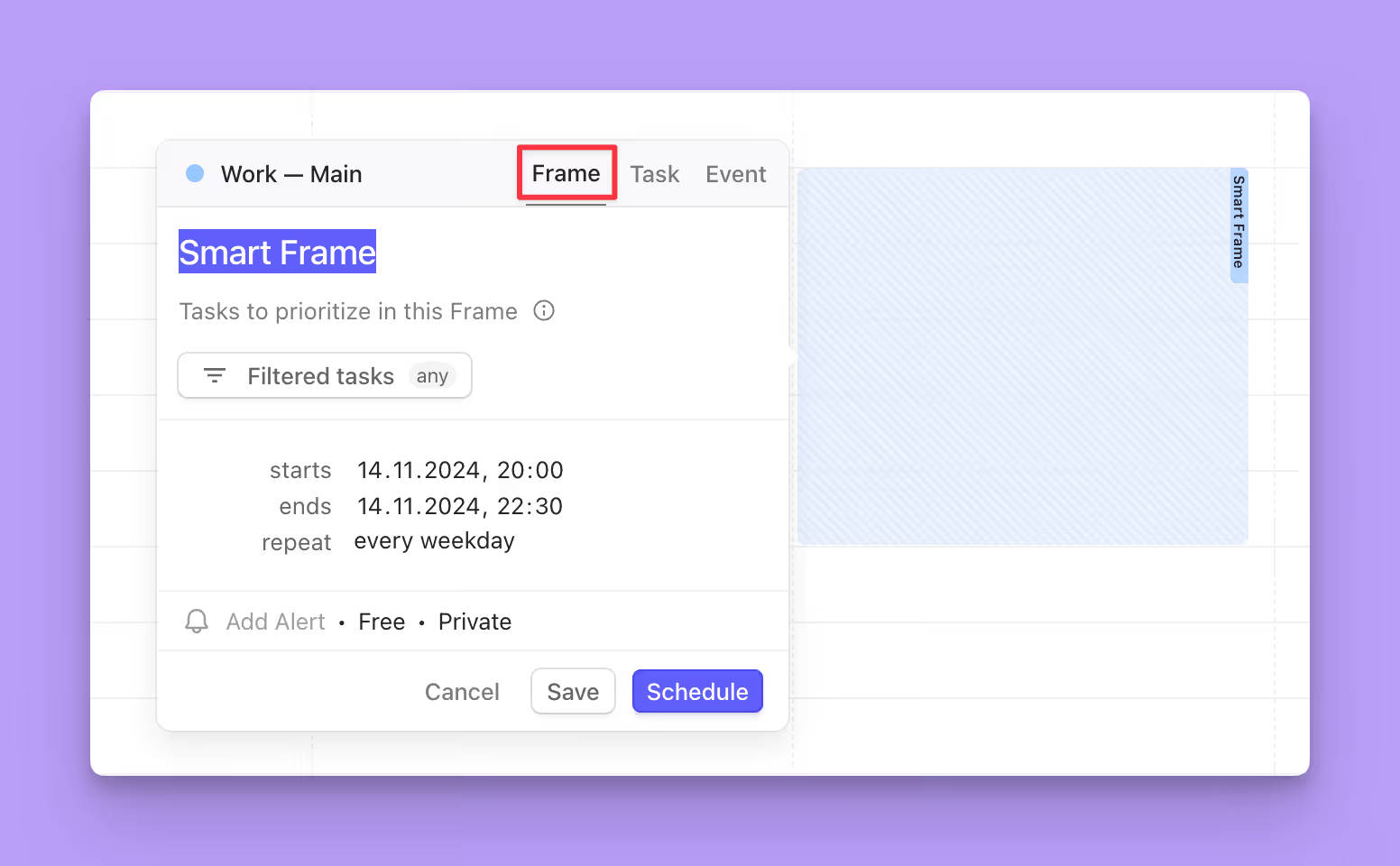
Vous nommerez ensuite le workflow et choisirez si vous souhaitez rendre tous les événements ponctuels flexibles. (Si vous ne sélectionnez pas cette option, seuls les événements avec #flex dans le nom ou les notes de l'événement seront considérés comme flexibles.)
Vous pouvez ensuite inviter vos collègues à rejoindre le workflow, qui recevront une invitation pour participer au flux.
Comment rejoindre le workflow de votre équipe
Si vous avez reçu un email vous invitant à rejoindre le workflow de l'optimiseur de réunion d'équipe, cliquez simplement sur Rejoindre à côté du workflow dans l'onglet Vos Workflows de Morgen Assist.
Vous verrez qui d'autre de votre équipe fait également partie du workflow. Maintenant que vous avez rejoint l'équipe, votre planning sera pris en compte lors de la reprogrammation des réunions.
Comment utiliser l'optimiseur de réunion d'équipe
Une fois que votre équipe a rejoint, vous pouvez commencer à ajouter #flex dans le nom ou les notes des événements que vous créez.
À 18h quotidiennement, le workflow s'exécutera, cependant, vous pouvez toujours le déclencher manuellement à tout moment. Pour ce faire, depuis Mes Workflows, cliquez sur le bouton Exécuter correspondant au workflow de l'optimiseur de réunion d'équipe. Si des événements sont reprogrammés, tous les participants seront notifiés par email et l'événement apparaîtra maintenant à la nouvelle heure dans les calendriers de chacun.
Conseil : L'impact du workflow dépend entièrement du nombre d'événements marqués comme #flex. C'est un changement de comportement qui peut prendre du temps à adopter. Vérifier le tableau de bord en équipe chaque semaine peut être un rappel utile.
Comment voir l'impact
Vous pouvez surveiller et vérifier l'impact de l'utilisation du workflow dans votre tableau de bord d'équipe sur la page d'accueil de Morgen Assist. Vous y verrez combien de temps ininterrompu a été gagné au sein de votre équipe, ainsi que pour certains individus.
Comment le tester
Une fois que vous avez configuré le workflow, vous pouvez facilement le tester pour vérifier qu'il fonctionne comme prévu.
Pour ce faire :
- Dans votre calendrier, ouvrez un nouvel événement la semaine prochaine. Ce sera votre événement de test. Conseil : l'événement ne devrait pas être dos à dos avec un autre événement, et idéalement être placé au milieu d'un grand bloc de temps vide.
- Rendez-le flexible. Incluez #flex dans le titre ou la description de l'événement. (ex. Revue de code #flex)
- Enregistrez-le.
- Déclenchez l'optimiseur. L'optimiseur de réunion d'équipe s'exécute quotidiennement à 18h, bien que vous puissiez le déclencher manuellement à tout moment. Retournez à Mes Workflows sur Morgen Assist, et cliquez sur le bouton Exécuter pour l'optimiseur de concentration.
- Vérifiez votre calendrier. Retournez à votre calendrier. Vous verrez que l'événement #flex s'est déplacé de manière à maximiser le temps ininterrompu.
Vous pouvez également le tester avec votre équipe
Une fois que votre équipe a rejoint le workflow, nous vous recommandons de le tester en groupe pour que tout le monde sache à quoi s'attendre. Invitez vos collègues à 2-3 événements de test #flex pour voir comment les événements sont reprogrammés afin de minimiser le temps fragmenté sur les calendriers de chacun. (Nous recommandons de créer plus d'un événement de test puisque les gains en temps de concentration ininterrompu varieront d'une personne à l'autre, selon les plannings, les contraintes et le nombre de participants.)