Überblick
Diese Anleitung erklärt, wie wiederkehrende Fälligkeitsdaten in Morgen funktionieren und wann du sie statt eingeplanter Aufgaben oder Routinen nutzt.
Du erfährst, wie du sich wiederholende Fälligkeitsdaten festlegst, wie sie sich verhalten, wenn Aufgaben erledigt werden (mit oder ohne Unteraufgaben), und wie du sie mit Frames und dem KI-Planer kombinierst, damit wiederkehrende Verantwortlichkeiten sichtbar bleiben und automatisch eingeplant werden.
Warum wiederkehrende Fälligkeitsdaten?
- Wiederkehrende Verantwortlichkeiten bleiben sichtbar
- Deine Aufgabenleiste bleibt aufgeräumt
- Ideal für wiederkehrende Aufgaben, die keine feste Uhrzeit brauchen, etwa Wochenrückblicke oder tägliche Check-ins
- Es wiederholt sich das Fälligkeitsdatum der Aufgabe, statt sie an eine feste eingeplante Zeit zu binden
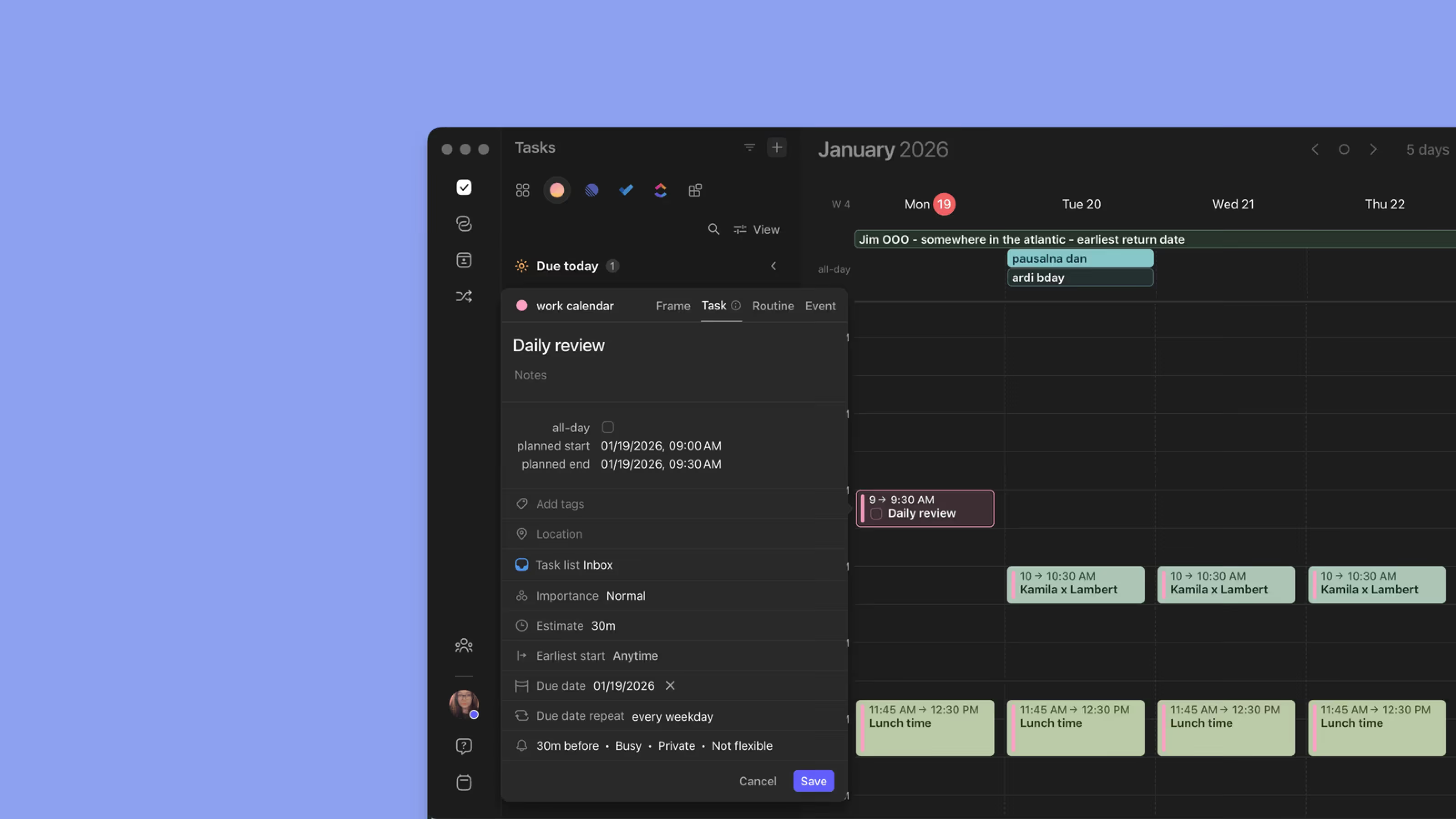
So legst du ein wiederkehrendes Fälligkeitsdatum fest
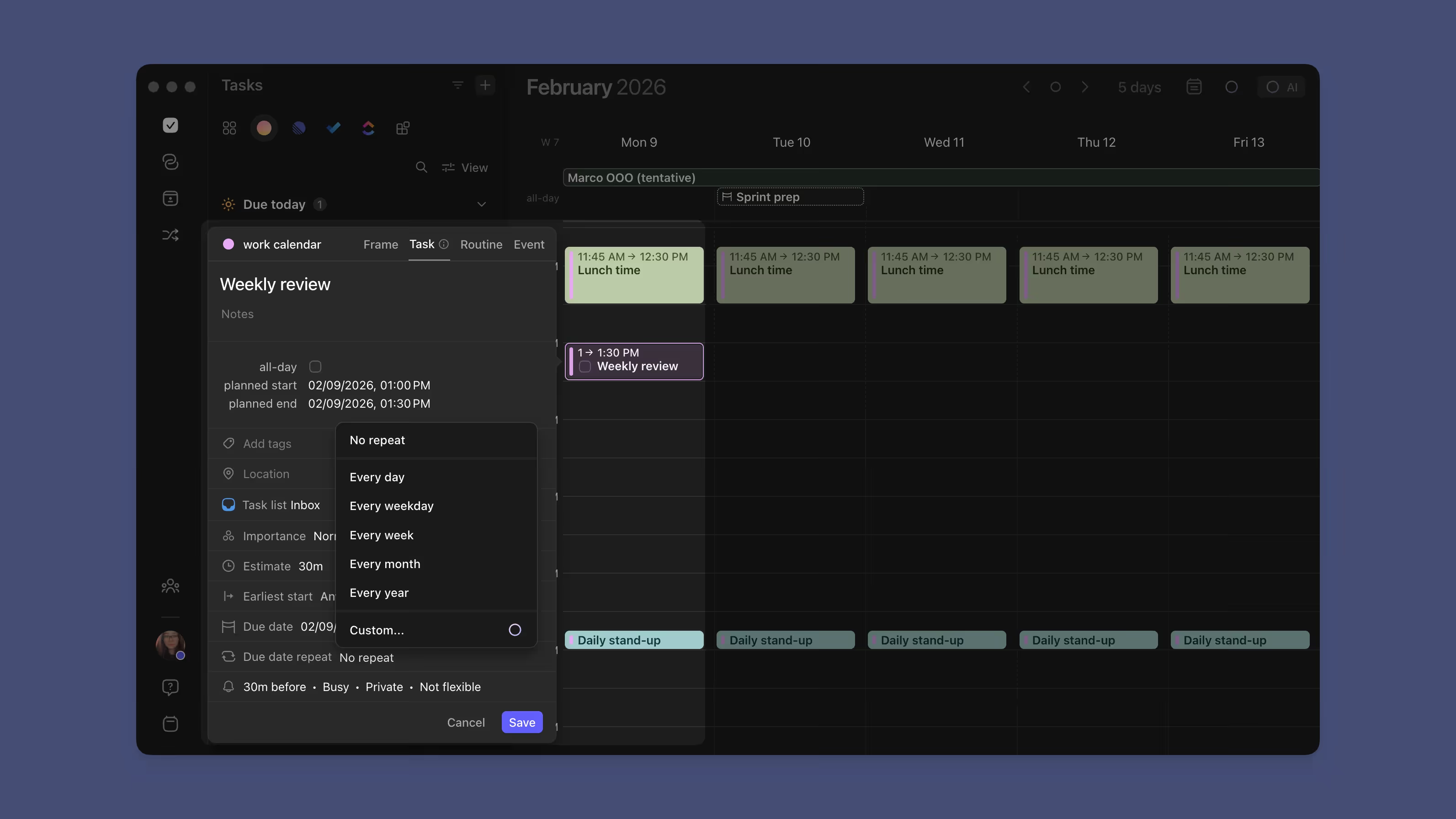
- Öffne eine Aufgabe
- Lege ein Fälligkeitsdatum fest
- Klicke im Bereich Fälligkeitsdatum wiederholen auf die Voreinstellung „Keine Wiederholung“
- Wähle eine Wiederholungsregel (täglich, wöchentlich, benutzerdefiniert)
- Speichere
Wenn du die Aufgabe als erledigt markierst, wird automatisch eine neue Instanz mit aktualisierten Daten angelegt.
Funktioniert mit Unteraufgaben
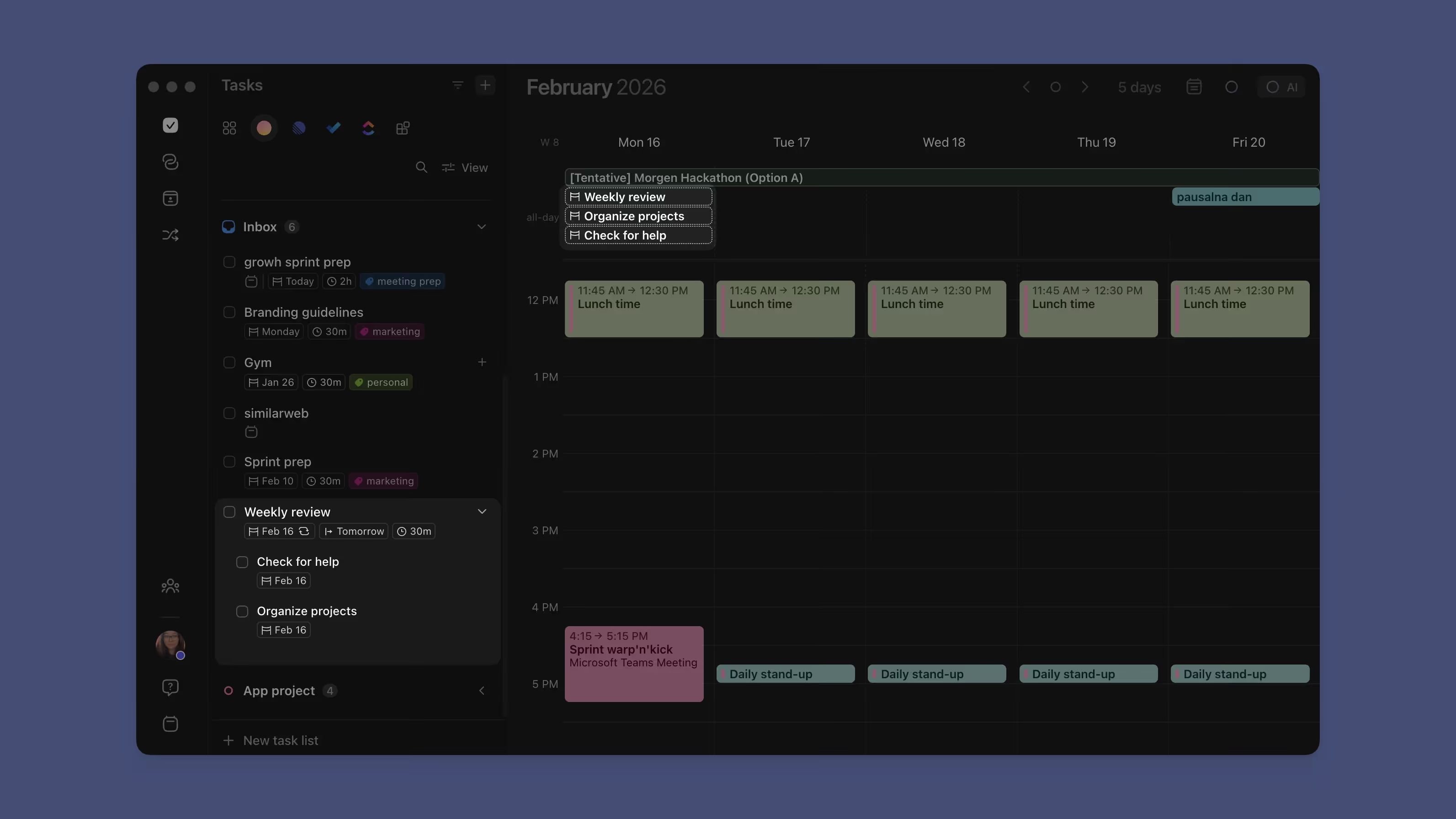
- Wiederkehrende Aufgaben können Unteraufgaben haben
- Wenn du die übergeordnete Aufgabe erledigst, werden die Unteraufgaben für den nächsten Zyklus neu angelegt
- Fälligkeitsdaten und früheste Startdaten aktualisieren sich automatisch
Wiederkehrende Aufgaben als erledigt markieren
Seitenleiste
- Suche die wiederkehrende Aufgabe in deiner Seitenleiste
- Markiere die wiederkehrende Aufgabe als erledigt
- Die wiederkehrende Aufgabe wird mit ihren Unteraufgaben automatisch für den nächsten Zyklus eingeplant
Planung von Hand
- Suche die wiederkehrende Aufgabe in deiner Seitenleiste
- Ziehe die wiederkehrende Aufgabe oder ihre Unteraufgaben in den Kalender
- Markiere sie als erledigt, wenn du fertig bist
- Die wiederkehrende Aufgabe wird mit ihren Unteraufgaben automatisch für den nächsten Zyklus eingeplant
KI-Planer & Frames in Morgen
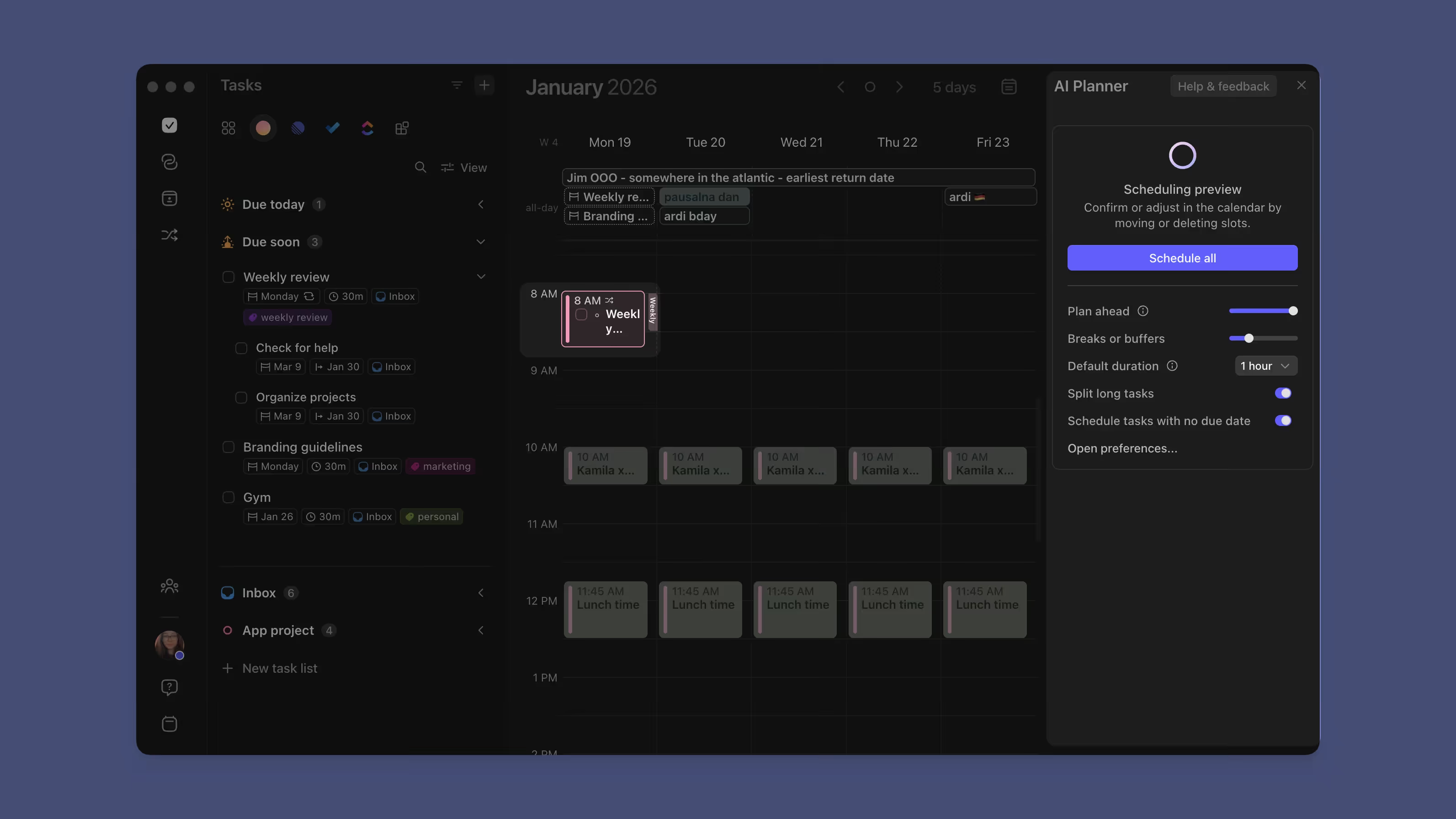
Am besten nutzt du den KI-Planer zusammen mit Frames in Morgen, um bestimmte Aufgaben im gewählten Zeitraum einzuplanen.
- Erstelle einen Frame, indem du mit der Maus über deinen Kalender ziehst und „Frame“ wählst
- Stimme die Wiederholung des Frames auf die Wiederholung deiner wiederkehrenden Aufgabe ab (wöchentlich, täglich usw.)
- Stelle sicher, dass deine wiederkehrende Aufgabe einen Aufgaben-Tag hat oder zu einer bestimmten Aufgabenliste gehört
- Klicke in den Frames auf „Gefilterte Aufgaben“ und wähle den Tag oder die Aufgabenliste deiner wiederkehrenden Aufgabe
- Klicke auf den Frame oder fahre mit der Maus darüber und wähle „KI-Planer hier starten“
- Klicke zum Abschluss im Menü des KI-Planers rechts auf „Alle planen“
Tipps für Morgen
💡 Für Rückblicke nutzen: Wöchentliche, monatliche oder vierteljährliche Rückblicke funktionieren am besten mit wiederkehrenden Fälligkeitsdaten.
💡 Lass dir vom Planer helfen: Kombiniere wiederkehrende Fälligkeitsdaten mit frühesten Startdaten, um klüger zu planen.
Brauchst du Hilfe?
📖 So siehst und aktualisierst du Fälligkeitsdaten in deinem Kalender
📖 Fälligkeitsdatum und geplantes Datum in Morgen verstehen
🎥 Sieh dir das Video-Tutorial an
💬 Noch Fragen? Schreib uns, wir helfen dir gern!