.avif)
.avif)
Fälligkeitsdaten vs. geplante Daten
Morgen verwendet zwei unterschiedliche Datumstypen für die Aufgabenverwaltung:
Fälligkeitsdaten = Aufgabenfristen (wann etwas erledigt sein muss)
Geplante Daten = Start und Ende einer einzelnen geplanten Arbeitssitzung
- Geplanter Start = Datum und Uhrzeit des Sitzungsstarts
- Geplantes Ende = Datum und Uhrzeit des Sitzungsendes
Wichtig: Du kannst nur 1 Fälligkeitsdatum pro Aufgabe haben, aber mehrere geplante Daten für dieselbe Aufgabe, wenn sie in mehreren Sitzungen erledigt wird.
Warum Fälligkeitsdaten von geplanten Daten trennen?
Als Time-Blocking-Tool hilft dir Morgen, Zeit für wichtige Aufgaben zu planen und zu schützen. Deshalb unterscheiden wir zwischen diesen Daten:
- Fälligkeitsdaten helfen dir, Dringlichkeit zu verstehen und Aufgaben zu priorisieren
- Geplante Daten ermöglichen es dir, realistisch zu planen, wann du tatsächlich an Aufgaben arbeitest
Einige Aufgaben können in letzter Minute erledigt werden, andere benötigen Pufferzeit oder mehrere Arbeitssitzungen.
Wie Fälligkeitsdaten in Morgen angezeigt werden
Aufgabenpanel-Listen

Du siehst vier zeitkritische Aufgabenlisten oben in deinem Aufgabenpanel:
- Überfällig (immer angezeigt)
- Fällig heute (optional)
- Fällig morgen (optional)
- Fällig bald (optional)
Hinweis: Wenn geplante Aufgaben in den Anzeigeeinstellungen ausgeblendet werden, werden nur Aufgaben in der Liste „Überfällig" weiterhin angezeigt.
Einzelne Aufgaben
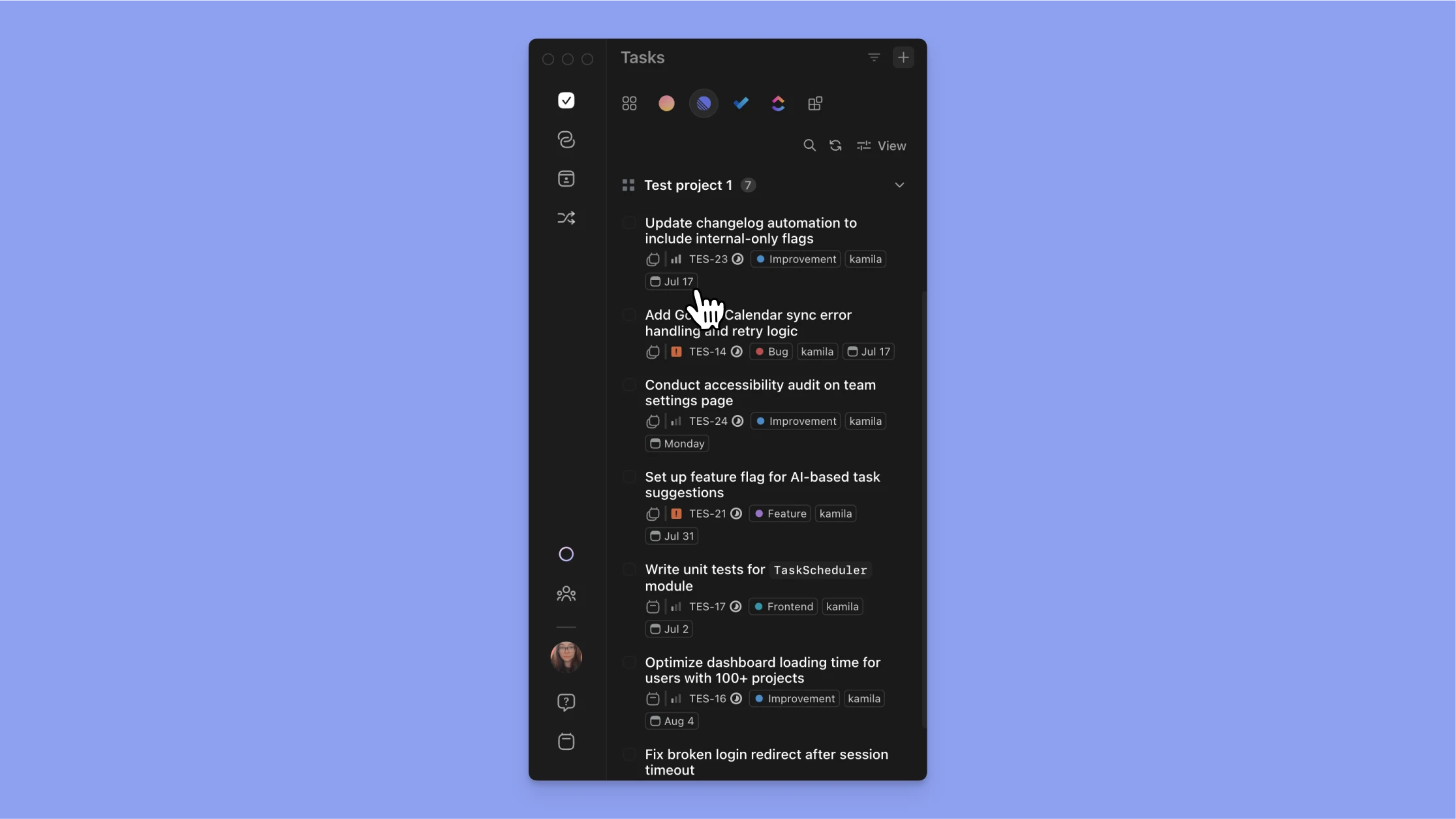
Wenn das Anzeigelabel Fälligkeitsdaten in den Anzeigeeinstellungen anzeigt, wird für jede Aufgabe das Fälligkeitsdatum unter dem Aufgabennamen in deinen Aufgabenlisten angezeigt.
Kalenderansicht

Aktiviere "Fälligkeitsdaten im Kalender verwalten", um Fälligkeitsdaten für eine bestimmte Quelle direkt in deinem Kalender anzuzeigen.
Diese Funktion:
- Zeigt Fälligkeitsdaten als visuelle Markierungen in deinem Kalender an

- Ermöglicht es dir, Fälligkeitsdaten direkt aus der Kalenderansicht anzupassen
- Hilft dir, Fristen und geplante Arbeitssitzungen zusammen zu visualisieren
Wie geplante Daten (geplante Aufgaben) angezeigt werden
Standardansicht
- Geplante Aufgaben werden in deinem Kalender standardmäßig angezeigt
- Sie werden nicht in deiner Aufgabenseitenleiste angezeigt, es sei denn, du aktivierst sie
Optionale Aufgabenlisten-Ansicht
- Wähle "Geplante Aufgaben anzeigen" aus dem Aufgabenmenü, um sie in deiner Aufgabenliste anzuzeigen

- Geplante Aufgaben werden mit einem Kalendersymbol angezeigt

- Wiederkehrende geplante Aufgaben zeigen einen Kreispfeil als Overlay

Externe Aufgaben-Integrationen
Externe Aufgaben-Integrationen (wie Notion, Todoist usw.) werden nur mit Fälligkeitsdaten synchronisiert, nicht mit geplanten Daten.
Das bedeutet:
- Externe Aufgaben werden in deiner Aufgabenseitenleiste angezeigt und müssen geplant werden
- Du kannst diese Aufgaben planen, indem du sie manuell in deinen Kalender ziehst oder den AI Planner verwendest
- Das ursprüngliche Fälligkeitsdatum im externen System bleibt unverändert, bis die Aufgabe manuell gezogen wird, was ein Fenster zum Aktualisieren des Fälligkeitsdatums auslöst. Dies kann in Einstellungen → Allgemein → Aufgabenfälligkeitsdatum verschieben geändert werden.
- Deine geplanten Daten in Morgen sind vom externen System getrennt und werden darin nicht angezeigt
Mehrere Aufgabensitzungen: Aufteilen großer Aufgaben

Übersicht
Für komplexe Aufgaben, die mehr als eine Arbeitssitzung erfordern, macht Morgen es einfach, mehrere geplante Daten für eine einzelne Aufgabe zu planen.
Warum mehrere Sitzungen verwenden?
Das Aufteilen von Aufgaben in mehrere geplante Blöcke hilft dir:
- Burnout durch lange, ununterbrochene Arbeitssitzungen zu vermeiden
- Bei großen oder komplexen Projekten auf Kurs zu bleiben
- Momentum über mehrere Tage hinweg zu bewahren
- Realistische Zeitpläne mit angemessenen Pausen zu erstellen
Wie man mehrere Sitzungen erstellt
Methode 1: Mehrfaches Ziehen und Ablegen
- Öffne deine Aufgabenliste (klicke auf das ✅-Zeichen im linken Menü)
- Ziehe eine Aufgabe in deinen Kalender, um die erste Sitzung zu erstellen
- Ziehe dieselbe Aufgabe erneut in deinen Kalender für zusätzliche Sitzungen
- Passe die Dauer an, indem du die untere Kante jedes Blocks ziehst
📖 Schau dir einen detaillierten Leitfaden hier an
Methode 2: Kopieren und Einfügen (Desktop & Browser)
- Plane die erste Sitzung, indem du die Aufgabe in deinen Kalender ziehst
- Wähle die geplante Aufgabe aus und kopiere sie (Ctrl+C / Cmd+C)
- Klicke an eine andere Stelle in deinem Kalender
- Füge die Aufgabe ein (Ctrl+V / Cmd+V)
- Wiederhole nach Bedarf
Methode 3: AI Planner Split-Einstellungen
- Gehe zu Einstellungen → AI Planner → Planungseinstellungen → Lange Aufgaben aufteilen
- Stelle deine Voreinstellungen dafür ein, wie der AI Planner deine langen Aufgaben aufteilen soll
- Verwende den AI Planner, um deine Arbeitssitzungen zu planen
📖 Lies einen detaillierten Leitfaden zur Verwendung des AI Planners hier
Visueller Indikator
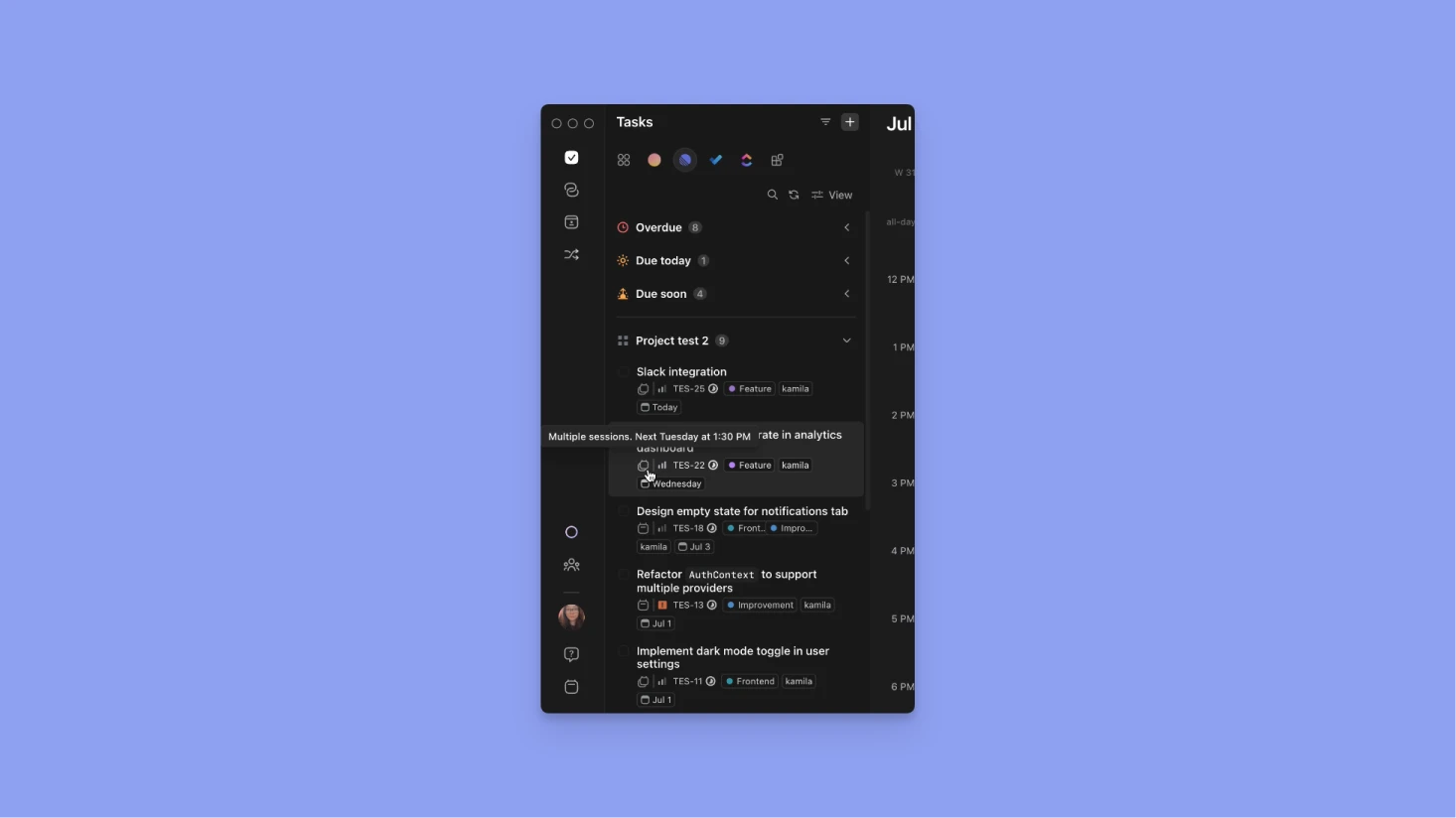
🔁 Nach mehrfacher Planung zeigt die Aufgabe ein Symbol für mehrere Sitzungen.
Anpassen mehrerer Sitzungen
Einzelne Sitzungen anpassen
- Klicke auf eine beliebige Sitzungsinstanz, um ihren Namen zu ändern oder spezifische Notizen hinzuzufügen
- Beispiel: „Recherchephase", „Schreibphase", „Überprüfungsphase"
- Hinweis: Titeländerungen beeinflussen nur diese spezifische Sitzung, nicht die ursprüngliche Aufgabe
Verwalten der Fertigstellung
- Markiere jede Sitzung einzeln als abgeschlossen
- Wenn die letzte Aufgabensitzung abgeschlossen ist, wird die übergeordnete Aufgabe in der Seitenleiste auch als abgeschlossen markiert
Verwalten mehrerer Sitzungen
Entfernen unnötiger Sitzungen
Wenn du mehr Sitzungen geplant hast als nötig:
- Klicke mit der rechten Maustaste auf die unnötige Sitzung
- Wähle, um die Sitzungen zu löschen oder zu entplanen
- Andere Sitzungen bleiben unbeeinträchtigt
Massenoperationen
- Halte Cmd/Ctrl und klicke auf mehrere Sitzungen, um sie auszuwählen, oder verwende Shift und ziehe deine Maus
- Klicke auf das Papierkorbsymbol, um ausgewählte Sitzungen zu entplanen
- Tipp: Verwende Cmd+Z (Ctrl+Z), um rückgängig zu machen, wenn du versehentlich Aufgaben entplanst
Wiederkehrende Aufgaben und Datumstypen
Wie wiederkehrende Aufgaben funktionieren
- Fälligkeitsdaten: Wiederkehrende Aufgaben haben kein Fälligkeitsdatum, nur geplante Start- und Enddaten
- Geplante Daten: Du kannst verschiedene geplante Daten für jedes Vorkommen planen
- Visueller Indikator: Wiederkehrende Aufgaben zeigen ein Kreispfeil-Symbol
📖 Vollständiger Leitfaden zu wiederkehrenden Aufgaben hier.
Best Practices
- Setze realistische Fälligkeitsdaten - Verwende tatsächliche Fristen, nicht wann du hoffen, fertig zu sein
- Plane Arbeitssitzungen früh - Plane geplante Daten mit Pufferzeit vor Fälligkeitsdaten
- Verwende mehrere Sitzungen für Aufgaben, die länger als 2-3 Stunden dauern
- Aktiviere Kalender-Fälligkeitsdaten, um sowohl Fristen als auch Arbeitsblöcke zu visualisieren
- Überprüfe zeitkritische Listen regelmäßig, um bei anstehenden Fristen auf dem Laufenden zu bleiben
Brauchst du Hilfe?
📖 Lies einen Leitfaden zum Planen von Aufgaben für mehrere Sitzungen
📖 Lies einen Leitfaden zum Einrichten wiederkehrender Aufgaben
📖 Lies einen Leitfaden zur Verwendung des AI Planners
🎥 Schau dir den Video-Leitfaden zu mehreren Sitzungen an
💬 Hast du noch Fragen? Kontaktiere uns

.avif)
