.avif)
.avif)
Date di scadenza vs Date pianificate
Morgen utilizza due tipi di date distinti per la gestione delle attività:
Date di scadenza = Scadenze delle attività (quando qualcosa deve essere completato)
Date pianificate = Inizio e fine di una singola sessione di lavoro programmata
- Inizio pianificato = Una data e un'ora di inizio di una singola sessione
- Fine pianificata = Una data e un'ora di fine di una singola sessione
Importante: Puoi avere solo 1 data di scadenza per attività, ma più date pianificate per la stessa attività quando completata in più sessioni.
Perché separare le date di scadenza dalle date pianificate?
Come strumento di time blocking, Morgen ti aiuta a pianificare e proteggere il tempo per le attività importanti. Ecco perché distinguiamo tra queste date:
- Le date di scadenza ti aiutano a comprendere l'urgenza e a dare priorità alle attività
- Le date pianificate ti permettono di pianificare realisticamente quando lavorerai effettivamente sulle attività
Alcune attività possono essere completate all'ultimo minuto, altre richiedono tempo di buffer o più sessioni di lavoro.
Come appaiono le date di scadenza in Morgen
Elenchi del pannello attività

Vedrai quattro elenchi di attività sensibili al tempo nella parte superiore del tuo pannello attività:
- Scadute (sempre visualizzate)
- Scadenza oggi (opzionale)
- Scadenza domani (opzionale)
- Scadenza a breve (opzionale)
Nota: Se le attività programmate vengono nascoste nelle impostazioni di visualizzazione, solo le attività nell'elenco scadute continueranno a essere visualizzate.
Attività individuali
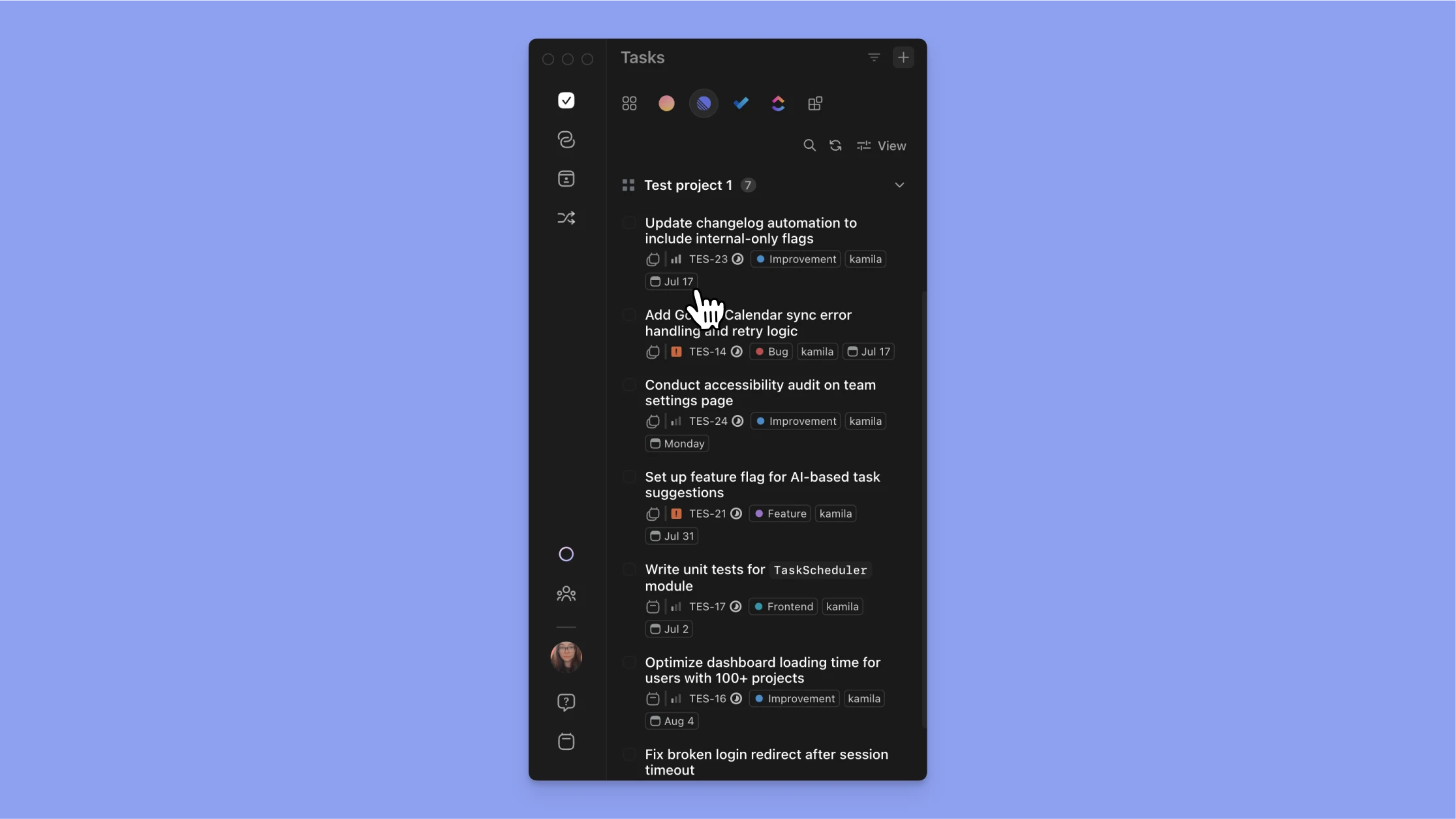
Se l'etichetta di visualizzazione mostra le date di scadenza nelle impostazioni di visualizzazione, ogni attività visualizza la sua data di scadenza sotto il nome dell'attività negli elenchi delle attività.
Visualizzazione calendario

Attiva "Gestisci date di scadenza nel calendario" per visualizzare le date di scadenza per una fonte specificata, direttamente nel tuo calendario.
Questa funzione:
- Mostra le date di scadenza come marcatori visivi nel tuo calendario

- Ti permette di trascinare e regolare le date di scadenza direttamente dalla visualizzazione del calendario
- Ti aiuta a visualizzare insieme sia le scadenze che le sessioni di lavoro pianificate
Come appaiono le date pianificate (attività programmate)
Visualizzazione predefinita
- Le attività programmate appaiono nel tuo calendario per impostazione predefinita
- Non appaiono nella barra laterale delle attività a meno che non le abiliti
Visualizzazione elenco attività opzionale
- Seleziona "Mostra attività programmate" dal menu attività per vederle nel tuo elenco attività

- Le attività programmate vengono visualizzate con un icona calendario

- Le attività programmate ricorrenti mostrano una freccia circolare sovrapposta

Integrazioni attività esterne
Le integrazioni di attività esterne (come Notion, Todoist, ecc.) si sincronizzano con solo le date di scadenza, non le date pianificate.
Questo significa:
- Le attività esterne appaiono nella tua barra laterale attività e devono essere programmate
- Puoi programmare queste attività trascinandole manualmente nel tuo calendario o utilizzando il Pianificatore AI
- La data di scadenza originale nel sistema esterno rimane invariata fino a quando l'attività non viene trascinata manualmente, il che attiva una finestra per aggiornare la data di scadenza. Questo può essere modificato in Preferenze → Generale → Sposta data di scadenza attività.
- Le tue date pianificate in Morgen sono separate dal sistema esterno e non verranno visualizzate in esso
Più sessioni di attività: suddividere attività di grandi dimensioni

Panoramica
Per attività complesse che richiedono più di una sessione di lavoro, Morgen rende facile programmare più date pianificate per una singola attività.
Perché utilizzare più sessioni?
Suddividere le attività in più blocchi programmati ti aiuta a:
- Evitare il burnout da lunghe sessioni di lavoro ininterrotte
- Rimanere in pista con progetti grandi o complessi
- Mantenere lo slancio nel corso di diversi giorni
- Costruire timeline realistiche con pause adeguate
Come creare più sessioni
Metodo 1: Trascina e rilascia più volte
- Apri il tuo elenco attività (fai clic sul segno ✅ nel menu a sinistra)
- Trascina un'attività nel tuo calendario per creare la prima sessione
- Trascina la stessa attività nel tuo calendario di nuovo per sessioni aggiuntive
- Regola la durata trascinando il bordo inferiore di ogni blocco
📖 Consulta una guida dettagliata qui
Metodo 2: Copia e incolla (Desktop e browser)
- Programma la prima sessione trascinando l'attività nel tuo calendario
- Seleziona l'attività programmata e copiala (Ctrl+C / Cmd+C)
- Fai clic altrove nel tuo calendario
- Incolla l'attività (Ctrl+V / Cmd+V)
- Ripeti secondo necessità
Metodo 3: Impostazioni di divisione del Pianificatore AI
- Vai a Preferenze → Pianificatore AI → Preferenze di pianificazione → Dividi attività lunghe
- Imposta le tue preferenze per il modo in cui il Pianificatore AI dovrebbe dividere le tue attività lunghe
- Utilizza il Pianificatore AI per pianificare le tue sessioni di lavoro
📖 Leggi una guida dettagliata su come utilizzare il Pianificatore AI qui
Indicatore visivo
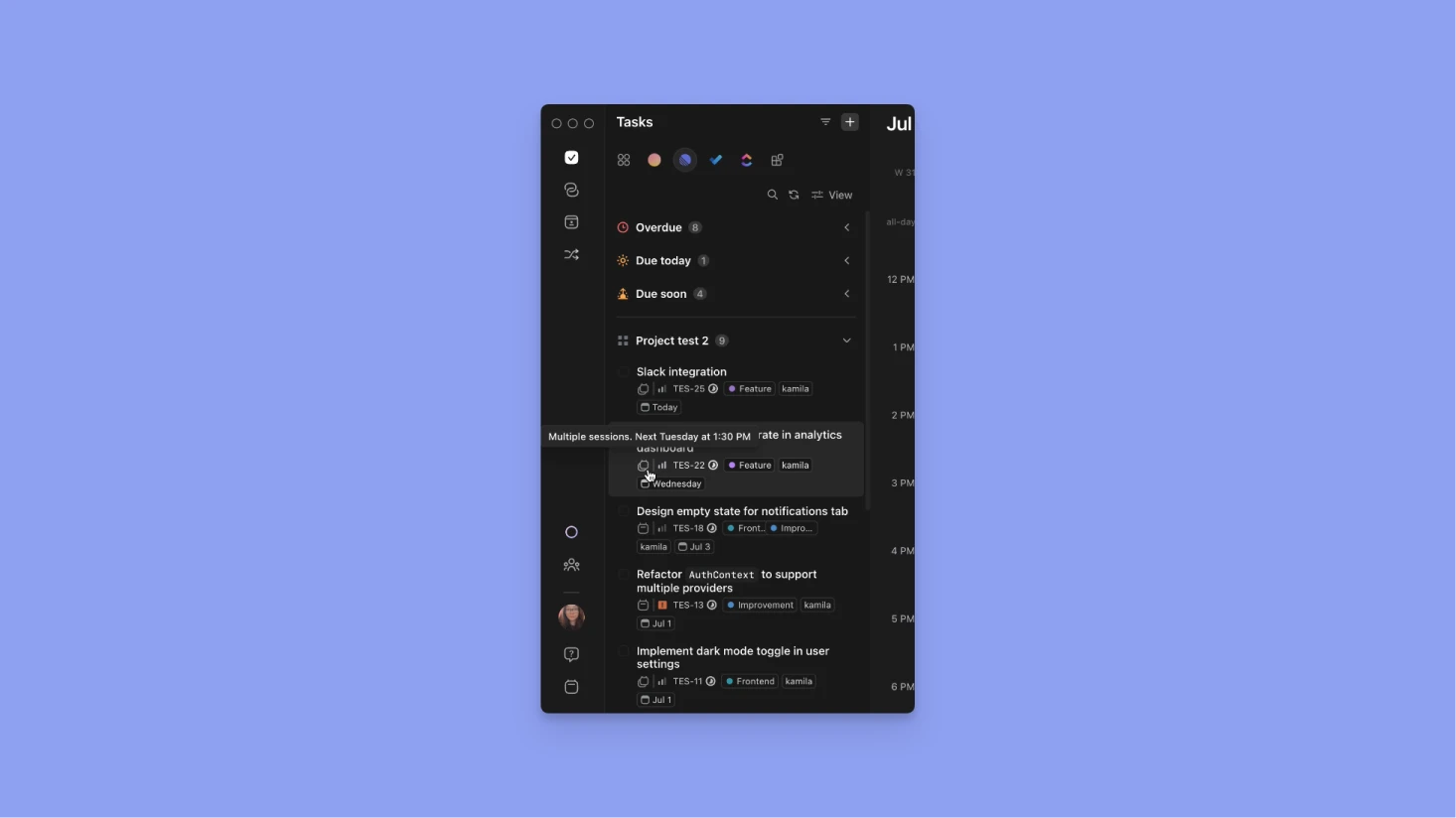
🔁 Una volta programmata più volte, l'attività visualizza un icona di più sessioni.
Personalizzazione di più sessioni
Regola sessioni individuali
- Fai clic su qualsiasi istanza di sessione per modificarne il nome o aggiungere note specifiche
- Esempio: "Fase di ricerca", "Fase di scrittura", "Fase di revisione"
- Nota: Le modifiche al titolo influiscono solo su quella sessione specifica, non sull'attività originale
Gestione del completamento
- Contrassegna ogni sessione come completata individualmente
- Se l'ultima sessione di attività viene completata, anche l'attività padre nella barra laterale viene contrassegnata come completata
Gestione di più sessioni
Rimozione di sessioni non necessarie
Se hai programmato più sessioni del necessario:
- Fai clic con il pulsante destro del mouse sulla sessione non necessaria
- Scegli di eliminare o annullare la programmazione delle sessioni
- Le altre sessioni rimangono inalterate
Operazioni in blocco
- Tieni premuto Cmd/Ctrl e fai clic su più sessioni per selezionarle o usa Maiusc e trascina il mouse
- Fai clic sull'icona del cestino per annullare la programmazione delle sessioni selezionate
- Suggerimento: Usa Cmd+Z (Ctrl+Z) per annullare se annulli accidentalmente le attività
Attività ricorrenti e tipi di date
Come funzionano le attività ricorrenti
- Date di scadenza: Le attività ricorrenti non hanno una data di scadenza, solo date di inizio pianificate e date di fine pianificate
- Date pianificate: Puoi programmare diverse date pianificate per ogni occorrenza
- Indicatore visivo: Le attività ricorrenti mostrano un'icona di freccia circolare
📖 Guida completa sulle attività ricorrenti qui.
Best practice
- Imposta date di scadenza realistiche - Usa scadenze effettive, non quando speri di finire
- Pianifica le sessioni di lavoro in anticipo - Programma le date pianificate con tempo di buffer prima delle date di scadenza
- Utilizza più sessioni per attività che richiedono più di 2-3 ore
- Abilita le date di scadenza del calendario per visualizzare sia le scadenze che i blocchi di lavoro
- Rivedi regolarmente gli elenchi sensibili al tempo per rimanere al passo con le scadenze imminenti
Hai bisogno di aiuto?
📖 Leggi una guida sulla programmazione di attività per più sessioni
📖 Leggi una guida sulla configurazione di attività ricorrenti
📖 Leggi una guida su come utilizzare il Pianificatore AI
🎥 Guarda la guida video sulle più sessioni
💬 Hai ancora domande? Contattaci