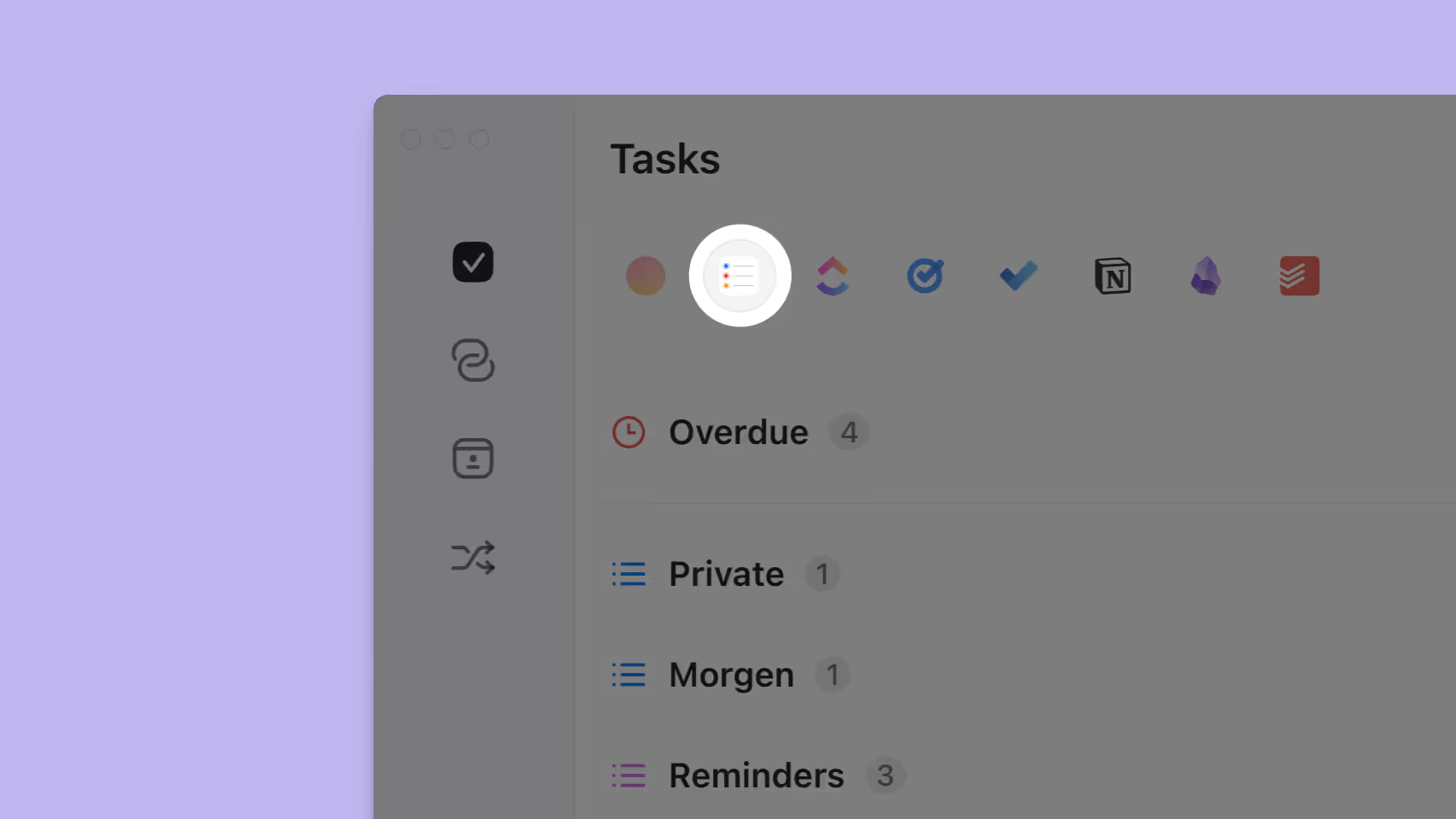
Panoramica
Per i compiti di grandi dimensioni che richiedono più di una sessione di lavoro, Morgen ti permette di pianificare facilmente più sessioni di lavoro per un singolo compito.
Perché Pianificare Compiti per Più Sessioni?
Suddividere i compiti in più blocchi pianificati ti aiuta a:
- Evitare l'esaurimento da lunghe sessioni di lavoro ininterrotte
- Rimanere in pista con progetti grandi o complessi
- Mantenere lo slancio nel corso di diversi giorni
Nota: Puoi pianificare i compiti manualmente o lasciare che AI Planner ti suggerisca gli slot orari. Questa guida si concentra sul time blocking manuale. Vuoi scoprire di più su AI Planner? Consulta questa guida →
Come Pianificare un Compito per Più Sessioni
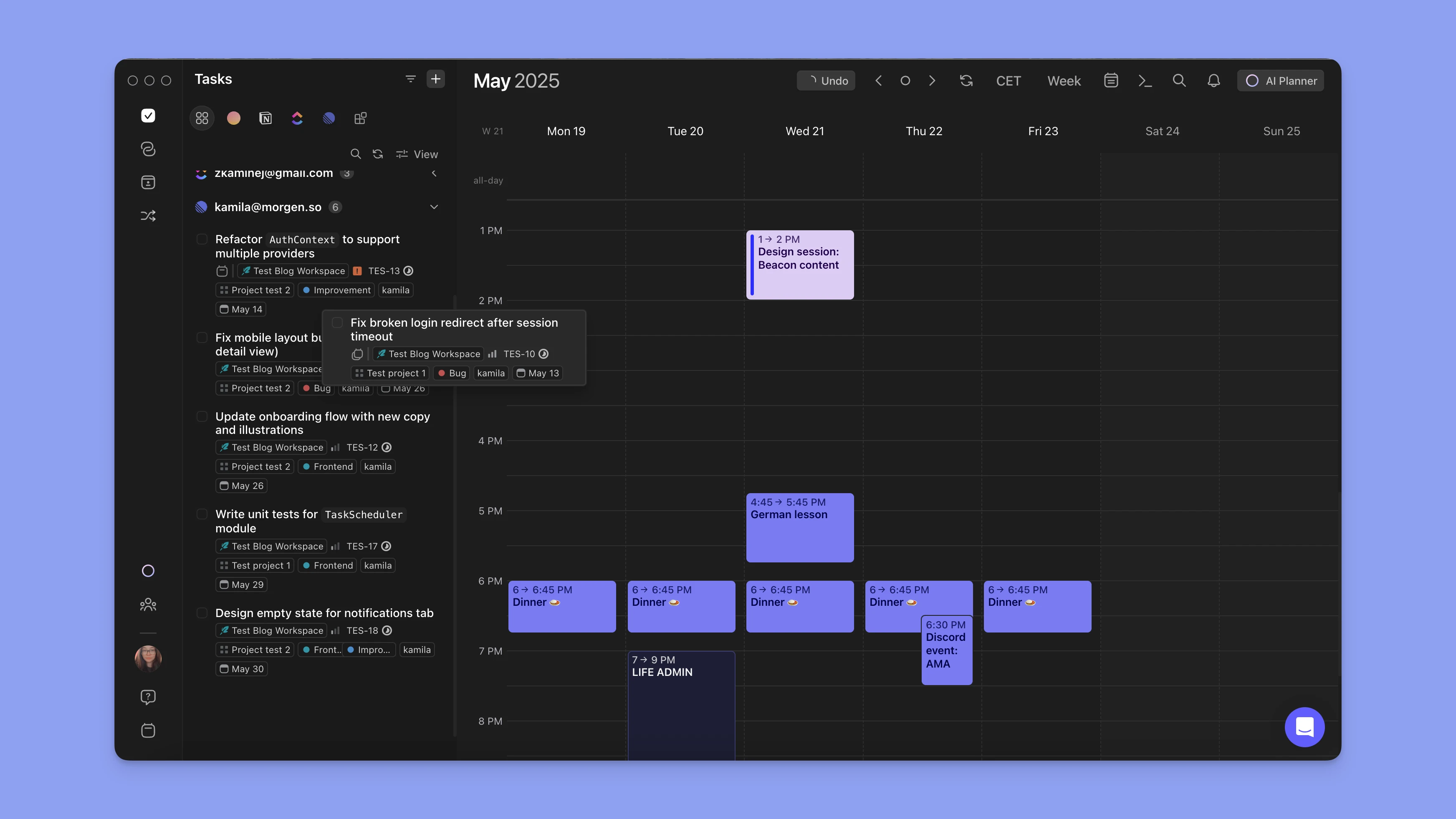
1. Trascina e Rilascia un Compito dalla Lista Attività
- Nel menu a sinistra, fai clic sul segno ✅ e apri la tua lista attività a sinistra.
- Trascina un compito nel tuo calendario per creare la prima sessione pianificata.
- Facoltativo: Regola la lunghezza del blocco trascinando il bordo inferiore.
2. Trascina & Rilascia il Compito per Altre Sessioni
Puoi:
- Usare Cmd+C (o Ctrl+C) e fare clic destro dove vuoi incollare il compito.
oppure
- Trascinare lo stesso compito nel tuo calendario di nuovo.

🔁 Una volta pianificato più volte, il compito avrà un'icona di più sessioni.
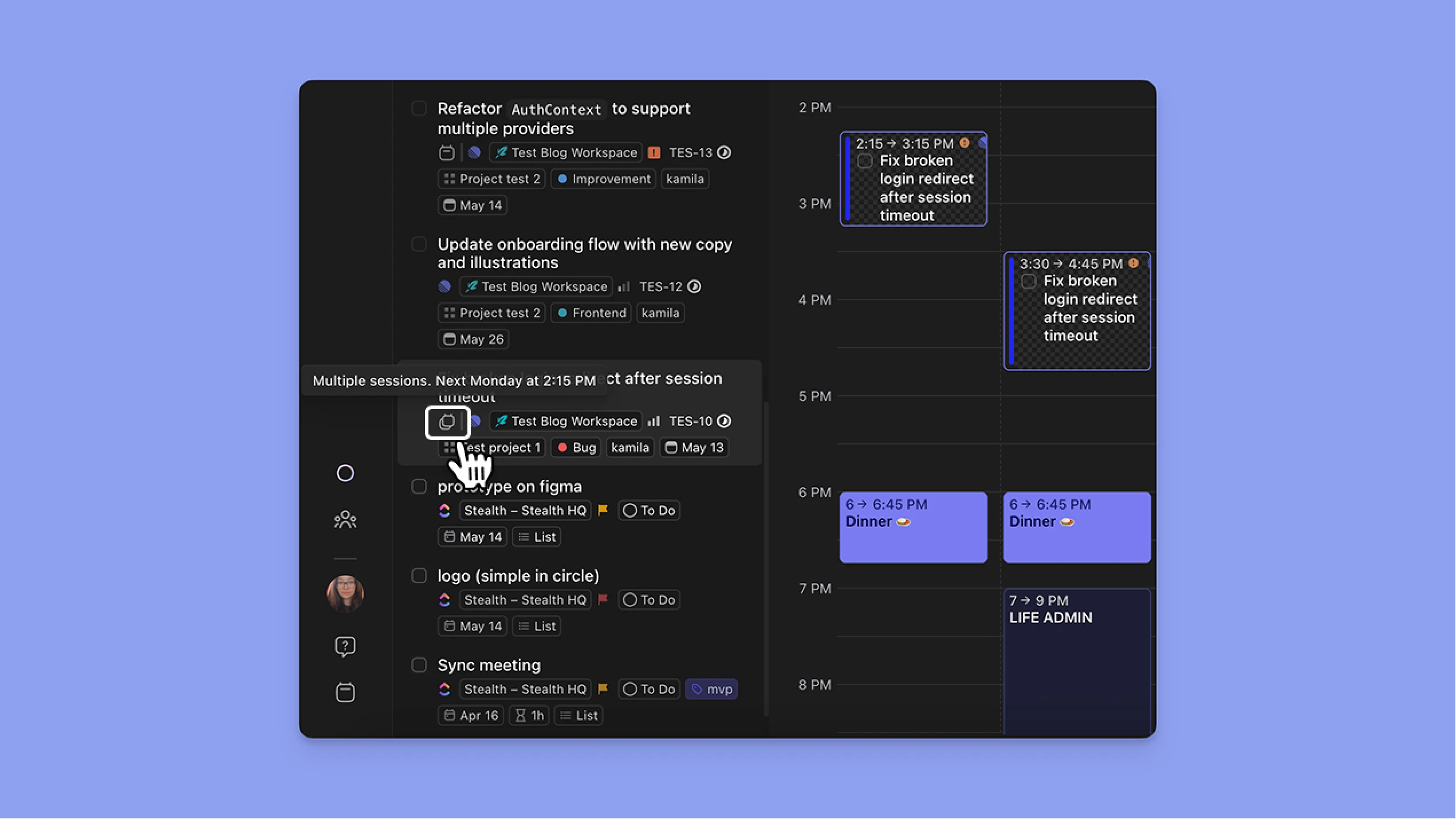
3. (Facoltativo) Regola i Nomi dei Compiti Man Mano che Avanzi
- Fai clic su un'istanza del compito pianificato e cambia il suo nome o aggiungi note diverse per più contesto sul tuo progresso.
Nota: Il cambio del titolo non influenzerà il compito originale.

Compiti contrassegnati come completati
Una volta che ogni istanza del compito è contrassegnata come completata, il compito principale nella barra laterale sarà contrassegnato come completato.

Annulla Pianificazione Compiti in Blocco
Se hai pianificato più sessioni di quante ne hai bisogno, puoi fare clic destro sulla sessione non necessaria e scegliere di eliminarla. Questo non influenzerà altre istanze del compito.
- Fai clic sinistro su un compito e tieni premuto Cmd o Ctrl e fai clic sinistro su altri compiti che vuoi annullare la pianificazione.
- Fai clic sull'icona del cestino nel mezzo e conferma l'annullamento della pianificazione.

💡 Consiglio Morgen: Se annulli accidentalmente la pianificazione dei compiti, premi Cmd+Z (Ctrl+Z) e i compiti verranno ripianificati nel tuo calendario.
Hai Bisogno di Aiuto?
- 📖 Come configurare compiti ricorrenti
- 🎥 Guarda il Tutorial Video
- 💬 Hai altre domande? Contattaci.