

Übersicht
Bei großen Aufgaben, die mehr als eine Arbeitssitzung dauern, macht es Morgen einfach, mehrere Arbeitssitzungen für eine Aufgabe einzuplanen.
Warum solltest du Aufgaben für mehrere Sitzungen einplanen?
Das Aufteilen von Aufgaben in mehrere geplante Blöcke hilft dir:
- Burnout durch lange, ununterbrochene Arbeitssitzungen zu vermeiden
- Bei großen oder komplexen Projekten auf Kurs zu bleiben
- Momentum über mehrere Tage hinweg zu bewahren
Hinweis: Du kannst Aufgaben manuell einplanen oder den AI Planner Zeitfenster empfehlen lassen. Diese Anleitung konzentriert sich auf manuelles Time Blocking. Möchtest du mehr über den AI Planner erfahren? Schau dir diese Anleitung an →
So planst du eine Aufgabe für mehrere Sitzungen ein
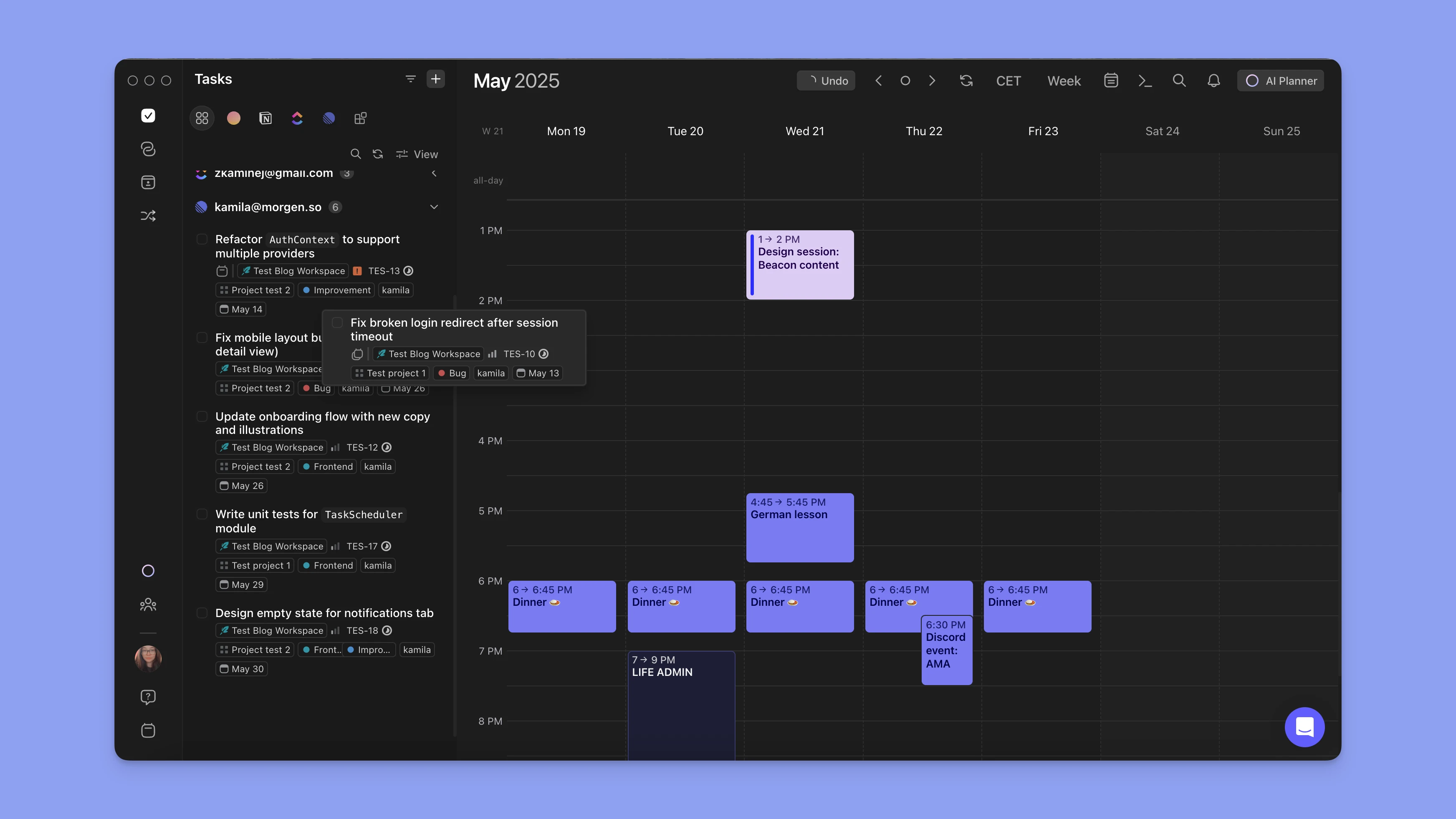
1. Ziehe eine Aufgabe per Drag & Drop aus der Aufgabenliste
- Klicke im linken Menü auf das ✅ Zeichen und öffne deine Aufgabenliste auf der linken Seite.
- Ziehe eine Aufgabe in deinen Kalender, um die erste geplante Sitzung zu erstellen.
- Optional: Passe die Länge des Blocks an, indem du die untere Kante ziehst.
2. Ziehe die Aufgabe per Drag & Drop für weitere Sitzungen
Du kannst:
- Cmd+C (oder Ctrl+C) verwenden und mit Rechtsklick dort einfügen, wo du die Aufgabe einfügen möchtest.
oder
- Die gleiche Aufgabe erneut in deinen Kalender ziehen.

🔁 Sobald die Aufgabe mehrmals eingeplant ist, erhält sie ein Symbol für mehrere Sitzungen.
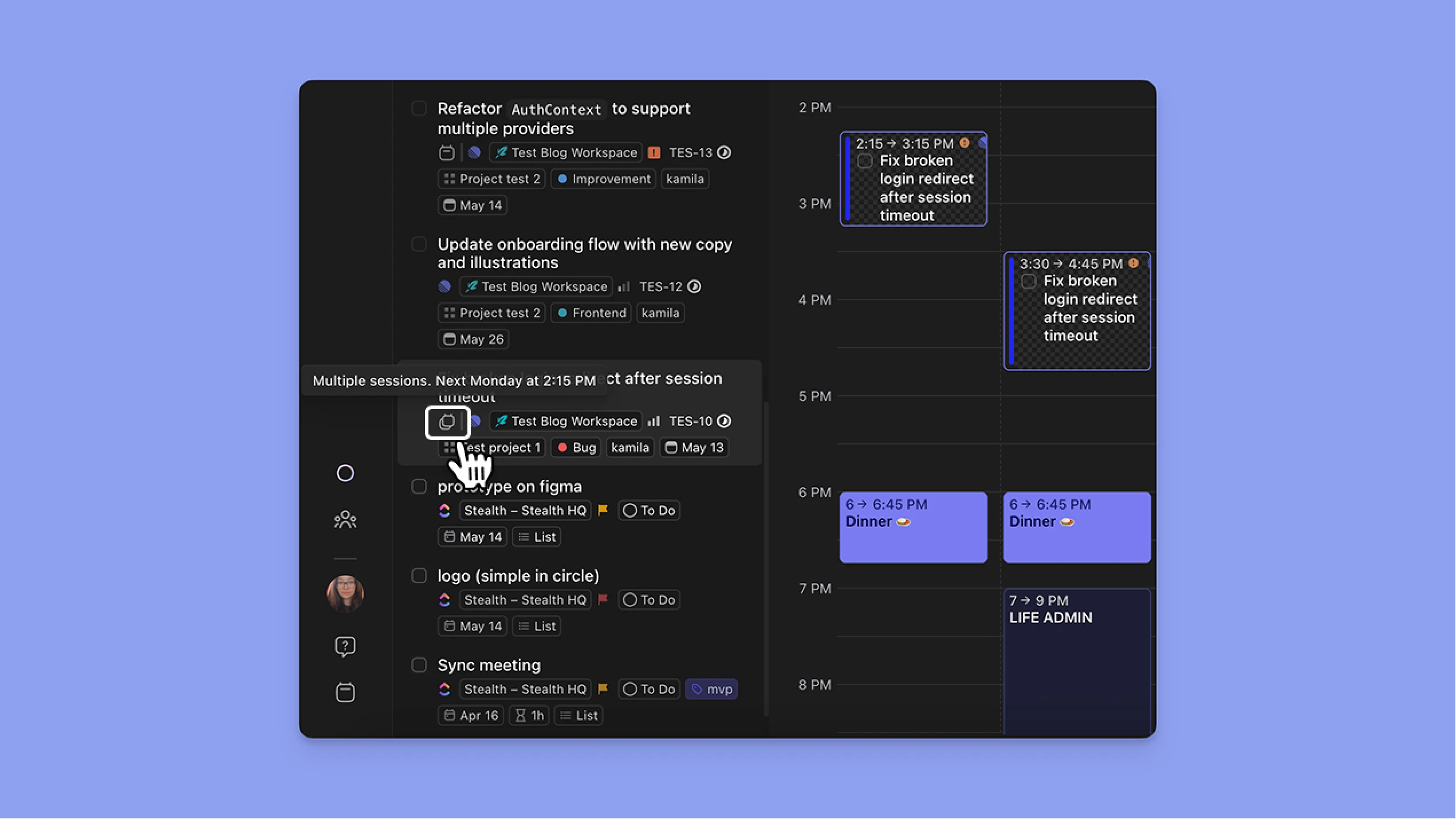
3. (Optional) Passe Aufgabennamen an, während du Fortschritte machst
- Klicke auf eine Instanz der geplanten Aufgabe und ändere ihren Namen oder füge verschiedene Notizen hinzu, um mehr Kontext zu deinem Fortschritt zu geben.
Hinweis: Die Änderung des Titels wirkt sich nicht auf die ursprüngliche Aufgabe aus.

Aufgaben als abgeschlossen markiert
Sobald jede Aufgabeninstanz als abgeschlossen markiert ist, wird die übergeordnete Aufgabe in der Seitenleiste als abgeschlossen markiert.

Aufgaben in Bulk entplanen
Wenn du mehr Sitzungen eingeplant hast als nötig, kannst du mit Rechtsklick auf die nicht benötigte Sitzung klicken und sie löschen. Dies wirkt sich nicht auf andere Instanzen der Aufgabe aus.
- Klicke mit der linken Maustaste auf eine Aufgabe und halte Cmd oder Ctrl gedrückt, während du mit der linken Maustaste auf andere Aufgaben klickst, die du entplanen möchtest.
- Klicke auf das Papierkorbsymbol in der Mitte und bestätige das Entplanen.

💡 Morgen-Tipp: Wenn du Aufgaben versehentlich entplanst, drücke Cmd+Z (Ctrl+Z) und die Aufgaben werden wieder in deinem Kalender eingeplant.
Brauchst du Hilfe?
- 📖 So richtest du wiederkehrende Aufgaben ein
- 🎥 Schau dir das Video-Tutorial an
- 💬 Hast du weitere Fragen? Kontaktiere uns.

.avif)
