Resumen
Para las tareas grandes que necesitan más de una sesión de trabajo, Morgen te permite programar fácilmente varias sesiones para una misma tarea.
¿Por qué programar tareas en varias sesiones?
Dividir las tareas en varios bloques programados te ayuda a:
- Evitar el agotamiento de las sesiones de trabajo largas e ininterrumpidas
- Mantener el rumbo en proyectos grandes o complejos
- Mantener el impulso a lo largo de varios días
Nota: puedes programar tareas manualmente o dejar que el Planificador IA te recomiende franjas horarias. Esta guía se centra en el bloqueo de tiempo (time blocking) manual. ¿Quieres saber más sobre el Planificador IA? Consulta esta guía →
Cómo programar una tarea en varias sesiones
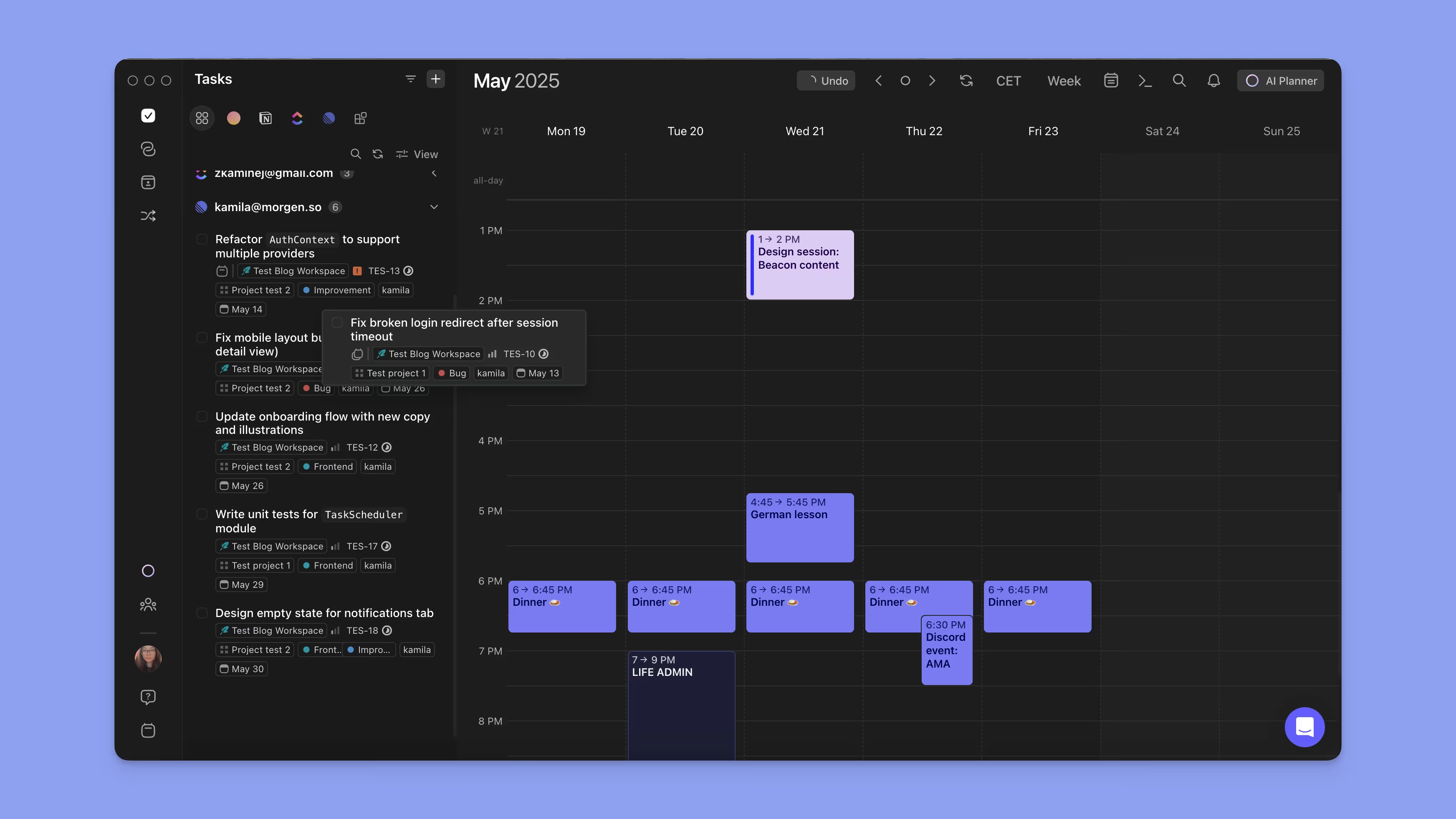
1. Arrastra y suelta una tarea desde la lista de tareas
- En el menú de la izquierda, haz clic en el ✅ y abre tu lista de tareas a la izquierda.
- Arrastra una tarea a tu calendario para crear la primera sesión programada.
- Opcional: ajusta la duración del bloque arrastrando su borde inferior.
2. Arrastra y suelta la tarea para añadir más sesiones
Puedes:
- Usar Cmd+C (o Ctrl+C) y hacer clic derecho donde quieras pegar la tarea.
o
- Arrastrar otra vez la misma tarea a tu calendario.
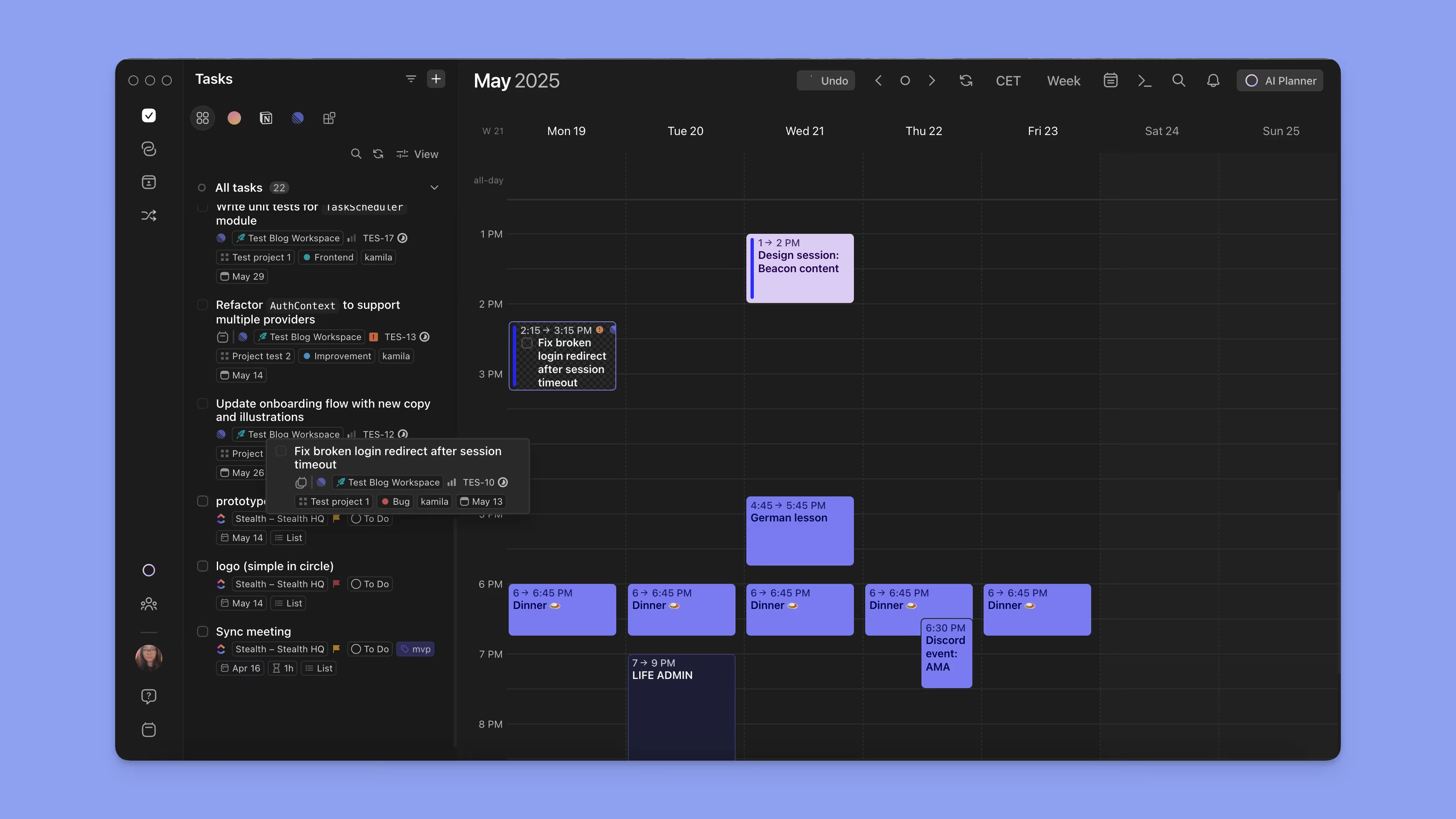
🔁 Cuando programas una tarea varias veces, muestra un icono de varias sesiones.
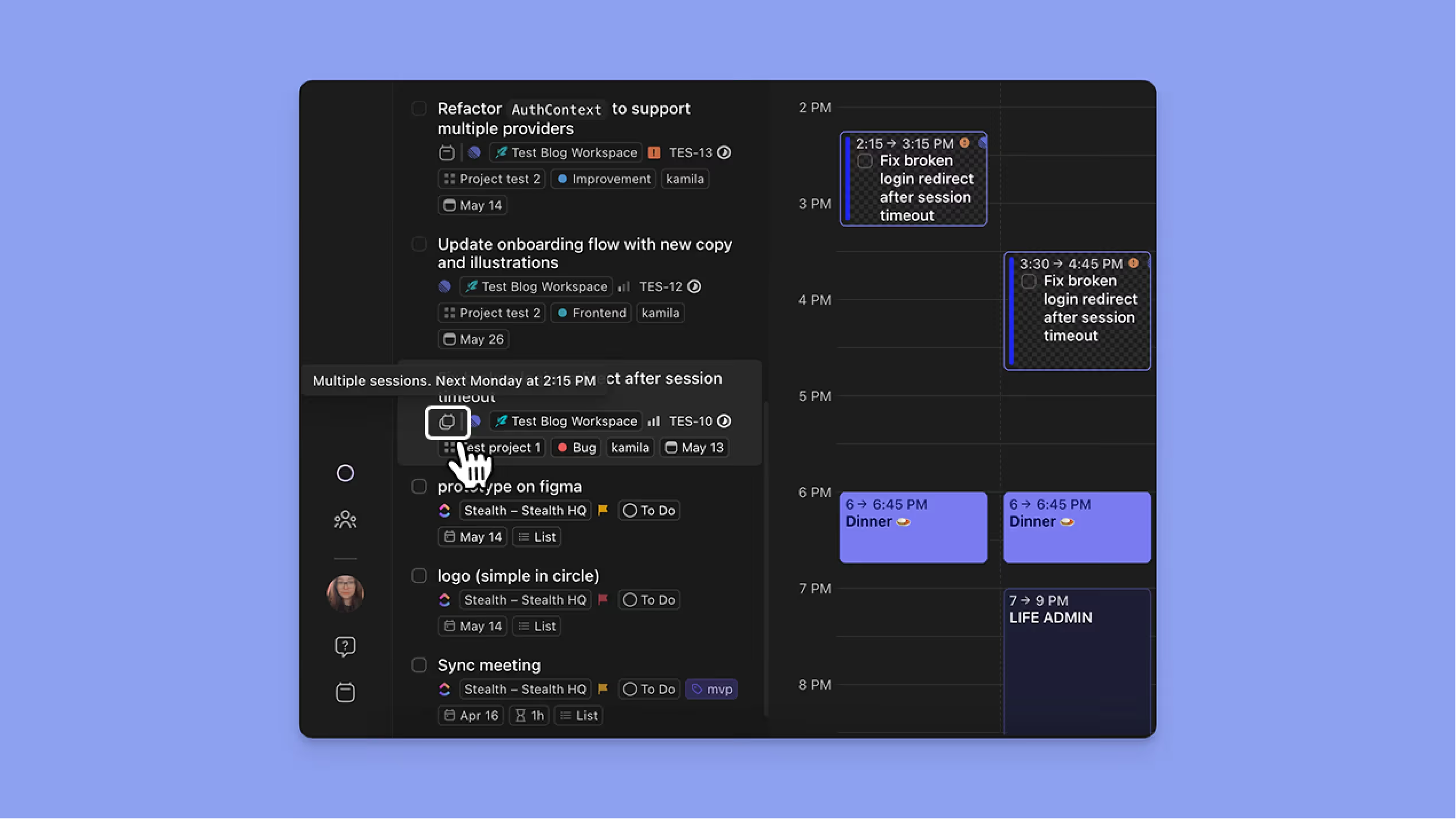
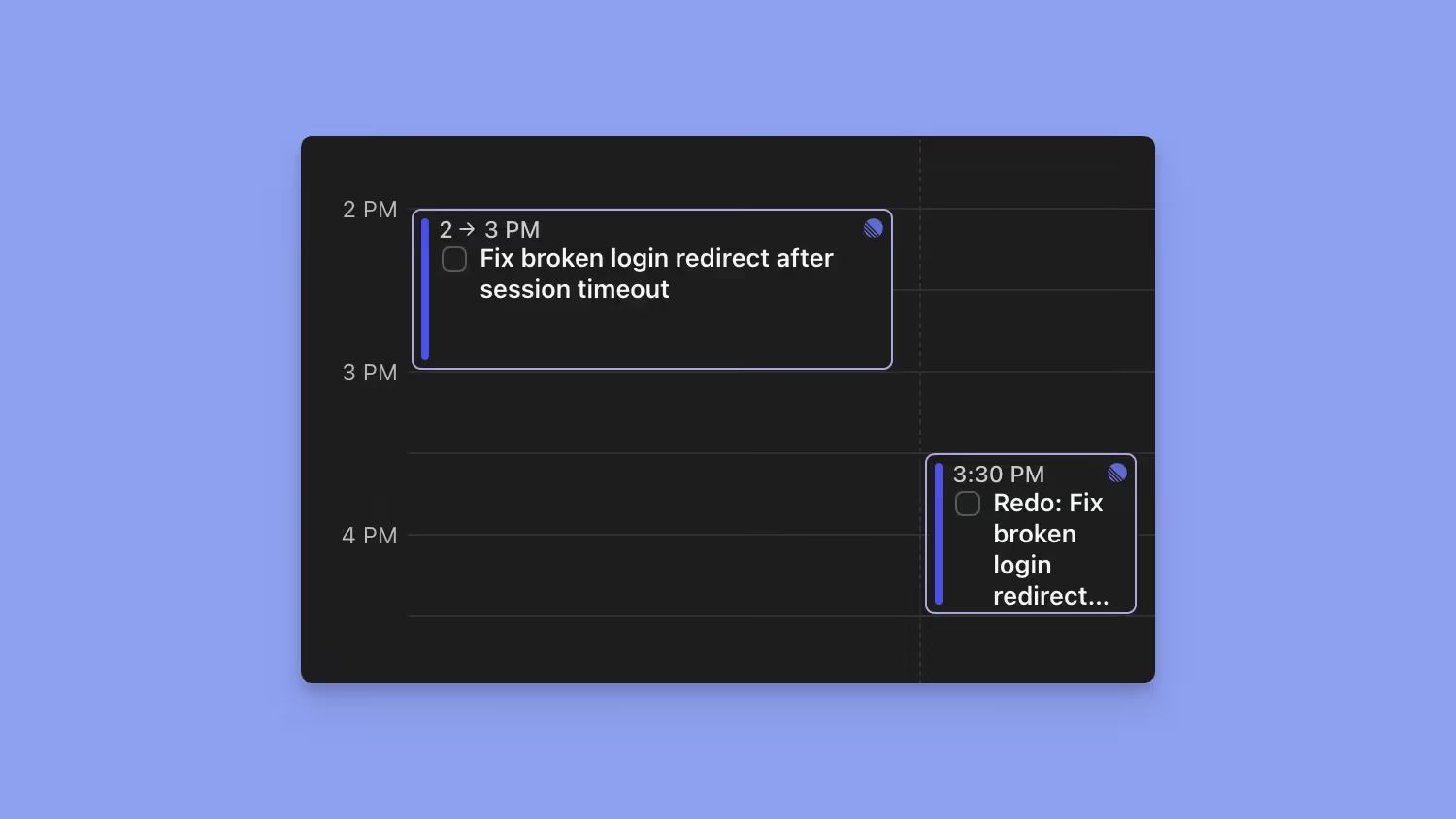
3. (Opcional) Cambia los nombres de las tareas a medida que avanzas
- Haz clic en una de las sesiones de la tarea programada y cámbiale el nombre o añade notas distintas para tener más contexto sobre tu avance.
Nota: el cambio de título no afecta a la tarea original.
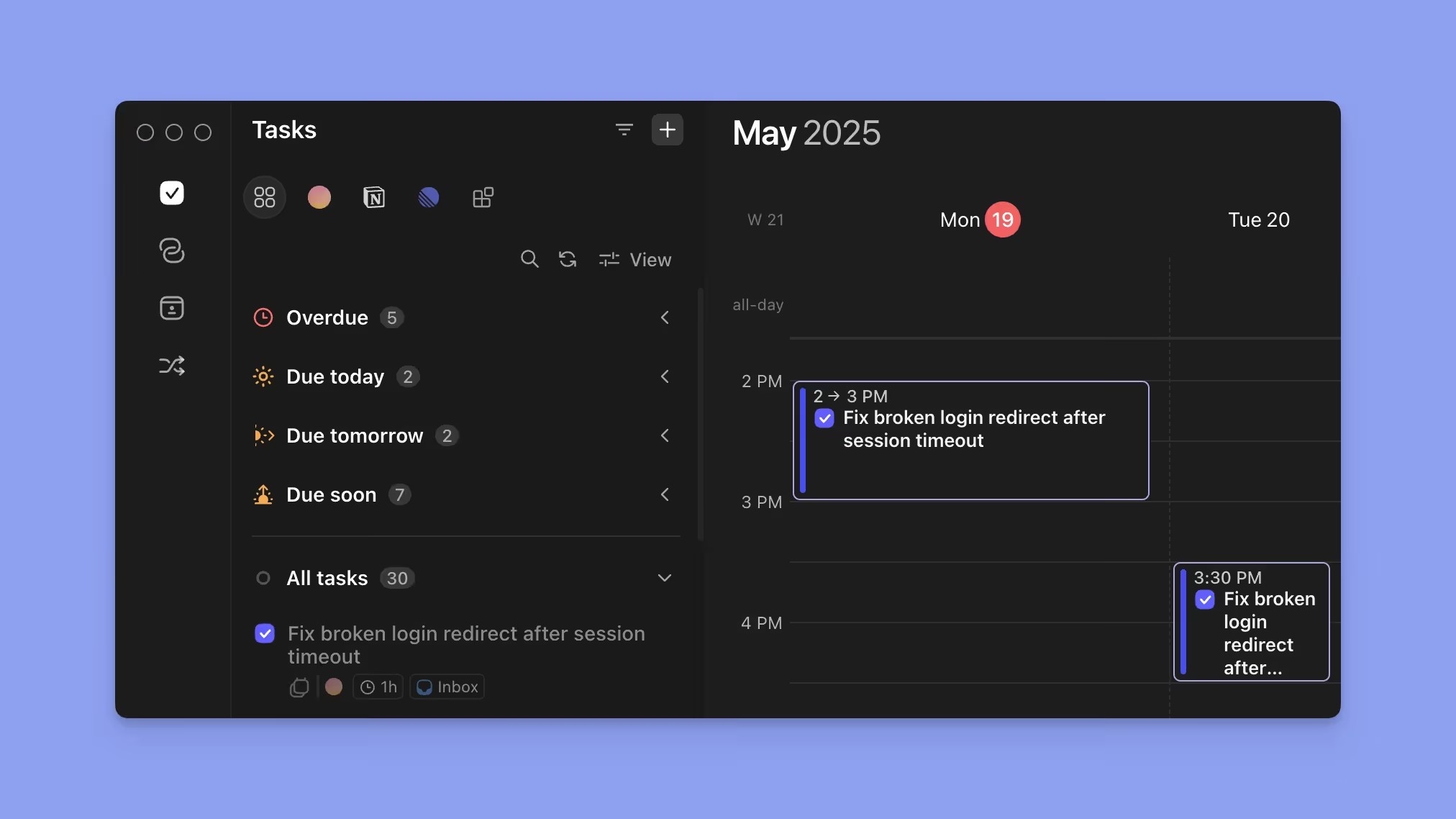
Tareas marcadas como completadas
Cuando todas las sesiones de la tarea están marcadas como completadas, la tarea principal de la barra lateral se marca como completada.
Quitar tareas de la agenda en bloque
Si programaste más sesiones de las que necesitas, puedes hacer clic derecho en la sesión que sobra y elegir eliminarla. Esto no afecta a las demás sesiones de la tarea.
- Haz clic izquierdo en una tarea y, manteniendo pulsado Cmd o Ctrl, haz clic izquierdo en las demás tareas que quieras quitar de la agenda.
- Haz clic en el icono de la papelera del centro y confirma.
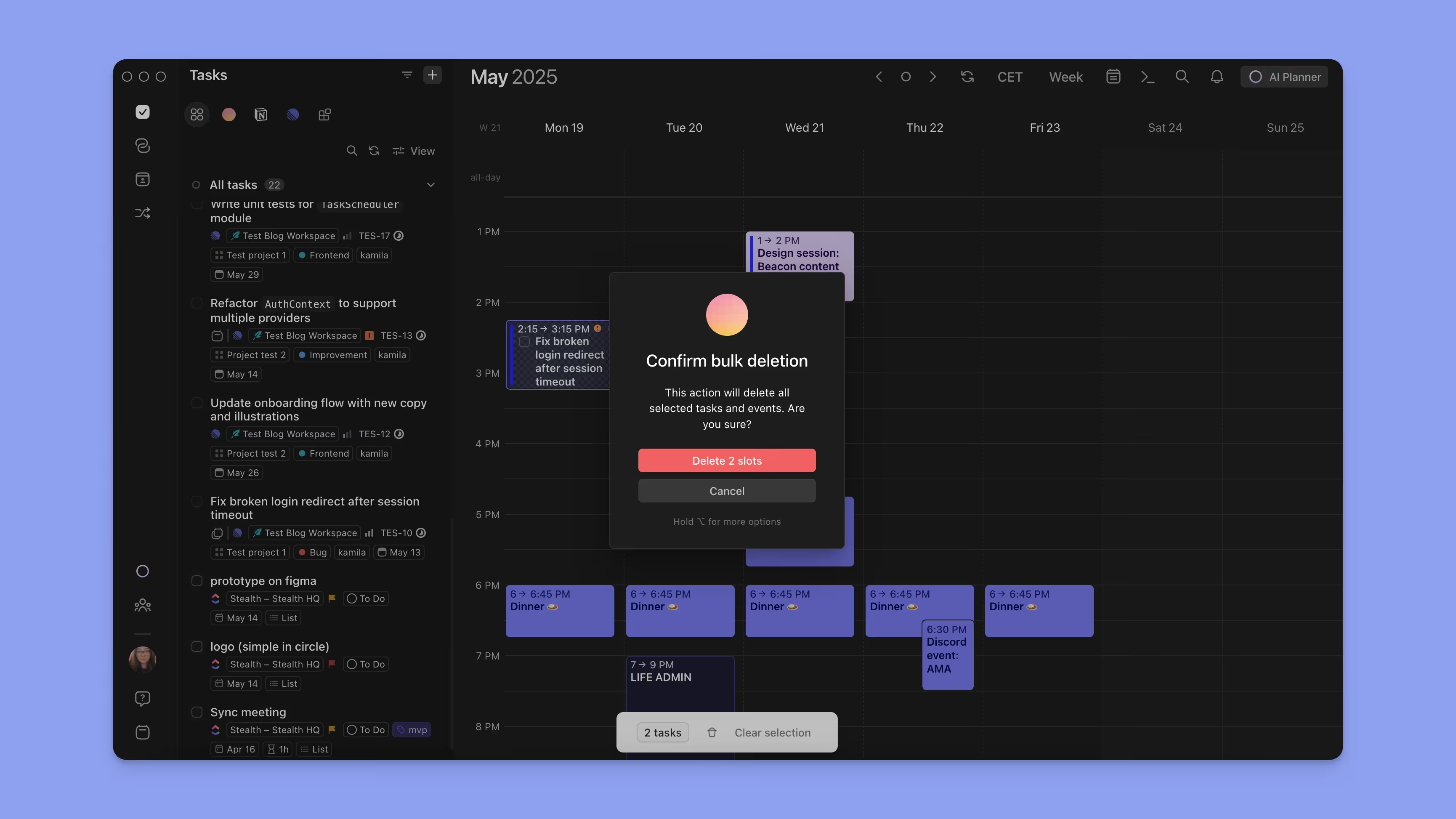
💡 Consejo de Morgen: si quitas tareas de la agenda por error, pulsa Cmd+Z (Ctrl+Z) y las tareas volverán a estar programadas en tu calendario.
¿Necesitas ayuda?
- 📖 Cómo configurar tareas recurrentes
- 🎥 Mira el video tutorial
- 💬 ¿Tienes más preguntas? Contáctanos.