Aperçu
Pour les tâches volumineuses qui nécessitent plus d'une session de travail, Morgen facilite la planification de plusieurs sessions de travail pour une seule tâche.
Pourquoi planifier des tâches sur plusieurs sessions ?
Diviser les tâches en plusieurs blocs planifiés vous aide à :
- Éviter l'épuisement professionnel causé par de longues sessions de travail ininterrompues
- Rester sur la bonne voie avec les projets volumineux ou complexes
- Maintenir votre élan sur plusieurs jours
Remarque : Vous pouvez planifier les tâches manuellement ou laisser le Planificateur IA recommander des créneaux horaires. Ce guide se concentre sur le time blocking manuel. Vous voulez en savoir plus sur le Planificateur IA ? Consultez ce guide →
Comment planifier une tâche sur plusieurs sessions
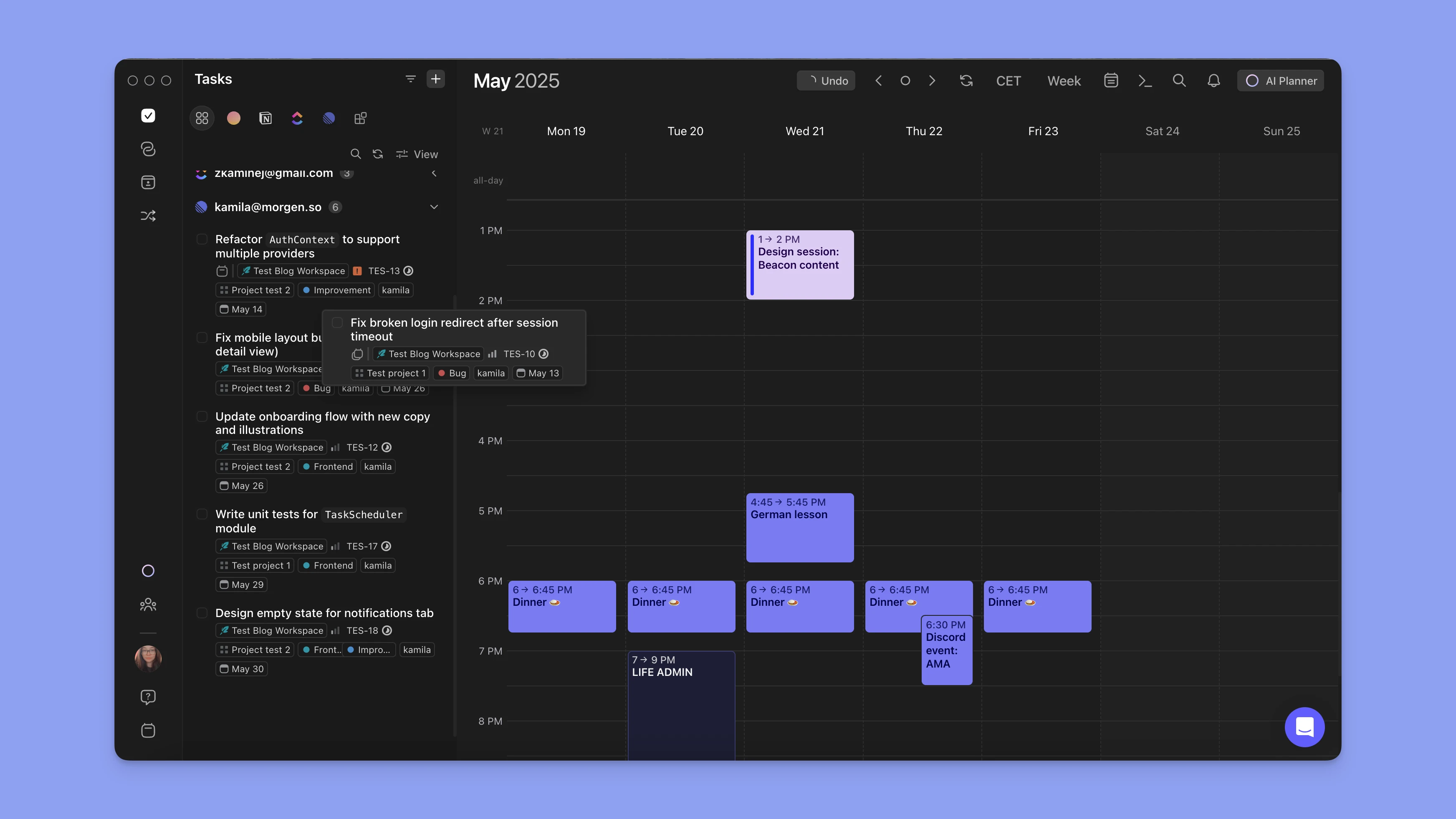
1. Glisser-déposer une tâche depuis la liste des tâches
- Dans le menu de gauche, cliquez sur la marque ✅ et ouvrez votre liste de tâches à gauche.
- Glissez une tâche dans votre calendrier pour créer la première session planifiée.
- Facultatif : Ajustez la durée du bloc en faisant glisser le bord inférieur.
2. Glisser & déposer la tâche pour d'autres sessions
Vous pouvez :
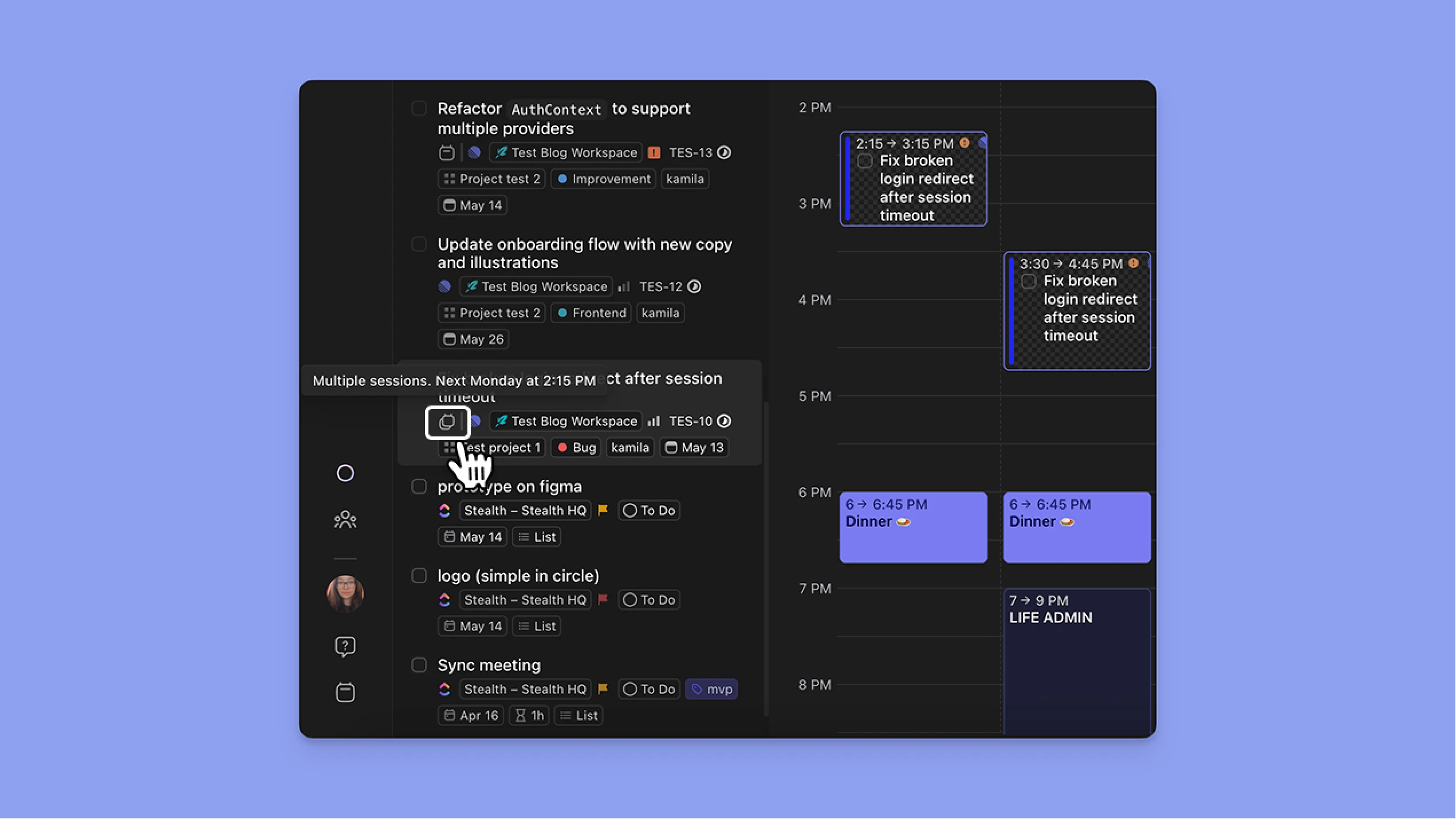
- Utiliser Cmd+C (ou Ctrl+C) et cliquer avec le bouton droit où vous souhaitez coller la tâche.
ou
- Glisser la même tâche dans votre calendrier à nouveau.

🔁 Une fois planifiée plusieurs fois, la tâche affichera une icône de sessions multiples.
3. (Facultatif) Ajustez les noms des tâches au fur et à mesure
- Cliquez sur une instance de la tâche planifiée et modifiez son nom ou ajoutez des notes différentes pour plus de contexte sur votre progression.
Remarque : Le changement de titre n'affectera pas la tâche d'origine.

Tâches marquées comme terminées
Une fois que chaque instance de tâche est marquée comme terminée, la tâche parent dans la barre latérale sera marquée comme terminée.

Déprogrammer les tâches en masse
Si vous avez planifié plus de sessions que nécessaire, vous pouvez cliquer avec le bouton droit sur la session qui n'est pas nécessaire et choisir de la supprimer. Cela n'affectera pas les autres instances de la tâche.
- Cliquez avec le bouton gauche sur une tâche et maintenez Cmd ou Ctrl, puis cliquez avec le bouton gauche sur les autres tâches que vous souhaitez déprogrammer.
- Cliquez sur l'icône de corbeille au milieu et confirmez la déprogrammation.

💡 Conseil Morgen : Si vous déprogrammez accidentellement des tâches, appuyez sur Cmd+Z (Ctrl+Z) et les tâches réapparaîtront planifiées dans votre calendrier.
Besoin d'aide ?
- 📖 Comment configurer les tâches récurrentes
- 🎥 Regarder le tutoriel vidéo
- 💬 Vous avez d'autres questions ? Contactez-nous.