.avif)

Intégrez Obsidian avec Morgen pour planifier et bloquer le temps des tâches (y compris les fichiers Obsidian) directement dans n'importe quel calendrier. En tant qu'intégration locale, vous pourrez voir votre coffre-fort Obsidian à côté de votre calendrier, pour une planification réaliste sans risque pour votre confidentialité. Obsidian est disponible uniquement dans l'application de bureau Morgen.
📌 Les blocs de temps Obsidian créés dans l'application de bureau sont visibles dans l'application web.
Dans ce guide, nous décrivons les conditions requises pour l'intégration, ainsi que comment :
- intégrer Obsidian et décider quelles tâches importer
- masquer optionnellement les ID de tâche
- bloquer efficacement le temps des tâches Obsidian dans votre calendrier
Conditions requises pour l'intégration
Pour intégrer votre coffre-fort Obsidian avec Morgen, vous aurez besoin de :
- l'extension de tâches Obsidian
- le format emoji des tâches
- des tâches avec des ID (plus loin dans ce guide, nous vous montrerons comment créer des ID et, optionnellement, les masquer)
C'est actuellement le seul format que nous supportons pour identifier et interpréter les tâches. À mesure que nous évoluons l'intégration, une flexibilité supplémentaire sera ajoutée. (Nous comprenons que le format Dataview est particulièrement populaire, donc faites-nous savoir si vous aimeriez le voir priorisé sur notre feuille de route.).
Connecter Morgen et Obsidian
Dans votre application Morgen :
- Cliquez sur votre photo de profil ou vos initiales dans le coin inférieur gauche pour ouvrir le menu
- Sélectionnez Préférences
- Sous Intégrations, sélectionnez Tâches et projets
- Sélectionnez « Obsidian » parmi les intégrations disponibles et cliquez sur « Se connecter à Obsidian »
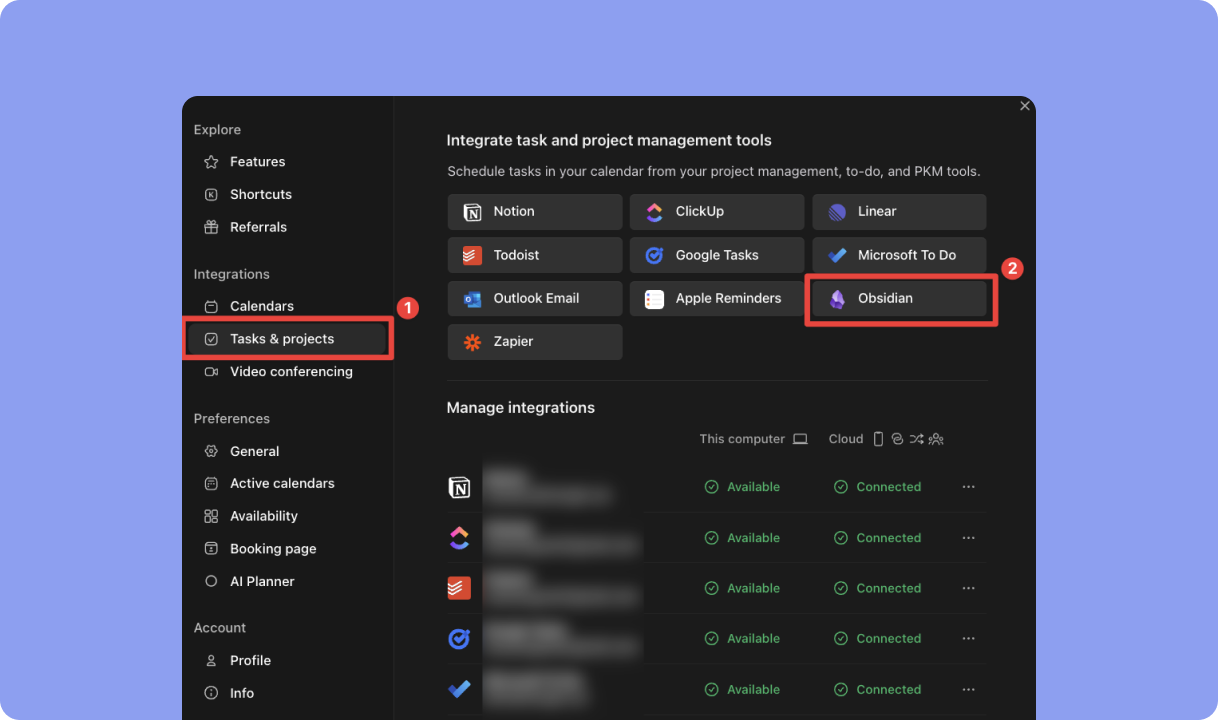
Une fenêtre contextuelle pour les paramètres d'intégration s'ouvrira alors, où vous pourrez cliquer sur le bouton Connecter.
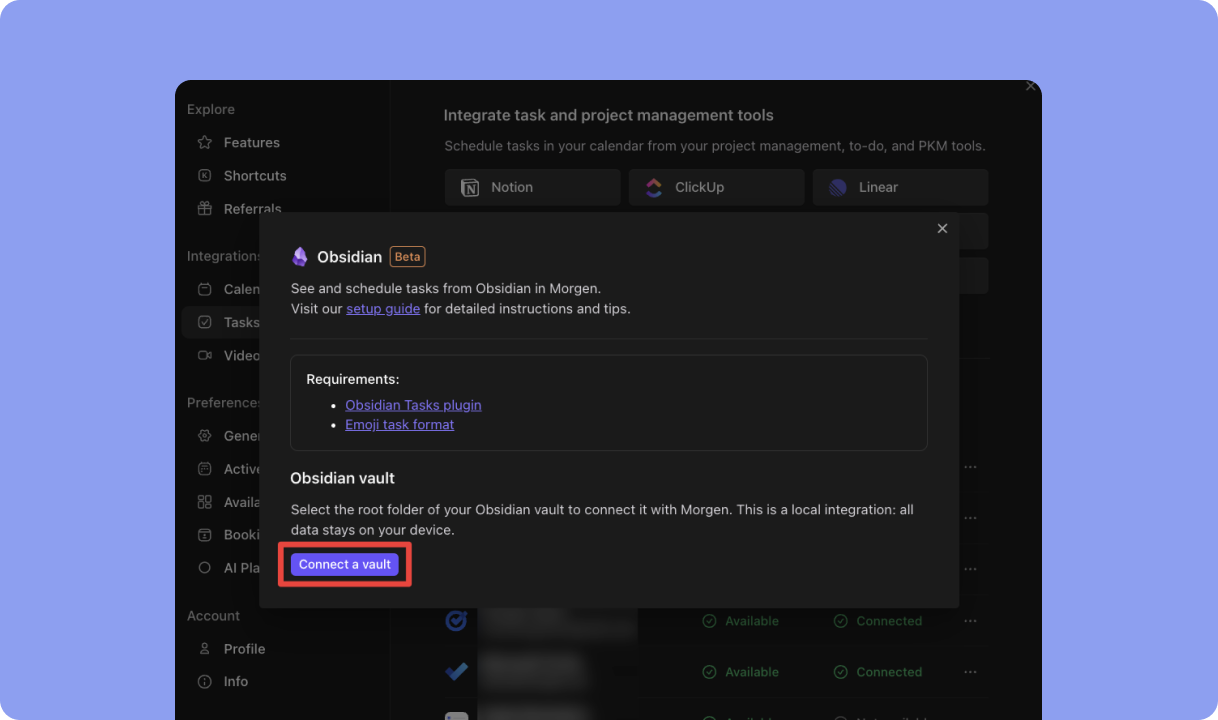
Vous serez ensuite invité à configurer votre intégration.
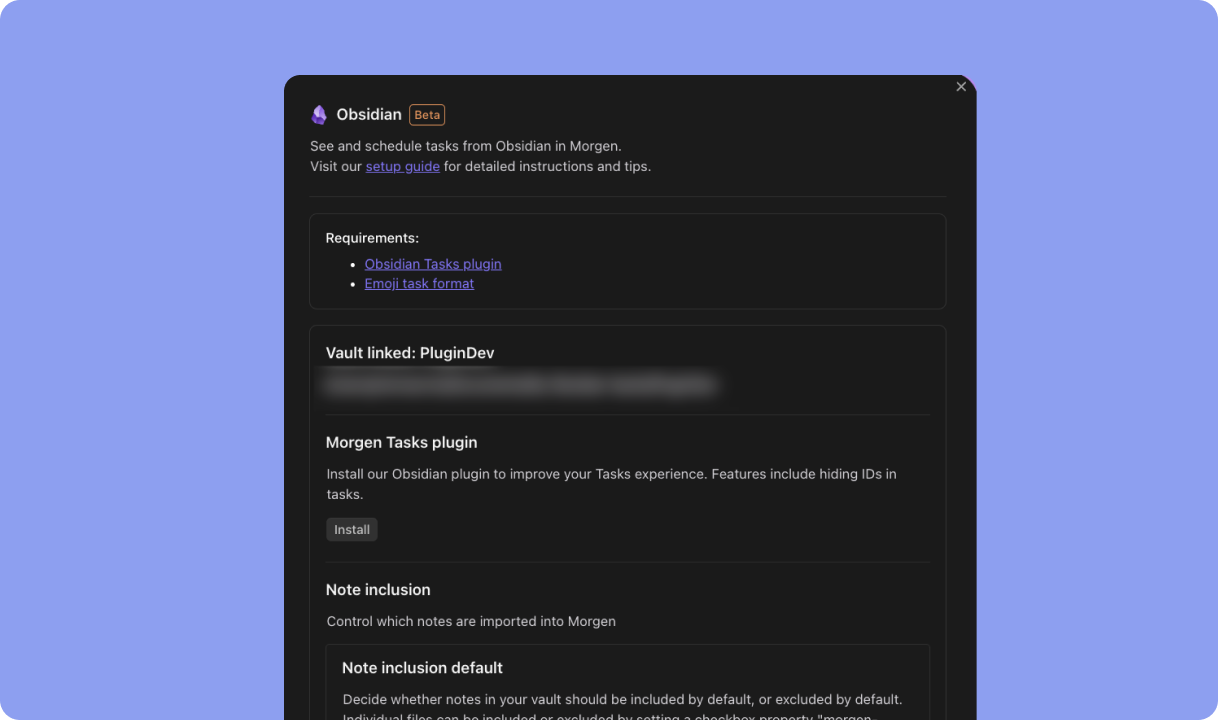
Configurer les tâches à importer ou exclure d'Obsidian
Il existe plusieurs façons d'importer sélectivement des notes et des tâches d'Obsidian vers Morgen. Certaines de ces options peuvent être modifiées à partir des préférences de Morgen, d'autres font partie de vos préférences Obsidian.
Inclusion de notes
1. Inclusion de notes par défaut : Les notes de votre coffre-fort peuvent être incluses ou exclues par défaut. Pour ce faire, sur n'importe quelle note dans Obsidian, définissez une propriété de case à cocher « morgen-tasks-include ».
2. Fichiers exclus d'Obsidian : Morgen exclut les chemins qui sont globalement ignorés dans Obsidian (dans vos préférences Obsidian, sélectionnez Fichiers et liens > Fichiers exclus). Nous affichons vos paramètres actuels d'exclusion de fichiers afin que vous puissiez décider si vous souhaitez apporter des modifications.
3. Répertoires ignorés : Dans vos préférences Morgen, sélectionnez Obsidian > Répertoires ignorés. Sélectionnez ensuite ceux que vous souhaitez exclure dans le menu des répertoires. Nous recommandons généralement d'ignorer les modèles pour éviter que des ID ne soient ajoutés à vos fichiers de modèle.
4. Exclure les anciennes notes inactives : Vous pouvez choisir d'importer toutes les notes. Cependant, si vous avez un grand nombre de notes, dont beaucoup contiennent des tâches qui ne sont plus pertinentes ou prioritaires, il peut être plus judicieux d'importer uniquement les tâches des notes qui ont été modifiées au cours des 30 derniers jours. Cela facilitera l'isolement et la priorisation des tâches qui nécessitent votre attention.
Inclusion de tâches
1. Filtre de tâches global de l'extension Tâches : L'intégration Morgen <> Obsidian fonctionne avec l'extension Tâches populaire. En particulier, Morgen respecte l'option Filtre de tâches global de cette extension, en important uniquement les tâches qui correspondent au filtre.
2. Insertion automatique d'ID : Morgen exige que les tâches aient une propriété ID unique. Vous pouvez choisir d'importer uniquement les tâches avec des ID existants ou d'ajouter des ID aux tâches importées. Si vous choisissez la première option, vous pouvez ajouter manuellement des ID aux tâches que vous souhaitez voir dans Morgen. (En savoir plus sur l'ajout et le masquage des ID dans la section ci-dessous).
Ajouter et masquer les ID de tâche dans Obsidian
Morgen exige que les tâches aient une propriété ID unique.
Vous pouvez choisir d'importer uniquement les tâches avec des ID existants ou d'ajouter des ID aux tâches importées. Si vous choisissez la première option, vous devrez ajouter manuellement des ID aux tâches que vous souhaitez voir dans Morgen. Si vous sélectionnez la deuxième option, sachez que les notes de votre coffre-fort seront mises à jour par Morgen pour inclure les ID générés. Si vous optez pour que Morgen génère et ajoute des ID à vos notes, vous verrez une fenêtre contextuelle indiquant le nombre de notes qui seront affectées. Vous serez invité à confirmer que Morgen doit procéder à la création de ces ID. (En savoir plus sur l'ajout et le masquage des ID dans la section ci-dessous).
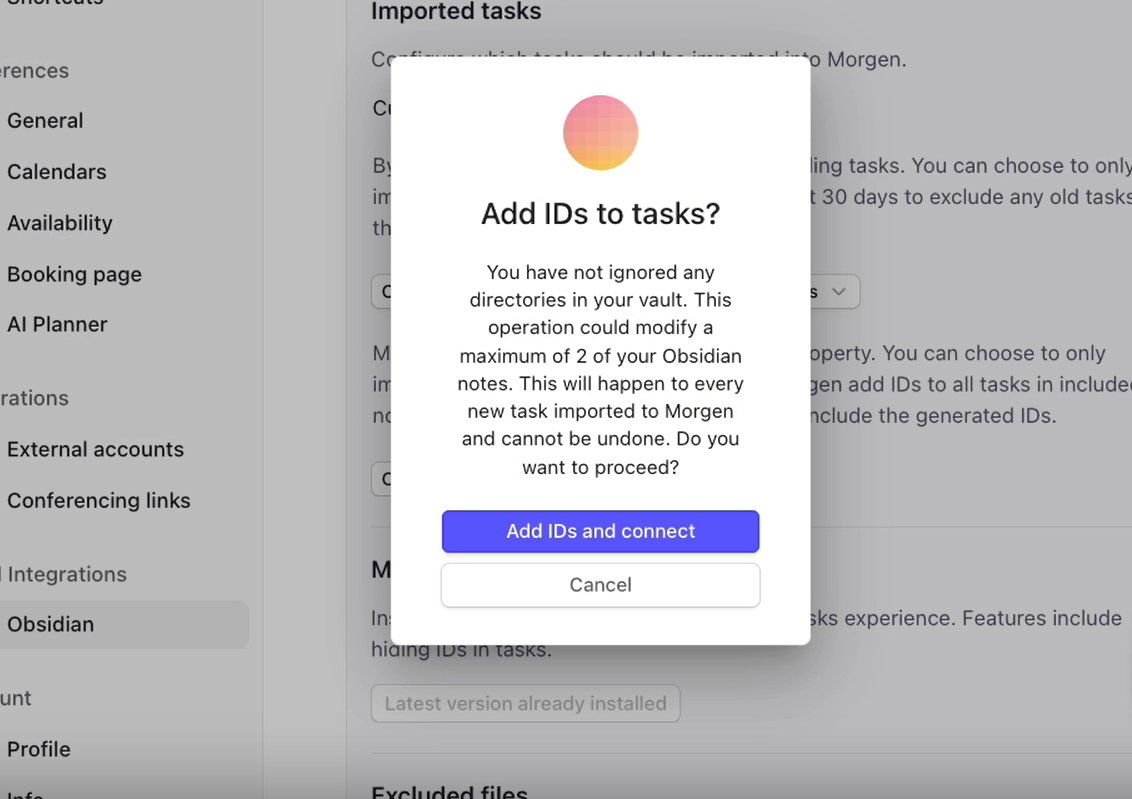
Si vous choisissez d'importer uniquement les tâches avec des ID, vous devrez créer manuellement des ID pour les tâches que vous souhaitez voir dans Morgen. Pour ce faire, une fois que vous avez installé l'extension de tâches, dans Obsidian, tapez « ID » à côté de n'importe quelle tâche et appuyez sur Entrée. Cela générera un ID unique pour cette tâche.
Après cela, si vous revenez à votre onglet Obsidian dans Morgen et cliquez sur Actualiser, vous verrez maintenant toutes les tâches pour lesquelles vous avez créé un ID.
Sinon, si vous avez opté pour que Morgen génère des ID, ceux-ci seront ajoutés à toutes les notes applicables.
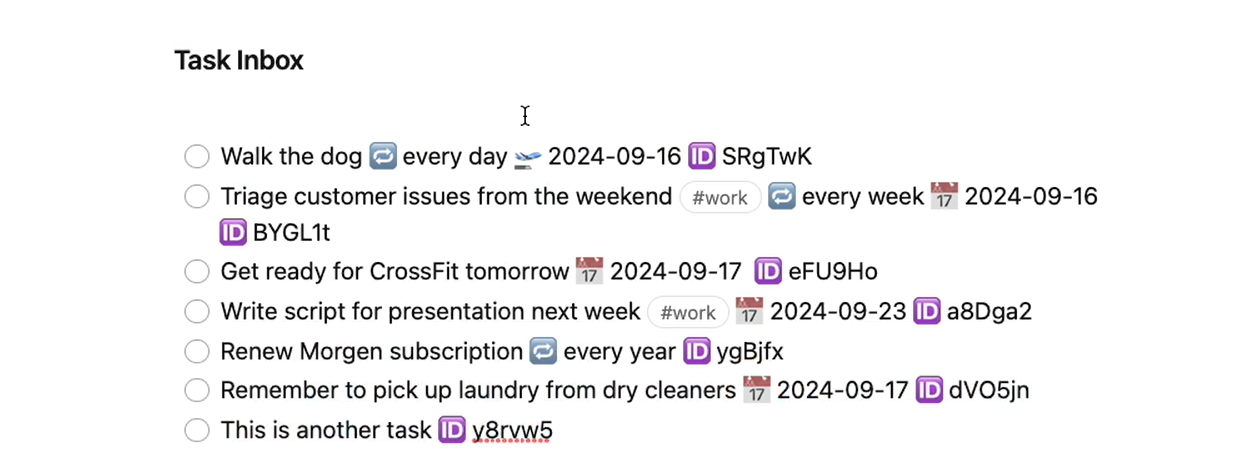
Si vous trouvez ces ID visuellement distrayants, vous pouvez installer l'extension Morgen Tasks pour les masquer.

Cela peut être fait à partir de la page de configuration de l'intégration en cliquant sur le bouton Installer. Ensuite, une fois que vous voyez le message de confirmation que l'installation est terminée, vous devrez l'activer dans les paramètres Obsidian. Là, Actualisez vos extensions installées pour voir l'extension Morgen Tasks dans votre liste. Activez l'extension, puis cliquez sur l'engrenage des paramètres pour choisir si les ID doivent être masqués, remplacés par des emojis ou rester visibles.
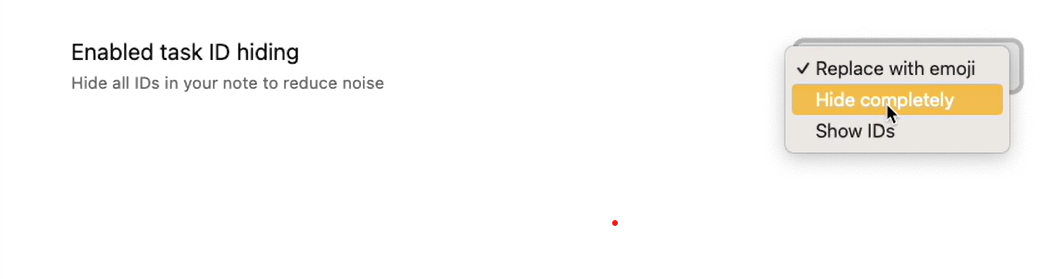
Lorsque vous cliquez à nouveau dans vos notes, les paramètres modifiés prendront effet.
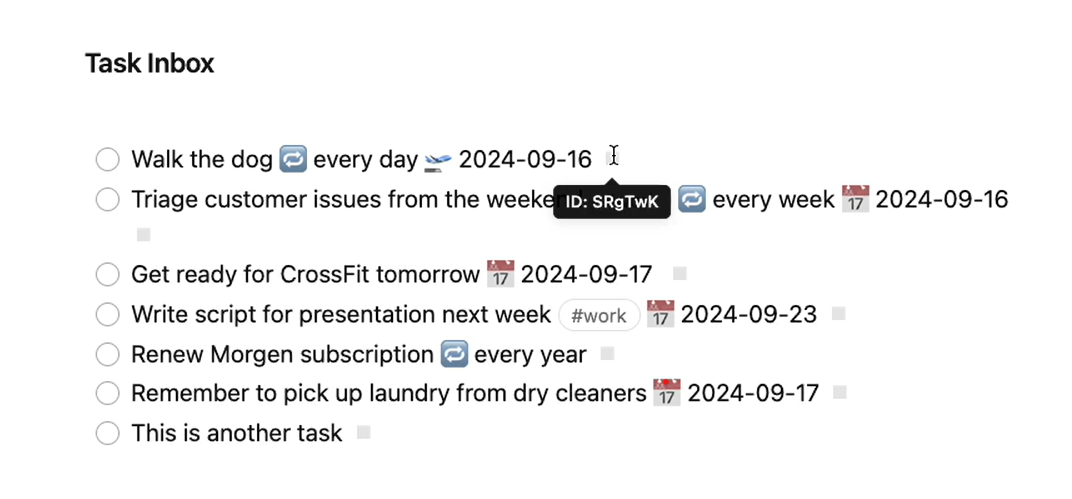
Si vous avez opté pour le mode emoji, vous pouvez survoler l'emoji ID (un simple carré gris) pour voir l'ID affiché, mais c'est beaucoup moins bruyant et encombré. Même si vous ajoutez ensuite manuellement un ID, celui-ci affichera également l'emoji plutôt que l'ID complet.
Définir vos préférences de time blocking
Lorsque vous bloquez le temps dans Morgen, vous ajoutez des tâches à votre calendrier, y compris dans votre calendrier sous-jacent. Je vous recommande de prendre un moment pour mettre à jour vos préférences de time blocking.

Pour ce faire, cliquez sur votre avatar ou vos initiales dans le coin inférieur gauche pour ouvrir le menu Préférences. À partir de là, définissez vos préférences pour :
- Calendrier par défaut pour les tâches : C'est le calendrier auquel les tâches seront ajoutées lors de la planification. Vous pouvez ajuster cela manuellement tâche par tâche si nécessaire.
- Visibilité des tâches planifiées : Si votre équipe ou d'autres personnes ont des droits de visualisation sur votre calendrier, choisissez si vous souhaitez que vos tâches planifiées soient privées. Si c'est le cas, les autres verront que vous êtes occupé, mais pas les détails de la tâche.
- Transparence des tâches planifiées : Décidez si, par défaut, vous souhaitez que votre calendrier soit marqué comme occupé ou libre lorsque vous planifiez une tâche. Cela peut être ajusté tâche par tâche.
De plus, si vos tâches Obsidian ont une date d'échéance, par défaut, vous verrez cette date d'échéance visualisée dans Morgen. Celles-ci apparaîtront dans la section toute la journée de votre calendrier. Notez que celles-ci ne sont pas ajoutées à un calendrier sous-jacent et sont simplement des rappels visuels des tâches à venir. Si vous trouvez ces dates d'échéance distrayantes, vous pouvez désactiver Gérer les dates d'échéance sur le calendrier à partir du menu des préférences de tâches. (En savoir plus sur l'utilisation des dates d'échéance dans Morgen dans ce guide.)
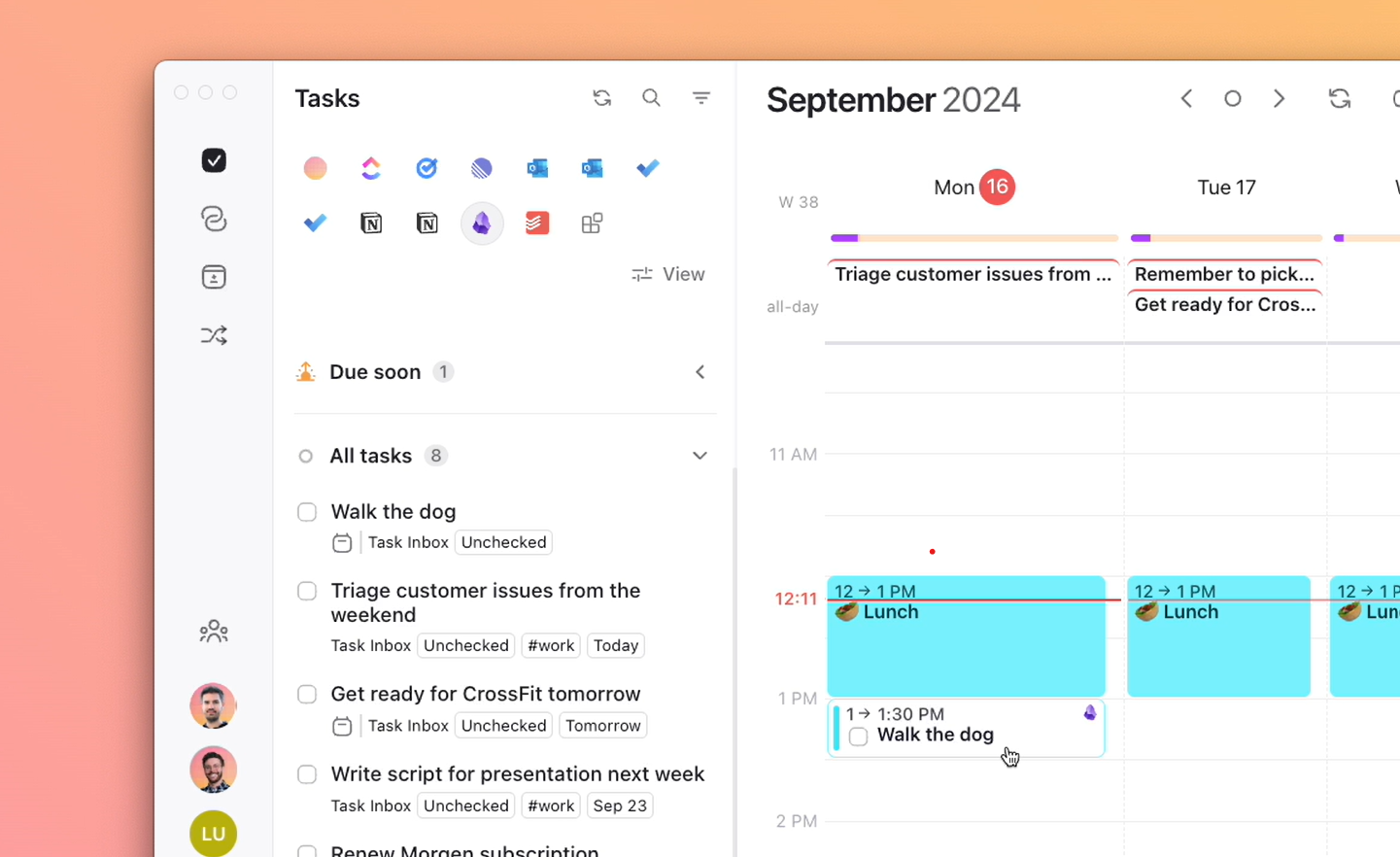
Enfin, vous pouvez décider comment vous souhaitez classer et regrouper les tâches Obsidian dans votre liste de tâches, y compris le statut, la priorité et l'étiquette, et vous pouvez choisir d'afficher également la date d'échéance. (Nous ne supportons actuellement pas les dates planifiées et commencées.) Pour ce faire, en haut du panneau des tâches, cliquez sur Affichage. Ici, vous pouvez choisir comment classer et regrouper vos tâches, ainsi que les informations que vous souhaitez afficher.
Bloquer le temps des tâches Obsidian dans votre calendrier
Maintenant, pour bloquer le temps d'une tâche Obsidian, faites-la simplement glisser du panneau des tâches sur la gauche vers votre calendrier. Vous pouvez ajuster la durée de la tâche en tirant vers le bas ou en poussant vers le haut la bordure inférieure de la tâche sur votre calendrier. Vous remarquerez que toutes les tâches Obsidian de votre calendrier seront facilement identifiées par le logo Obsidian. Cliquer sur ce logo vous amènera directement à cette note dans Obsidian.

Lorsque vous marquez une tâche comme terminée dans Morgen :
- elle disparaîtra de votre panneau de tâches Morgen
- l'instance de celle-ci dans votre calendrier sera visualisée avec une coche
- la tâche dans Obsidian sera marquée comme terminée
- et, selon vos préférences, les dates d'achèvement seront ajoutées automatiquement dans Obsidian
De plus, pour les tâches récurrentes, tant que vous avez activé Morgen pour générer les ID de tâche, une nouvelle instance de la tâche sera créée dans Obsidian et apparaîtra dans Morgen.
Besoin d'aide ?
🎥 Regardez notre vidéo pour plus de conseils sur l'utilisation de Morgen et Obsidian
Ou contactez-nous, nous sommes heureux de vous aider 🙏