.avif)

Integra Obsidian con Morgen per pianificare e fare time blocking dei task (inclusi i file di Obsidian) direttamente in qualsiasi calendario. Come integrazione locale, potrai vedere il tuo vault di Obsidian accanto al tuo calendario, per una pianificazione realistica senza rischi per la tua privacy. Obsidian è disponibile solo nell'app desktop di Morgen.
📌 I time block di Obsidian creati nell'app desktop sono visibili nell'app web.
In questa guida, illustriamo i requisiti per l'integrazione, oltre a come:
- integrare Obsidian e decidere quali task importare
- nascondere facoltativamente gli ID dei task
- fare time blocking efficace dei task di Obsidian nel tuo calendario
Requisiti di integrazione
Per integrare il tuo vault di Obsidian con Morgen avrai bisogno di:
- il plugin task di Obsidian
- Formato emoji dei task
- task con ID (più avanti in questa guida, ti mostreremo sia come creare gli ID che, facoltativamente, come nasconderli)
Questo è attualmente l'unico formato che supportiamo per identificare e interpretare i task. Man mano che evolviamo l'integrazione, aggiungeremo ulteriore flessibilità. (Comprendiamo che il formato Dataview è particolarmente popolare, quindi facci sapere se vorresti vederlo prioritizzato nella nostra roadmap.).
Connetti Morgen e Obsidian
Nella tua app Morgen:
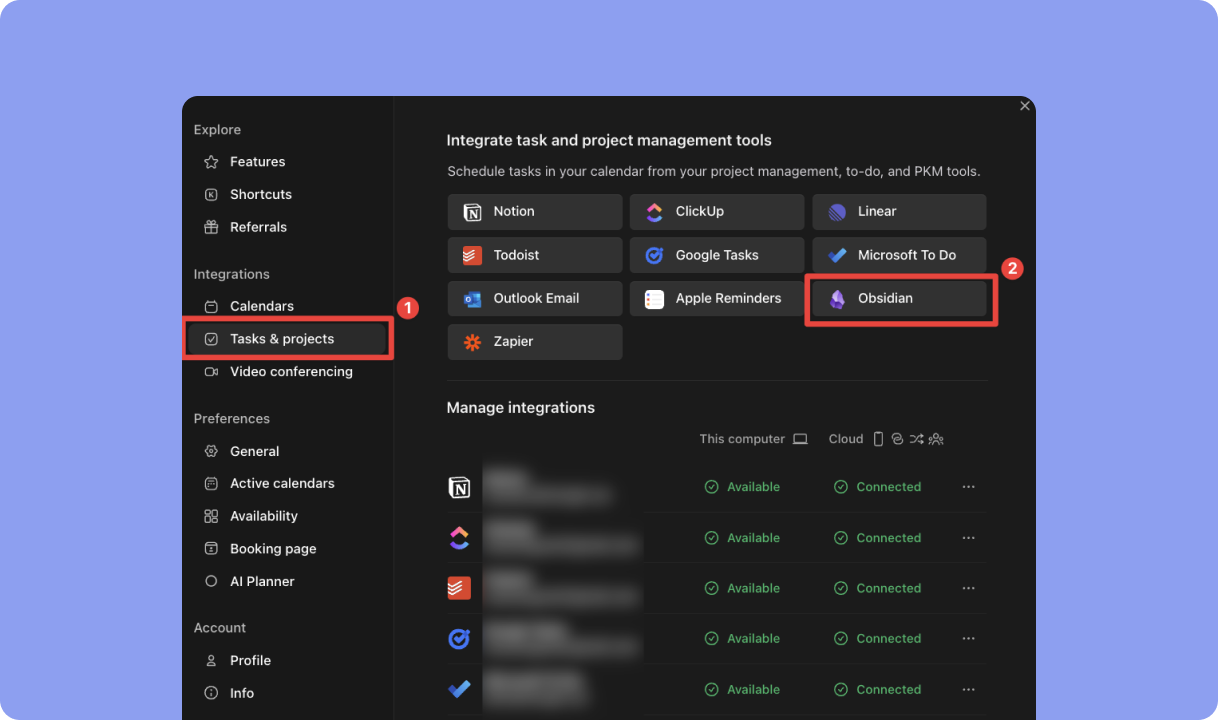
- Fai clic sulla tua foto profilo o iniziali nell'angolo in basso a sinistra per aprire il menu
- Seleziona Preferenze
- Sotto Integrazioni, seleziona Task e progetti
- Seleziona "Obsidian" dalle integrazioni disponibili e fai clic su "Connetti a Obsidian"
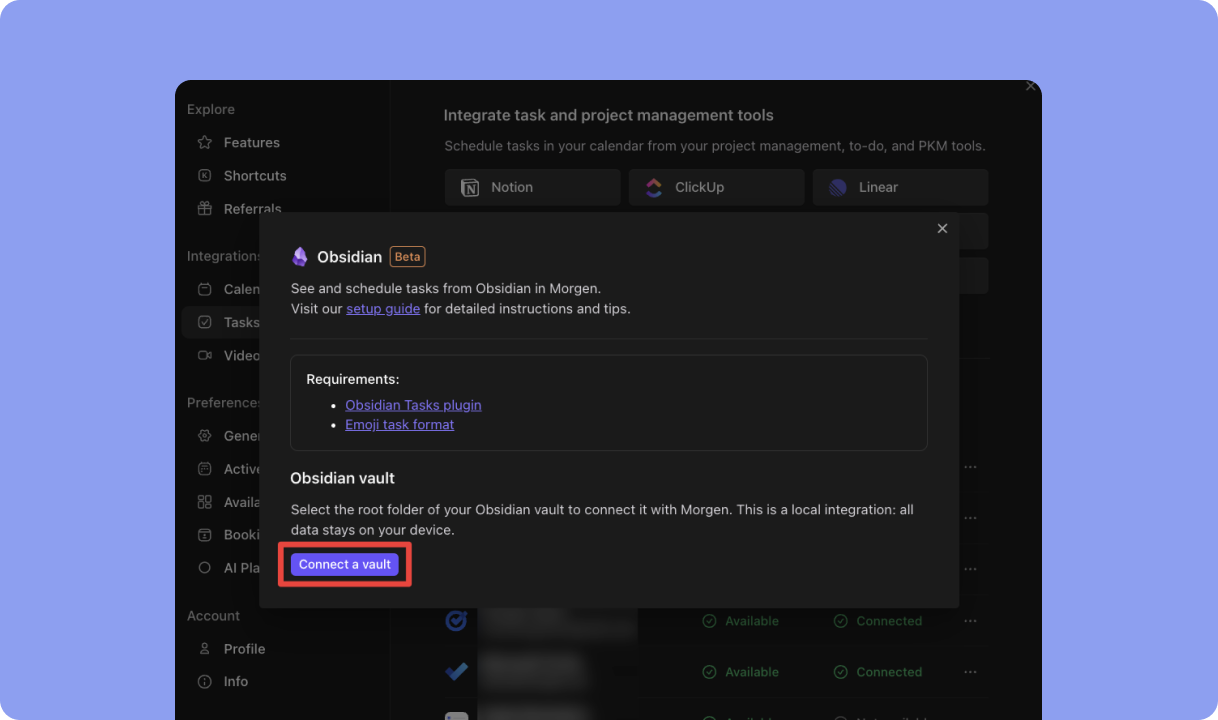
Da lì si aprirà un popup per le impostazioni di integrazione dove potrai fare clic sul pulsante Connetti.
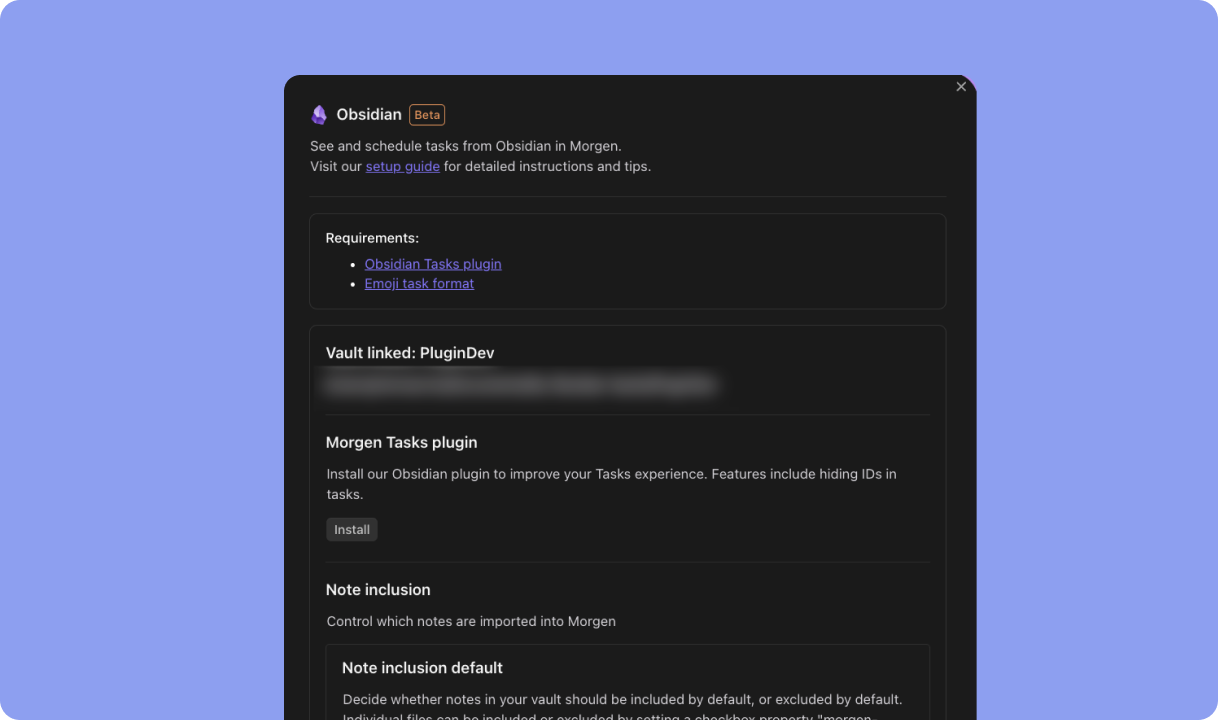
Ti verrà quindi chiesto di configurare la tua integrazione.
Configura quali task importare o escludere da Obsidian
Ci sono diversi modi per importare selettivamente note e task da Obsidian a Morgen. Alcune di queste opzioni possono essere modificate dalle preferenze di Morgen, altre fanno parte delle preferenze di Obsidian.
Inclusione delle note
1. Impostazione predefinita di inclusione delle note: Le note nel tuo vault possono essere incluse o escluse per impostazione predefinita. Per farlo, in qualsiasi nota all'interno di Obsidian, imposta una proprietà checkbox "morgen-tasks-include".
2. File esclusi di Obsidian: Morgen esclude i percorsi che sono globalmente ignorati in Obsidian (nelle tue preferenze di Obsidian, seleziona File e link > File esclusi). Visualizziamo le tue impostazioni attuali di esclusione dei file in modo che tu possa decidere se apportare modifiche.
3. Directory ignorate: Nelle tue preferenze di Morgen, seleziona Obsidian > Directory ignorate. Quindi seleziona semplicemente quelle che desideri escludere dal menu delle directory. Generalmente consigliamo di ignorare i template per evitare che gli ID vengano aggiunti ai tuoi file template.
4. Escludi note vecchie inattive: Puoi scegliere di importare tutte le note. Tuttavia, se hai un gran numero di note, molte delle quali contengono task che non sono più rilevanti o prioritari, potrebbe avere più senso importare solo i task dalle note che sono state modificate negli ultimi 30 giorni. Questo renderà più facile isolare e prioritizzare i task che richiedono la tua attenzione.
Inclusione dei task
1. Filtro task globale del plugin Tasks: L'integrazione Morgen <> Obsidian funziona con il popolare plugin Tasks. In particolare, Morgen rispetta l'opzione Filtro task globale di questo plugin, importando solo i task che corrispondono al filtro.
2. Inserimento automatico dell'ID: Morgen richiede che i task abbiano una proprietà ID univoca. Puoi scegliere di Importare solo task con ID esistenti o Aggiungere ID ai task importati. Se scegli la prima opzione, puoi aggiungere manualmente gli ID ai task che desideri vedere in Morgen. (Scopri di più su come aggiungere e nascondere gli ID nella sezione sottostante).
Aggiungi e nascondi gli ID dei task in Obsidian
Morgen richiede che i task abbiano una proprietà ID univoca.
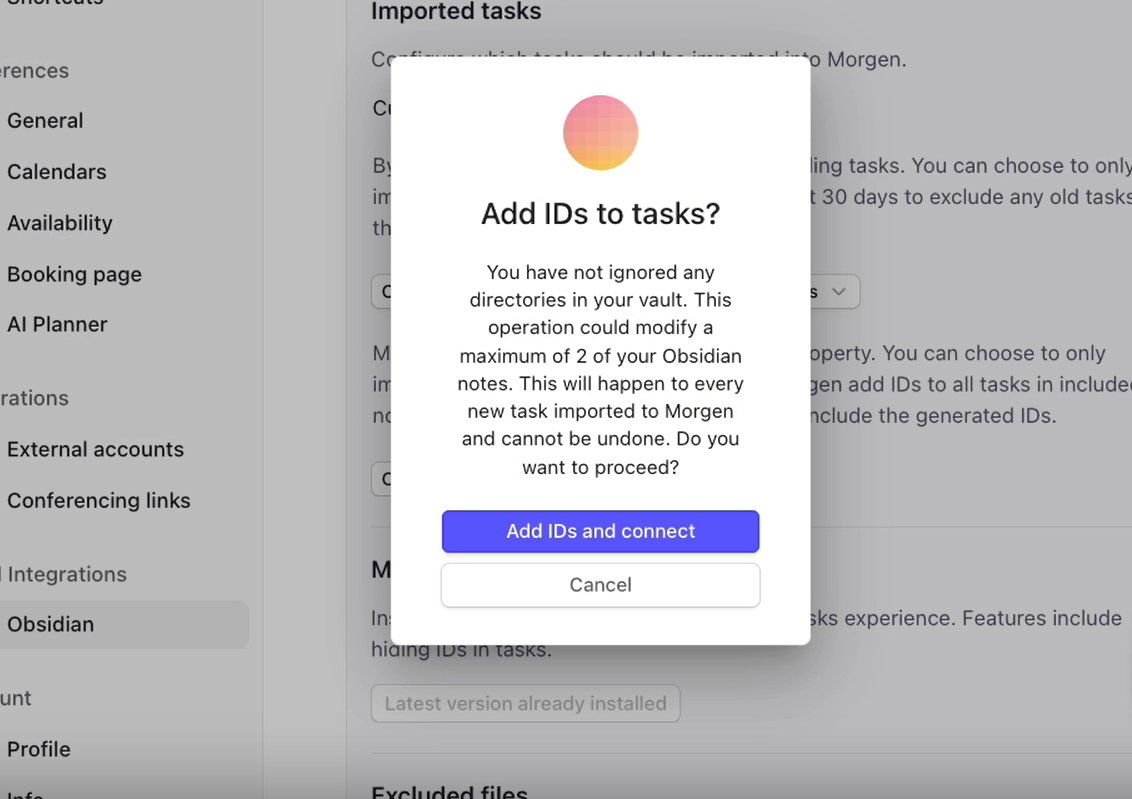
Puoi scegliere di Importare solo task con ID esistenti o Aggiungere ID ai task importati. Se scegli la prima opzione, dovrai aggiungere manualmente gli ID ai task che desideri vedere in Morgen. Se selezioni la seconda opzione, tieni presente che le note nel tuo vault verranno aggiornate da Morgen per includere gli ID generati. Se scegli di far generare e aggiungere gli ID da Morgen, vedrai un popup che indica quante note saranno interessate. Ti verrà chiesto di confermare che Morgen dovrebbe procedere a creare questi ID. (Scopri di più su come aggiungere e nascondere gli ID nella sezione sottostante).
Se scegli di importare solo i task con ID, dovrai creare manualmente gli ID per i task che desideri vedere in Morgen. Per farlo, una volta installato il plugin task, in Obsidian digita 'ID' accanto a qualsiasi task e premi invio. Questo genererà un ID univoco per quel task.
Dopo averlo fatto, se torni alla scheda Obsidian in Morgen e fai clic su aggiorna, vedrai ora tutti i task per i quali hai creato un ID.
In alternativa, se hai scelto che Morgen generi gli ID, questi verranno aggiunti a tutte le note applicabili.
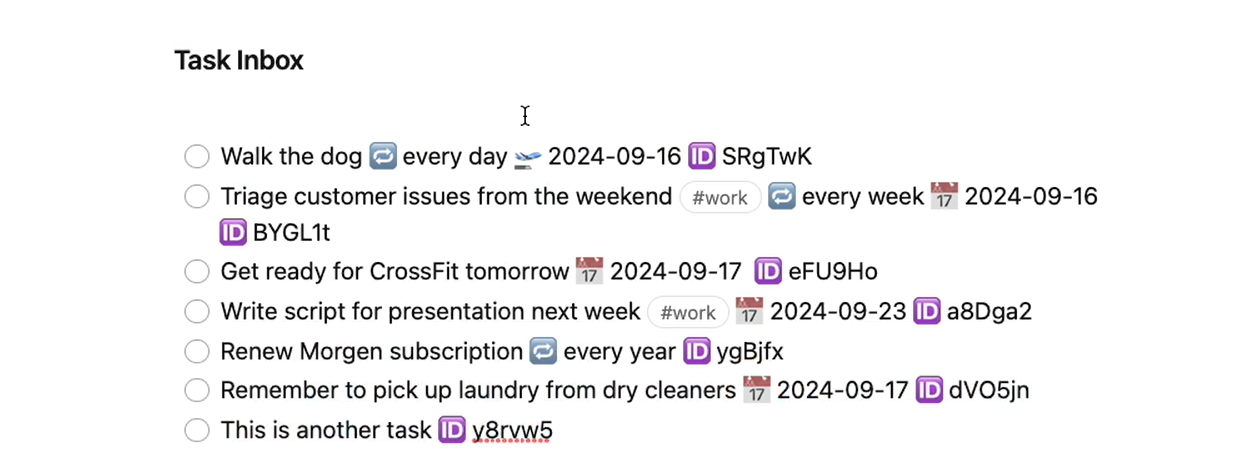
Se trovi questi ID visivamente distraenti, puoi installare il plugin Morgen Tasks per nasconderli.

Questo può essere fatto dalla pagina di configurazione dell'integrazione facendo clic sul pulsante Installa. Quindi, una volta visualizzato il messaggio di conferma che l'installazione è completa, dovrai abilitarlo nelle impostazioni di Obsidian. Lì, Aggiorna i tuoi plugin installati per vedere il plugin Morgen Tasks nel tuo elenco. Attiva il plugin, quindi fai clic sull'ingranaggio delle impostazioni per selezionare se gli ID devono essere nascosti, sostituiti con emoji o rimanere visibili.
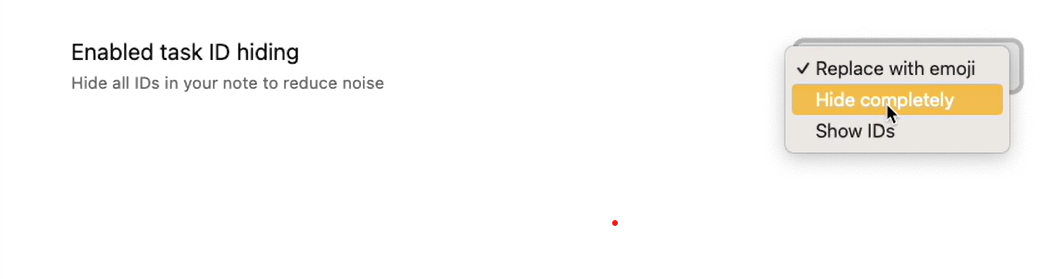
Quando fai clic di nuovo nelle tue note, le impostazioni modificate avranno effetto.
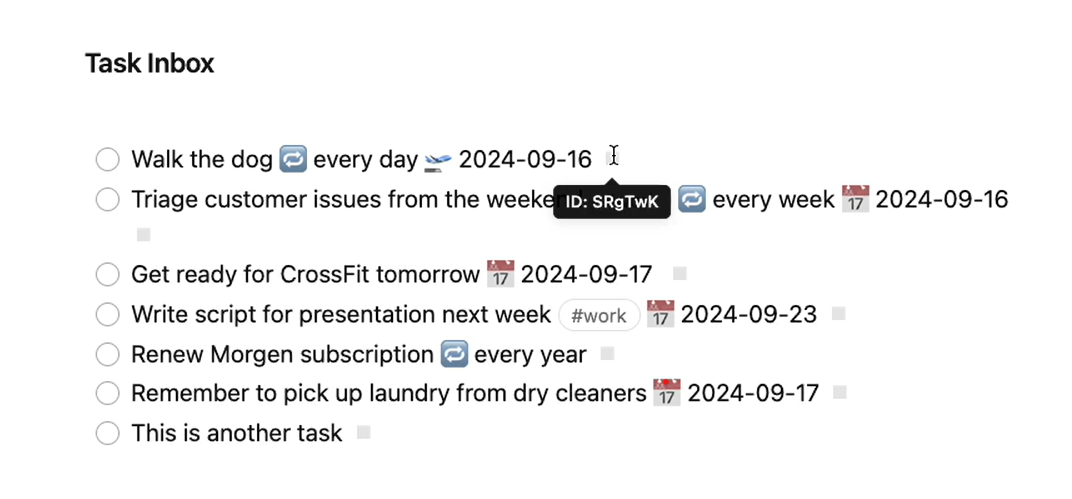
Se hai scelto la modalità emoji, puoi passare il mouse sull'emoji dell'ID (un semplice quadrato grigio) per vedere l'ID visualizzato, ma è molto meno rumoroso e disordinato. Anche se aggiungi manualmente un ID, avrà l'emoji visualizzato piuttosto che l'ID completo.
Imposta le tue preferenze di time blocking
Quando fai time blocking in Morgen, stai aggiungendo task al tuo calendario, incluso nel tuo calendario sottostante. Ti consiglio di prenderti un momento per aggiornare le tue preferenze di time blocking.

Per farlo, fai clic sul tuo avatar o iniziali nell'angolo in basso a sinistra per aprire il menu Preferenze. Da lì, imposta le tue preferenze per:
- Calendario predefinito per i task: Questo è il calendario a cui verranno aggiunti i task quando programmati. Puoi regolarlo manualmente task per task se necessario.
- Visibilità dei task programmati: Se il tuo team o altri hanno diritti di visualizzazione del tuo calendario, scegli se desideri che i tuoi task programmati siano privati. Se è così, gli altri vedranno che sei occupato, ma non i dettagli del task.
- Trasparenza dei task programmati: Decidi se per impostazione predefinita desideri che il tuo calendario sia contrassegnato come occupato o libero quando programmi un task. Questo può essere regolato task per task.
Inoltre, se i tuoi task di Obsidian hanno una data di scadenza, per impostazione predefinita, vedrai quella data di scadenza visualizzata in Morgen. Queste appariranno nella sezione tutto il giorno del tuo calendario. Nota che queste non vengono aggiunte a nessun calendario sottostante e sono semplicemente promemoria visivi di task in scadenza a breve. Se trovi queste date di scadenza distraenti, puoi disattivare Gestisci date di scadenza nel calendario dal menu delle preferenze dei task. (Scopri di più su come utilizzare le date di scadenza in Morgen in questa guida.)
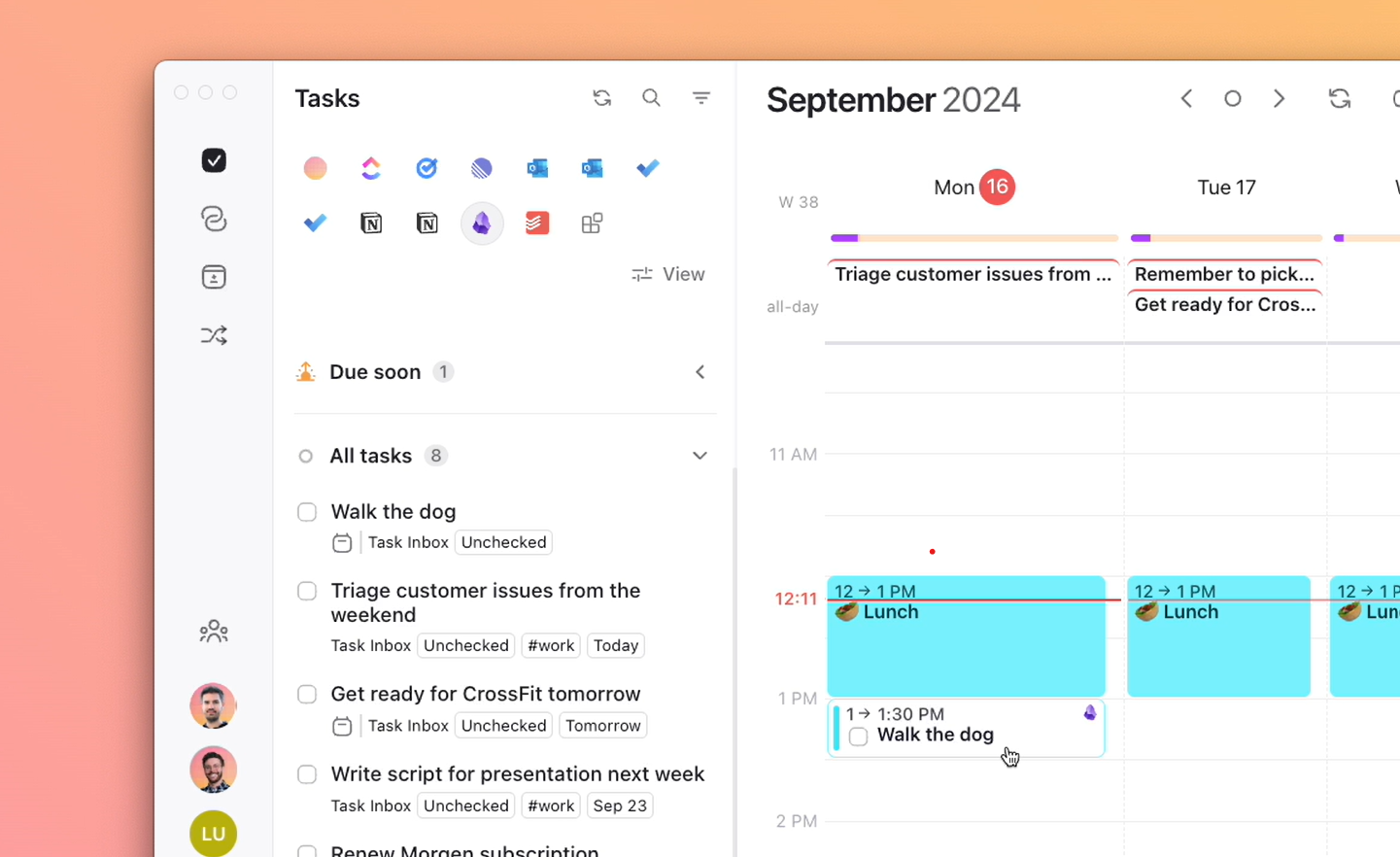
Infine, puoi decidere come desideri ordinare e raggruppare i task di Obsidian nel tuo elenco di task, inclusi stato, priorità e tag, e puoi scegliere se visualizzare anche la data di scadenza. (Attualmente non supportiamo date programmate e iniziate.) Per farlo, nella parte superiore del pannello dei task, fai clic su Visualizza. Qui puoi scegliere come ordinare e raggruppare i tuoi task, insieme alle informazioni che desideri visualizzare.
Fai time blocking dei task di Obsidian nel tuo calendario
Ora, per fare time blocking di un task di Obsidian, semplicemente trascinalo dal pannello dei task sulla sinistra nel tuo calendario. Puoi regolare la durata del task tirando giù o spingendo su il bordo inferiore del task nel tuo calendario. Noterai che tutti i task di Obsidian nel tuo calendario saranno facilmente identificati dal logo di Obsidian. Facendo clic su quel logo ti porterà direttamente a quella nota all'interno di Obsidian.

Quando contrassegni un task come completato in Morgen:
- scomparirà dal tuo pannello dei task di Morgen
- l'istanza di esso nel tuo calendario sarà visualizzata con un segno di spunta
- il task in Obsidian sarà contrassegnato come completato
- e, a seconda delle tue preferenze, le date di completamento verranno aggiunte automaticamente in Obsidian
Inoltre, per i task ricorrenti, purché tu abbia abilitato Morgen a generare ID di task, una nuova istanza del task verrà quindi creata in Obsidian e apparirà in Morgen.
Hai bisogno di aiuto?
🎥 Guarda il nostro video per altri suggerimenti su come utilizzare Morgen e Obsidian
O contattaci, siamo felici di aiutarti 🙏


