.avif)

Integre o Obsidian com o Morgen para planear e fazer bloqueio de tempo de tarefas (incluindo ficheiros do Obsidian) diretamente em qualquer calendário. Como uma integração local, poderá ver o seu cofre do Obsidian ao lado do seu calendário, para um planeamento realista sem qualquer risco para a sua privacidade. O Obsidian está disponível apenas na aplicação de desktop do Morgen.
📌 Os bloqueios de tempo do Obsidian criados na aplicação de desktop são visíveis na aplicação web.
Neste guia, descrevemos os requisitos para a integração, bem como a forma de:
- integrar o Obsidian e decidir quais as tarefas a importar
- opcionalmente ocultar IDs de tarefas
- fazer bloqueio de tempo eficaz de tarefas do Obsidian no seu calendário
Requisitos de integração
Para integrar o seu cofre do Obsidian com o Morgen, vai precisar de:
- o plugin de tarefas do Obsidian
- Formato de emoji de tarefas
- tarefas com IDs (mais adiante neste guia, mostraremos como criar IDs e, opcionalmente, ocultá-los)
Este é atualmente o único formato que suportamos para identificar e interpretar tarefas. À medida que evoluímos a integração, será adicionada flexibilidade adicional. (Compreendemos que o formato Dataview é particularmente popular, portanto informe-nos se gostaria de o ver priorizado no nosso roteiro).
Ligar o Morgen e o Obsidian
Na sua aplicação Morgen:
- Clique na sua foto de perfil ou iniciais no canto inferior esquerdo para abrir o menu
- Selecione Preferências
- Em Integrações, selecione Tarefas e projetos
- Selecione "Obsidian" das integrações disponíveis e clique em "Ligar ao Obsidian"
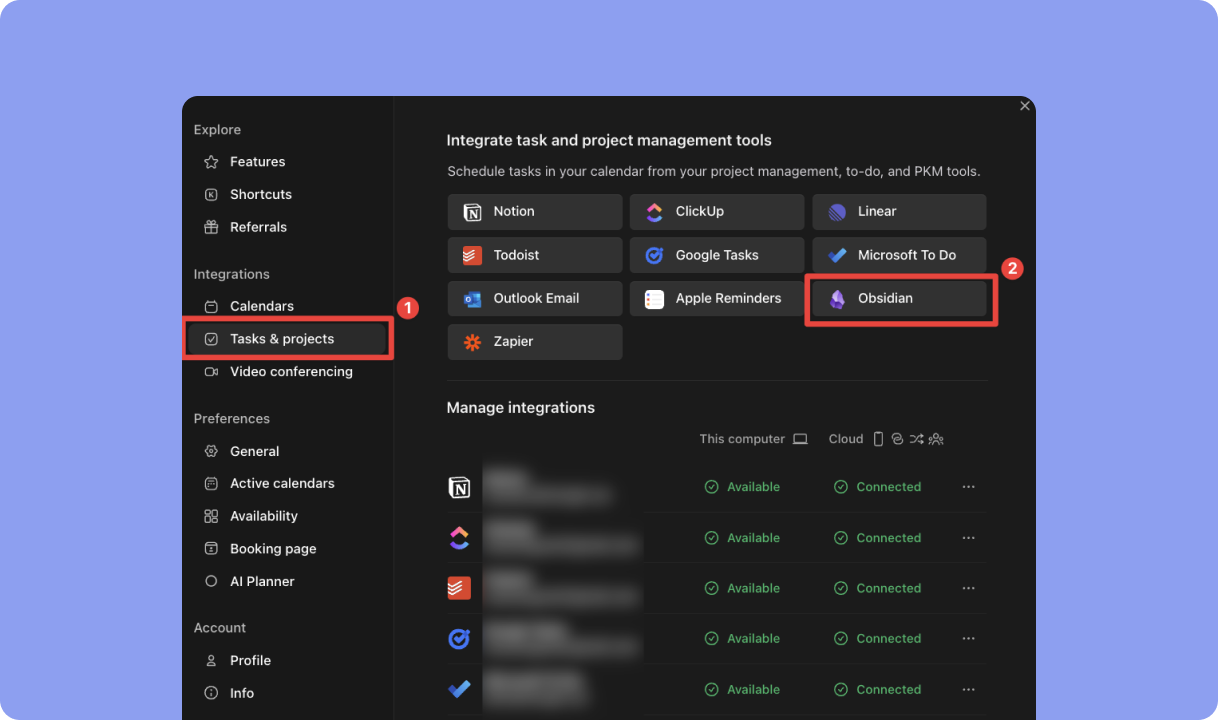
A partir daí, abrirá uma janela pop-up com as definições de integração onde pode clicar no botão Ligar.
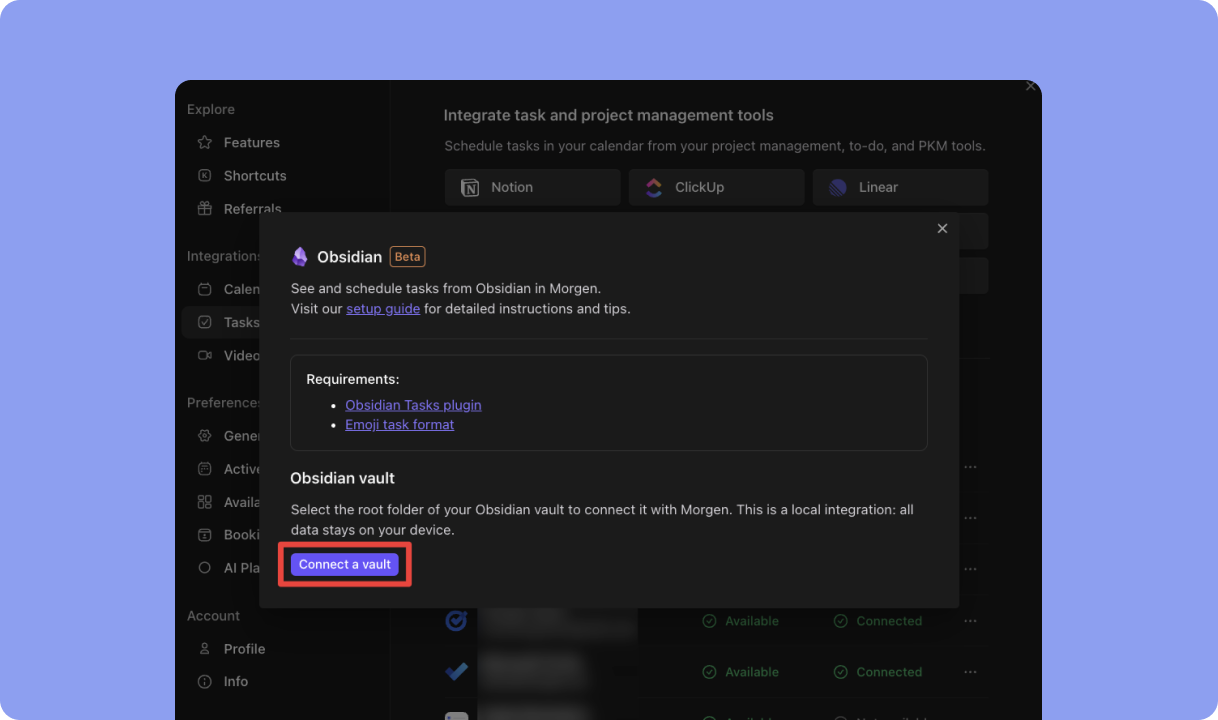
Será então solicitado que configure a sua integração.
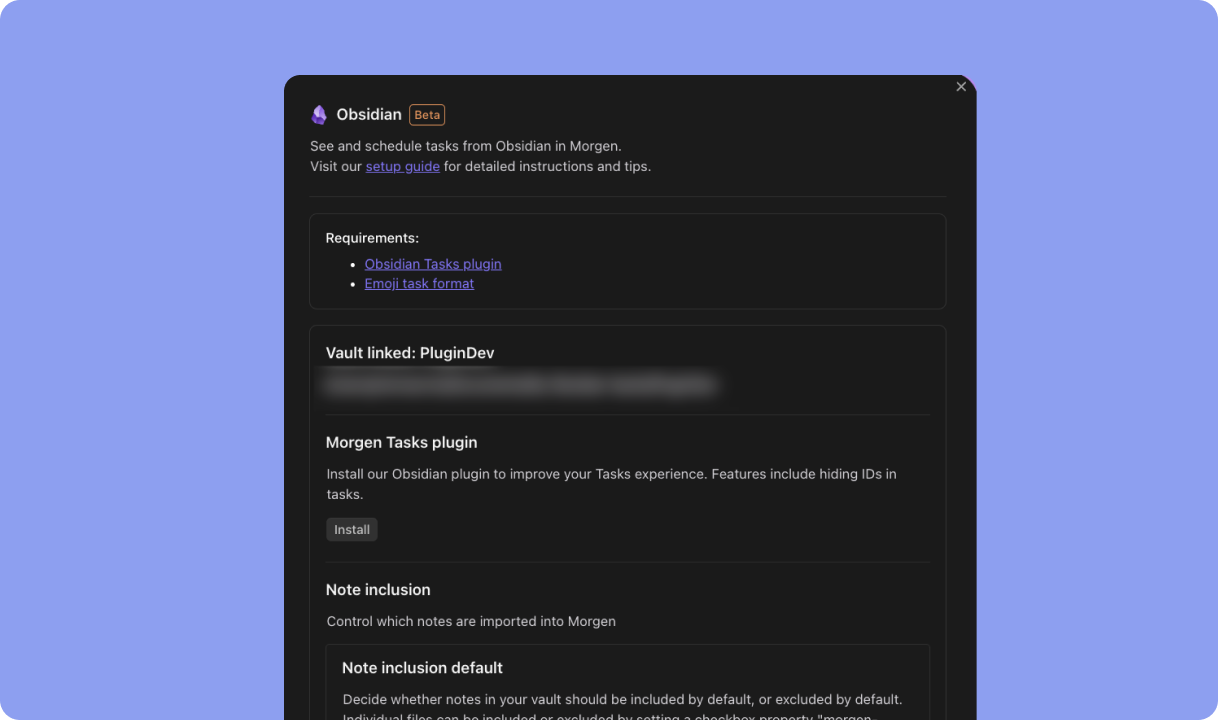
Configurar quais as tarefas a importar ou excluir do Obsidian
Existem várias formas de importar seletivamente notas e tarefas do Obsidian para o Morgen. Algumas destas opções podem ser alteradas a partir das preferências do Morgen, outras fazem parte das suas preferências do Obsidian.
Inclusão de notas
1. Padrão de inclusão de notas: As notas no seu cofre podem ser incluídas ou excluídas por padrão. Para tal, em qualquer nota dentro do Obsidian, defina uma propriedade de caixa de verificação "morgen-tasks-include".
2. Ficheiros excluídos do Obsidian: O Morgen exclui caminhos que são globalmente ignorados no Obsidian (nas suas preferências do Obsidian, selecione Ficheiros e ligações > Ficheiros excluídos). Apresentamos as suas definições atuais de exclusão de ficheiros para que possa decidir se deseja fazer alterações.
3. Diretórios ignorados: Nas suas preferências do Morgen, selecione Obsidian > Diretórios ignorados. Depois, simplesmente selecione aqueles que deseja excluir do menu de diretórios. Geralmente, recomendamos ignorar modelos para evitar que IDs sejam adicionados aos seus ficheiros de modelo.
4. Excluir notas antigas inativas: Pode optar por importar todas as notas. Se, no entanto, tem um grande número de notas, muitas das quais com tarefas que já não são relevantes ou de alta prioridade, pode fazer mais sentido importar apenas tarefas de notas que foram modificadas nos últimos 30 dias. Isto facilitará o isolamento e priorização das tarefas que requerem a sua atenção.
Inclusão de tarefas
1. Filtro de tarefas global do plugin Tarefas: A integração Morgen <> Obsidian funciona com o popular plugin Tarefas. Em particular, o Morgen respeita a opção Filtro de Tarefas Global deste plugin, importando apenas as tarefas que correspondem ao filtro.
2. Inserção automática de ID: O Morgen requer que as tarefas tenham uma propriedade de ID única. Pode optar por Importar apenas tarefas com IDs existentes ou Adicionar IDs às tarefas importadas. Se escolher a primeira opção, pode adicionar manualmente IDs às tarefas que gostaria de ver no Morgen. (Saiba mais sobre como adicionar e ocultar IDs na secção abaixo).
Adicionar e ocultar IDs de tarefas no Obsidian
O Morgen requer que as tarefas tenham uma propriedade de ID única.
Pode optar por Importar apenas tarefas com IDs existentes ou Adicionar IDs às tarefas importadas. Se escolher a primeira opção, terá de adicionar manualmente IDs às tarefas que gostaria de ver no Morgen. Se selecionar a última opção, esteja ciente de que as notas no seu cofre serão atualizadas pelo Morgen para incluir os IDs gerados. Se optar por ter o Morgen a gerar e adicionar IDs às suas notas, verá uma janela pop-up indicando quantas notas serão afetadas. Ser-lhe-á pedido que confirme que o Morgen deve proceder à criação desses IDs. (Saiba mais sobre como adicionar e ocultar IDs na secção abaixo).
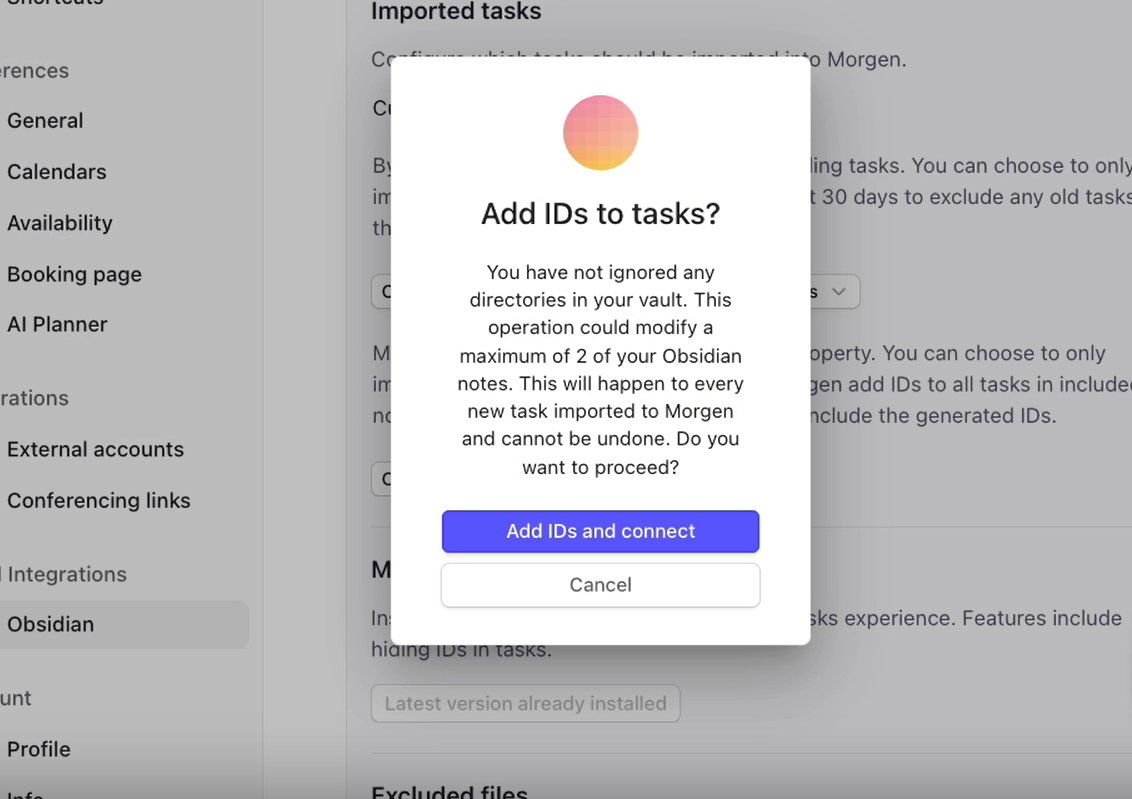
Se optar por importar apenas as tarefas com IDs, terá de criar manualmente IDs para as tarefas que deseja ver no Morgen. Para tal, depois de ter instalado o plugin de tarefas, no Obsidian escreva 'ID' ao lado de qualquer tarefa e pressione enter. Isto gerará um ID único para essa tarefa.
Depois de o fazer, se regressar ao seu separador do Obsidian no Morgen e clicar em atualizar, verá agora todas as tarefas para as quais criou um ID.
Alternativamente, se optou por o Morgen gerar IDs, estes serão adicionados a todas as notas aplicáveis.
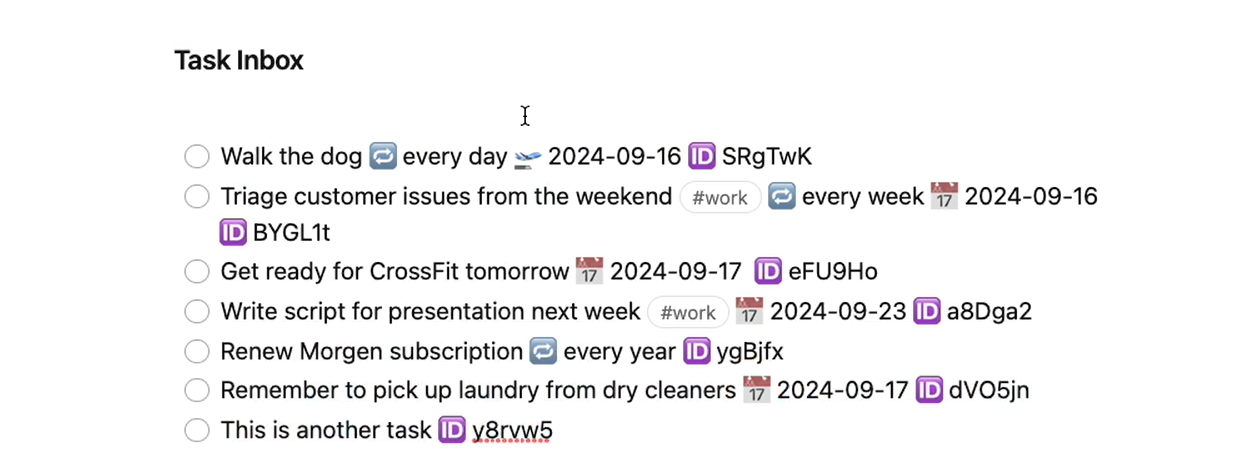
Se achar que esses IDs são visualmente perturbadores, pode instalar o plugin Morgen Tasks para ocultá-los.

Isto pode ser feito a partir da página de configuração de integração clicando no botão Instalar. Depois, assim que vir a mensagem de confirmação de que a instalação está completa, terá de ativá-lo nas definições do Obsidian. Aí, Atualize os seus plugins instalados para ver o plugin Morgen Tasks na sua lista. Ative o plugin e, em seguida, clique na engrenagem de definições para selecionar se os IDs devem ser ocultados, substituídos por emojis ou permanecer visíveis.
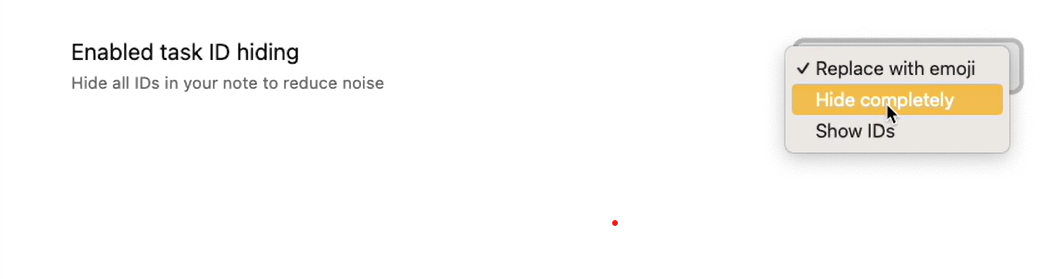
Quando clicar novamente nas suas notas, as definições alteradas terão efeito.
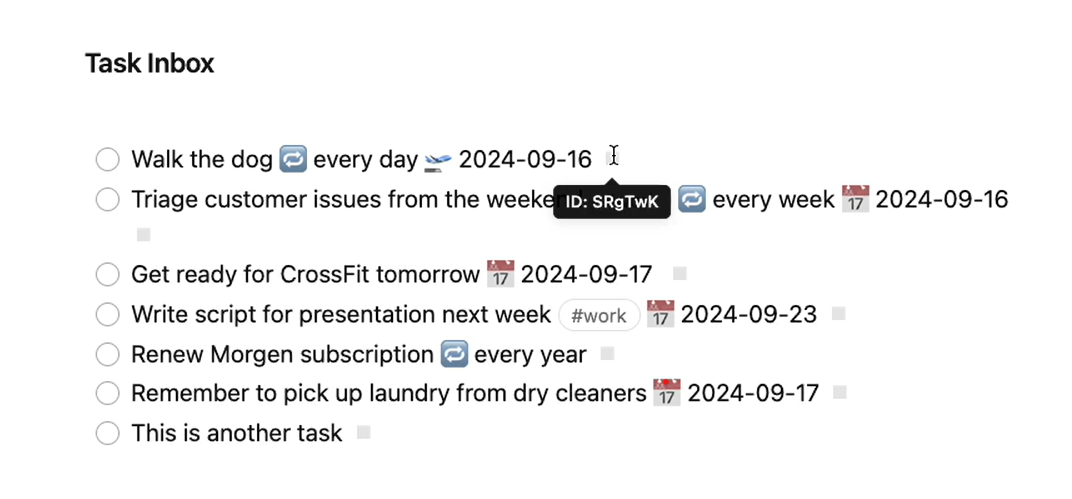
Se optou pelo modo emoji, pode passar o rato sobre o emoji de ID (um simples quadrado cinzento) para ver o ID apresentado, mas é muito menos barulhento e desordenado. Mesmo que depois adicione manualmente um ID, este também terá o emoji apresentado em vez do ID completo.
Defina as suas preferências de bloqueio de tempo
Quando fizer bloqueio de tempo no Morgen, estará a adicionar tarefas ao seu calendário, incluindo no seu calendário subjacente. Recomendo que dedique um momento para atualizar as suas preferências de bloqueio de tempo.

Para tal, clique no seu avatar ou iniciais no canto inferior esquerdo para abrir o menu Preferências. A partir daí, defina as suas preferências para:
- Calendário padrão para tarefas: Este é o calendário ao qual as tarefas serão adicionadas quando agendadas. Pode ajustar isto manualmente numa base tarefa-por-tarefa quando necessário.
- Visibilidade de tarefas agendadas: Se a sua equipa ou outros têm direitos de visualização do seu calendário, escolha se deseja que as suas tarefas agendadas sejam privadas. Se assim for, outros verão que está ocupado, mas não os detalhes da tarefa.
- Transparência de tarefas agendadas: Decida se por padrão gostaria que o seu calendário fosse marcado como ocupado ou livre quando agenda uma tarefa. Isto pode ser ajustado numa base tarefa-por-tarefa.
Adicionalmente, se as suas tarefas do Obsidian têm uma data de vencimento, por padrão, verá essas datas de vencimento visualizadas no Morgen. Estas aparecerão na secção de dia inteiro do seu calendário. Note que estas não são adicionadas a qualquer calendário subjacente e são simplesmente lembretes visuais de tarefas com vencimento em breve. Se achar que estas datas de vencimento são perturbadoras, pode desativar Gerir datas de vencimento no calendário a partir do menu de preferências de tarefas. (Saiba mais sobre como usar datas de vencimento no Morgen neste guia.)
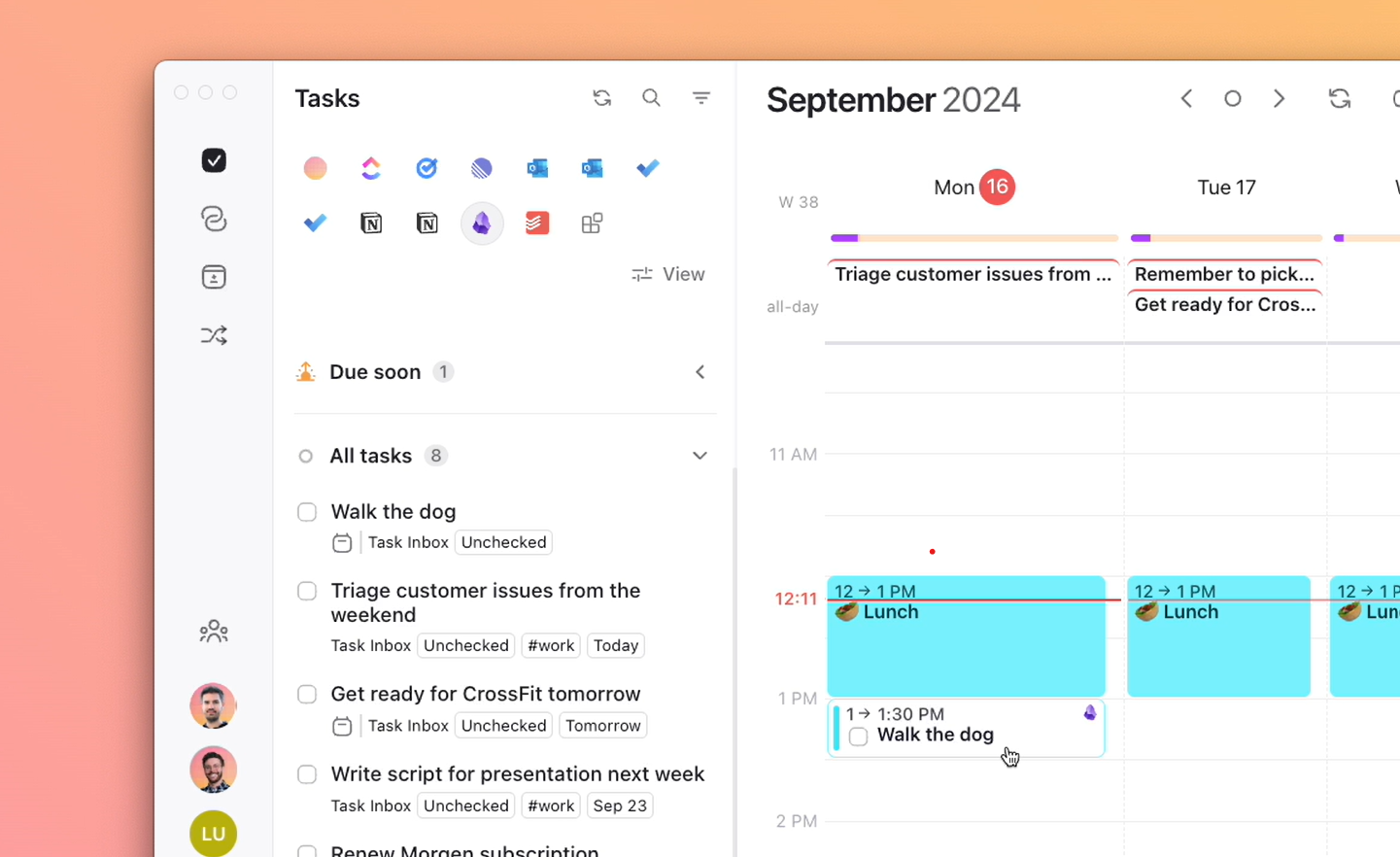
Finalmente, pode decidir como gostaria de ordenar e agrupar tarefas do Obsidian na sua lista de tarefas, incluindo estado, prioridade e etiqueta, e pode optar se também deseja apresentar a data de vencimento. (Atualmente não suportamos datas agendadas e iniciadas.) Para tal, no topo do painel de tarefas, clique em Ver. Aqui pode escolher como ordenar e agrupar as suas tarefas, juntamente com as informações que gostaria de apresentar.
Fazer bloqueio de tempo de tarefas do Obsidian no seu calendário
Agora, para fazer bloqueio de tempo de uma tarefa do Obsidian, simplesmente arraste-a do painel de tarefas à esquerda para o seu calendário. Pode ajustar a duração da tarefa puxando para baixo ou empurrando para cima a borda inferior da tarefa no seu calendário. Notará que todas as tarefas do Obsidian no seu calendário serão facilmente identificadas pelo logótipo do Obsidian. Clicar nesse logótipo levá-lo-á diretamente para essa nota dentro do Obsidian.

Quando marca uma tarefa como concluída no Morgen:
- desaparecerá do seu painel de tarefas do Morgen
- a instância dela no seu calendário será visualizada com uma marca de verificação
- a tarefa no Obsidian será marcada como concluída
- e, dependendo das suas preferências, datas de conclusão serão adicionadas automaticamente no Obsidian
Adicionalmente, para tarefas recorrentes, desde que tenha ativado o Morgen para gerar IDs de tarefas, uma nova instância da tarefa será criada no Obsidian e aparecerá no Morgen.
Precisa de Ajuda?
🎥 Veja o nosso vídeo para mais dicas sobre como usar o Morgen e o Obsidian
Ou contacte-nos, estamos felizes em ajudar 🙏


