

Visão Geral
Para tarefas grandes que levam mais de uma sessão de trabalho para completar, Morgen facilita o agendamento de múltiplas sessões de trabalho para uma única tarefa.
Por Que Agendar Tarefas para Múltiplas Sessões?
Dividir tarefas em múltiplos bloqueios agendados ajuda você a:
- Evitar esgotamento de sessões de trabalho longas e ininterruptas
- Manter-se no caminho certo com projetos grandes ou complexos
- Manter o ritmo ao longo de vários dias
Nota: Você pode agendar tarefas manualmente ou deixar o AI Planner recomendar slots de tempo. Este guia foca no bloqueio de tempo manual. Quer aprender sobre o AI Planner? Consulte este guia →
Como Agendar uma Tarefa para Múltiplas Sessões
1. Arrastar e Soltar uma Tarefa da Lista de Tarefas
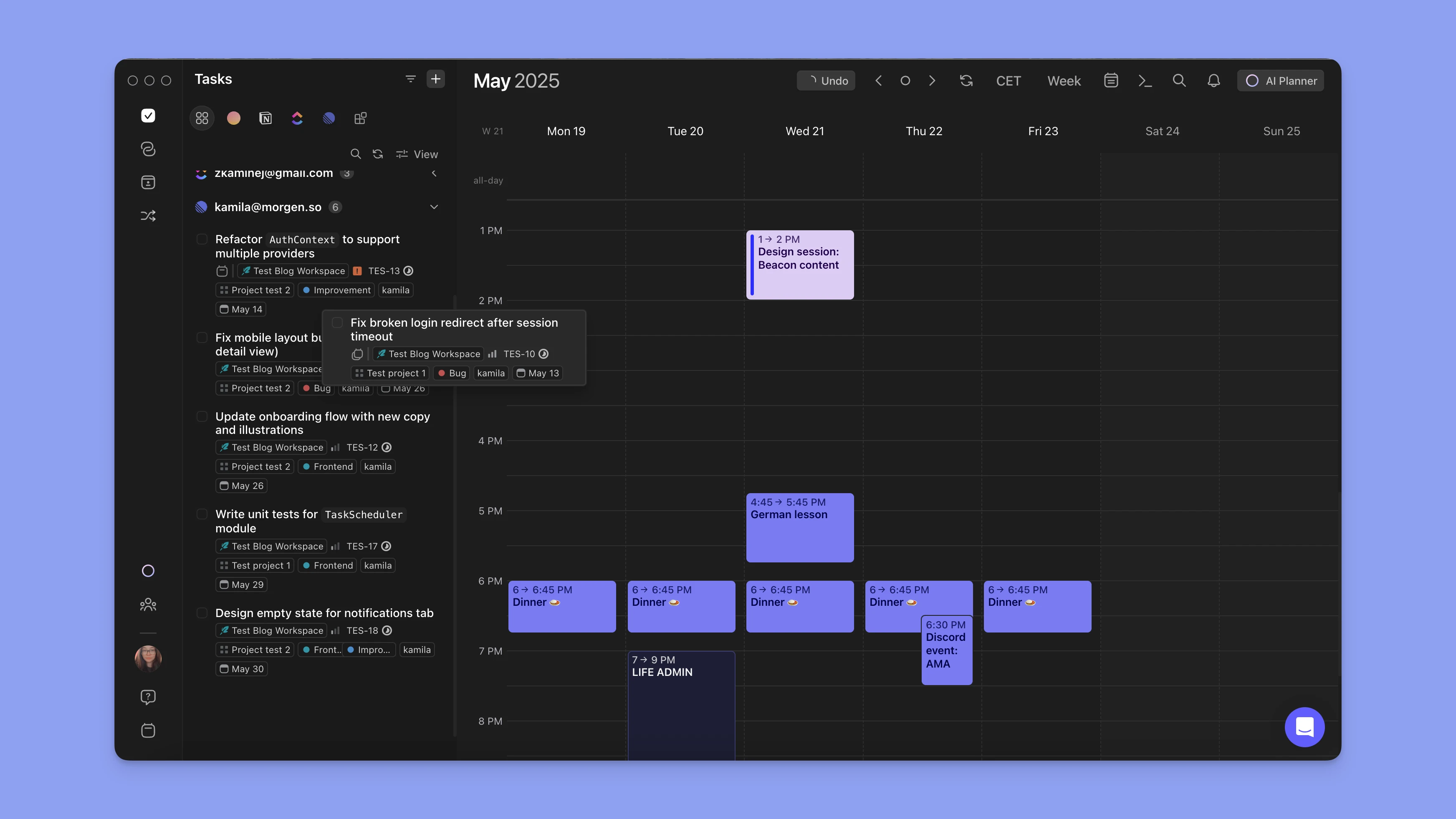
- No menu da esquerda, clique na marca ✅ e abra sua lista de tarefas à esquerda.
- Arraste uma tarefa para seu calendário para criar a primeira sessão agendada.
- Opcional: Ajuste o comprimento do bloco arrastando a borda inferior.
2. Arrastar & Soltar a Tarefa para Mais Sessões
Você pode:
- Usar Cmd+C (ou Ctrl+C) e clicar com o botão direito onde deseja colar a tarefa.
ou
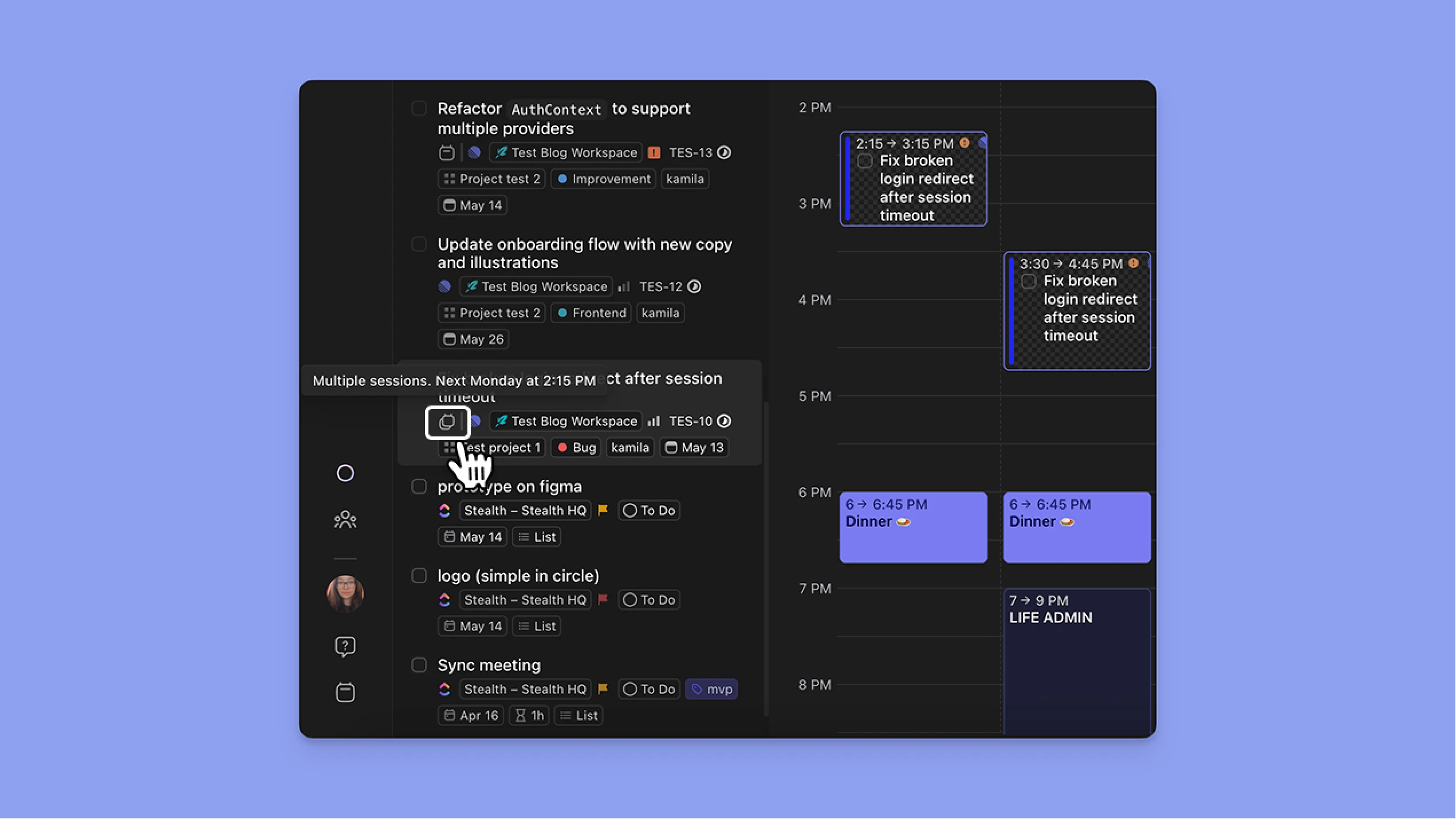
- Arrastar a mesma tarefa para seu calendário novamente.

🔁 Uma vez agendada múltiplas vezes, a tarefa terá um ícone de múltiplas sessões.
3. (Opcional) Ajuste os Nomes das Tarefas Conforme Progride
- Clique numa instância da tarefa agendada e altere seu nome ou adicione notas diferentes para mais contexto sobre seu progresso.
Nota: A alteração no título não afetará a tarefa original.

Tarefas marcadas como concluídas
Uma vez que cada instância de tarefa é marcada como concluída, a tarefa principal na barra lateral será marcada como concluída.

Desagendar Tarefas em Massa
Se agendou mais sessões do que precisa, pode clicar com o botão direito na sessão que não é necessária e escolher eliminá-la. Isto não afetará outras instâncias da tarefa.
- Clique com o botão esquerdo numa tarefa e mantenha Cmd ou Ctrl e clique com o botão esquerdo noutras tarefas que deseja desagendar.
- Clique no ícone do caixote no meio e confirme o desagendamento.

💡 Dica Morgen: Se desagendar tarefas acidentalmente, prima Cmd+Z (Ctrl+Z) e as tarefas voltarão agendadas no seu calendário.
Precisa de Ajuda?
- 📖 Como configurar tarefas recorrentes
- 🎥 Veja o Tutorial em Vídeo
- 💬 Tem mais dúvidas? Contacte-nos.


