.avif)
.avif)
Dates d'échéance vs Dates planifiées
Morgen utilise deux types de dates distincts pour la gestion des tâches :
Dates d'échéance = Délais des tâches (quand quelque chose doit être complété)
Dates planifiées = Début et fin d'une seule session de travail programmée
- Début planifié = Date et heure du début d'une seule session
- Fin planifiée = Date et heure de la fin d'une seule session
Important : Vous pouvez avoir une seule date d'échéance par tâche, mais plusieurs dates planifiées pour la même tâche si elle est réalisée en plusieurs sessions.
Pourquoi séparer les dates d'échéance des dates planifiées ?
En tant qu'outil de time blocking, Morgen vous aide à planifier et à protéger le temps pour les tâches importantes. Voici pourquoi nous distinguons ces dates :
- Les dates d'échéance vous aident à comprendre l'urgence et à prioriser les tâches
- Les dates planifiées vous permettent de planifier de manière réaliste quand vous travaillerez réellement sur les tâches
Certaines tâches peuvent être faites à la dernière minute, d'autres nécessitent du temps tampon ou plusieurs sessions de travail.
Comment les dates d'échéance apparaissent dans Morgen
Listes du panneau des tâches

Vous verrez quatre listes de tâches sensibles au temps en haut de votre panneau des tâches :
- En retard (toujours affiché)
- À faire aujourd'hui (optionnel)
- À faire demain (optionnel)
- À faire bientôt (optionnel)
Remarque : Si les tâches programmées sont masquées dans les paramètres d'affichage, seules les tâches de la liste en retard s'afficheront.
Tâches individuelles
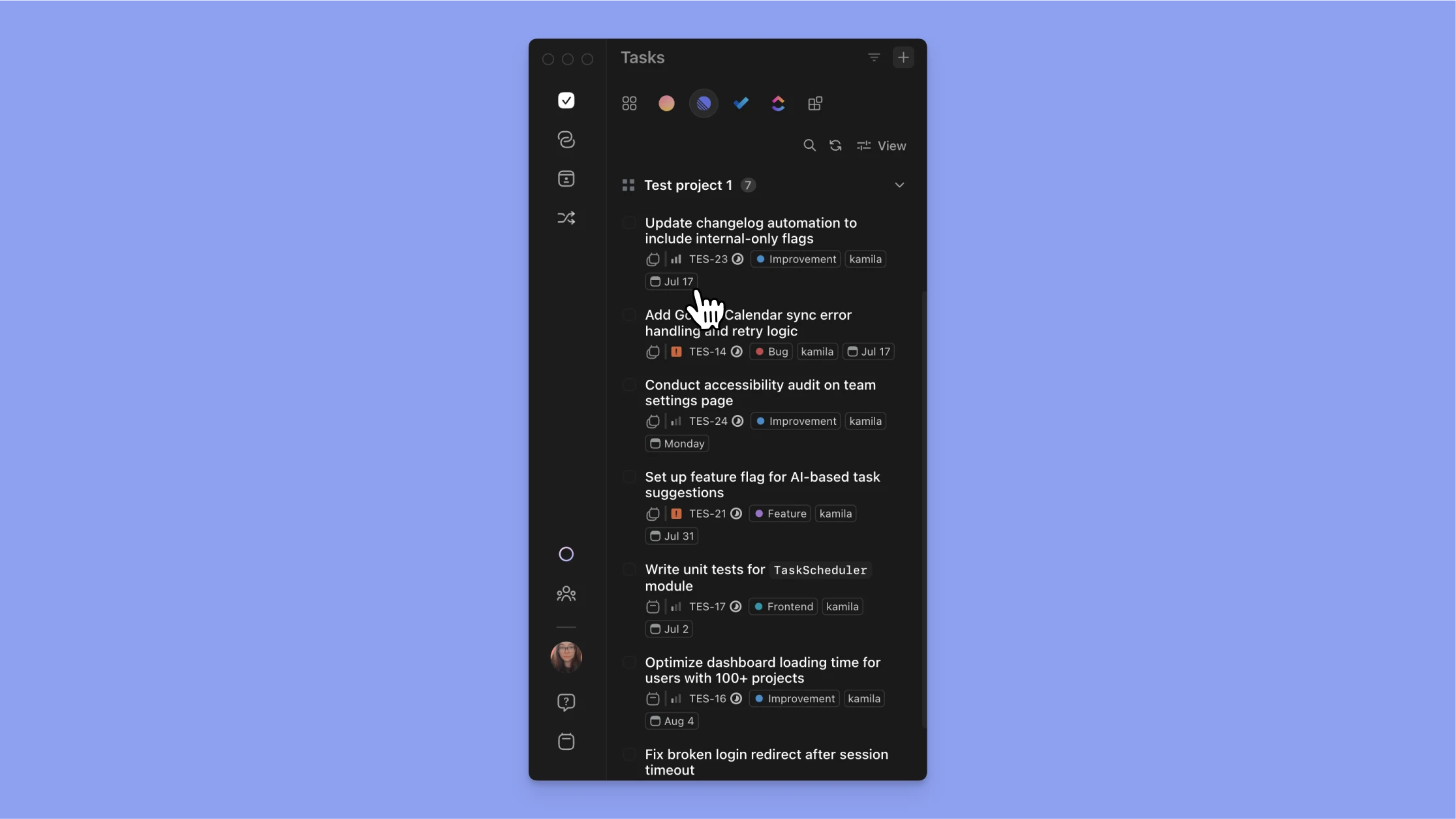
Si l'étiquette d'affichage affiche les dates d'échéance dans les paramètres d'affichage, chaque tâche affiche sa date d'échéance sous le nom de la tâche dans vos listes de tâches.
Vue calendrier

Activez « Gérer les dates d'échéance sur le calendrier » pour voir les dates d'échéance d'une source spécifiée, directement sur votre calendrier.
Cette fonctionnalité :
- Affiche les dates d'échéance comme des marqueurs visuels sur votre calendrier

- Vous permet d'ajuster les dates d'échéance directement depuis la vue calendrier en les faisant glisser
- Vous aide à visualiser ensemble les délais et les sessions de travail planifiées
Comment les dates planifiées (tâches programmées) apparaissent
Vue par défaut
- Les tâches programmées apparaissent dans votre calendrier par défaut
- Elles n'apparaissent pas dans votre barre latérale des tâches sauf si vous les activez
Vue de liste des tâches optionnelle
- Sélectionnez « Afficher les tâches programmées » dans le menu des tâches pour les voir dans votre liste de tâches

- Les tâches programmées s'affichent avec une icône de calendrier

- Les tâches programmées récurrentes affichent une flèche circulaire en superposition

Intégrations de tâches externes
Les intégrations de tâches externes (comme Notion, Todoist, etc.) se synchronisent avec les dates d'échéance uniquement, pas les dates planifiées.
Cela signifie :
- Les tâches externes apparaissent dans votre barre latérale des tâches et doivent être programmées
- Vous pouvez programmer ces tâches en les faisant glisser manuellement vers votre calendrier ou en utilisant le Planificateur IA
- La date d'échéance d'origine dans le système externe reste inchangée jusqu'à ce que la tâche soit manuellement déplacée, ce qui déclenche une fenêtre pour mettre à jour la date d'échéance. Cela peut être modifié dans Préférences → Général → Déplacer la date d'échéance de la tâche.
- Vos dates planifiées dans Morgen sont séparées du système externe et ne s'y afficheront pas
Sessions de tâches multiples : Décomposer les grandes tâches

Aperçu
Pour les tâches complexes nécessitant plus d'une session de travail, Morgen facilite la programmation de plusieurs dates planifiées pour une seule tâche.
Pourquoi utiliser plusieurs sessions ?
Diviser les tâches en plusieurs blocs programmés vous aide à :
- Éviter l'épuisement professionnel dû à de longues sessions de travail ininterrompues
- Rester sur la bonne voie avec les projets volumineux ou complexes
- Maintenir l'élan sur plusieurs jours
- Construire des calendriers réalistes avec des pauses appropriées
Comment créer plusieurs sessions
Méthode 1 : Glisser-déposer plusieurs fois
- Ouvrez votre liste de tâches (cliquez sur la marque ✅ dans le menu de gauche)
- Faites glisser une tâche dans votre calendrier pour créer la première session
- Faites glisser la même tâche dans votre calendrier à nouveau pour des sessions supplémentaires
- Ajustez la durée en faisant glisser le bord inférieur de chaque bloc
📖 Consultez un guide détaillé ici
Méthode 2 : Copier et coller (Bureau et navigateur)
- Programmez la première session en faisant glisser la tâche vers votre calendrier
- Sélectionnez la tâche programmée et copiez-la (Ctrl+C / Cmd+C)
- Cliquez ailleurs dans votre calendrier
- Collez la tâche (Ctrl+V / Cmd+V)
- Répétez selon les besoins
Méthode 3 : Paramètres de division du Planificateur IA
- Allez à Préférences → Planificateur IA → Préférences de planification → Diviser les tâches longues
- Définissez vos préférences pour la façon dont le Planificateur IA doit diviser vos tâches longues
- Utilisez le Planificateur IA pour planifier vos sessions de travail
📖 Lisez un guide détaillé sur la façon d'utiliser le Planificateur IA ici
Indicateur visuel
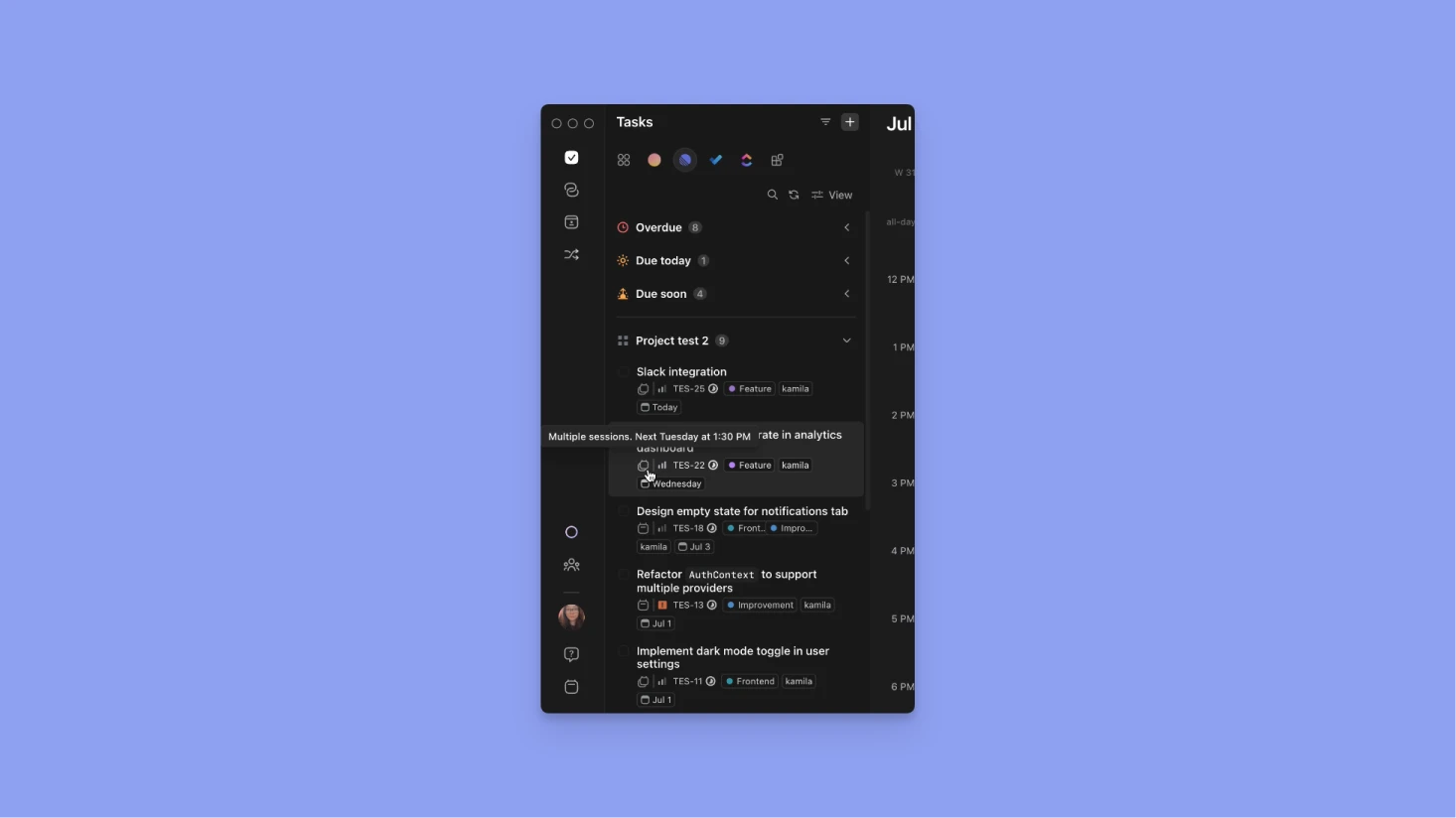
🔁 Une fois programmée plusieurs fois, la tâche affiche une icône de sessions multiples.
Personnalisation des sessions multiples
Ajuster les sessions individuelles
- Cliquez sur n'importe quelle instance de session pour modifier son nom ou ajouter des notes spécifiques
- Exemple : « Phase de recherche », « Phase d'écriture », « Phase d'examen »
- Remarque : Les modifications de titre n'affectent que cette session spécifique, pas la tâche d'origine
Gestion de l'achèvement
- Marquez chaque session comme complète individuellement
- Si la dernière session de tâche est complétée, la tâche parent dans la barre latérale est également marquée comme complète
Gestion des sessions multiples
Suppression des sessions inutiles
Si vous avez programmé plus de sessions que nécessaire :
- Cliquez avec le bouton droit sur la session inutile
- Choisissez de supprimer ou déprogrammer les sessions
- Les autres sessions restent inaffectées
Opérations en masse
- Maintenez Cmd/Ctrl et cliquez sur plusieurs sessions pour les sélectionner ou utilisez Maj et faites glisser votre souris
- Cliquez sur l'icône de corbeille pour déprogrammer les sessions sélectionnées
- Conseil : Utilisez Cmd+Z (Ctrl+Z) pour annuler si vous déprogrammez accidentellement des tâches
Tâches récurrentes et types de dates
Comment fonctionnent les tâches récurrentes
- Dates d'échéance : Les tâches récurrentes n'ont pas de date d'échéance, seulement des dates de début et de fin planifiées
- Dates planifiées : Vous pouvez programmer différentes dates planifiées pour chaque occurrence
- Indicateur visuel : Les tâches récurrentes affichent une icône de flèche circulaire
📖 Guide complet sur les tâches récurrentes ici.
Bonnes pratiques
- Définissez des dates d'échéance réalistes - Utilisez les véritables délais, pas quand vous espérez terminer
- Planifiez les sessions de travail tôt - Programmez les dates planifiées avec du temps tampon avant les dates d'échéance
- Utilisez plusieurs sessions pour les tâches prenant plus de 2-3 heures
- Activez les dates d'échéance du calendrier pour visualiser à la fois les délais et les blocs de travail
- Examinez régulièrement les listes sensibles au temps pour rester au courant des délais qui approchent
Besoin d'aide ?
📖 Lisez un guide sur la programmation des tâches pour plusieurs sessions
📖 Lisez un guide sur la configuration des tâches récurrentes
📖 Lisez un guide sur la façon d'utiliser le Planificateur IA
🎥 Regardez le guide vidéo des sessions multiples
💬 Vous avez encore des questions ? Contactez-nous