.avif)
.avif)
Fechas de vencimiento vs Fechas planificadas
Morgen utiliza dos tipos de fechas distintos para la gestión de tareas:
Fechas de vencimiento = Plazos de tareas (cuándo debe completarse algo)
Fechas planificadas = Inicio y fin de una única sesión de trabajo programada
- Inicio planificado = Fecha y hora del inicio de una única sesión
- Fin planificado = Fecha y hora del fin de una única sesión
Importante: Puedes tener solo 1 fecha de vencimiento por tarea, pero múltiples fechas planificadas para la misma tarea cuando se realiza en varias sesiones.
¿Por qué separar fechas de vencimiento de fechas planificadas?
Como herramienta de bloqueo de tiempo, Morgen te ayuda a planificar y proteger tiempo para tareas importantes. Aquí te explicamos por qué hacemos esta distinción:
- Las fechas de vencimiento te ayudan a entender la urgencia y priorizar tareas
- Las fechas planificadas te permiten programar de forma realista cuándo trabajarás en las tareas
Algunas tareas se pueden hacer en el último momento, otras necesitan tiempo de amortiguación o múltiples sesiones de trabajo.
Cómo aparecen las fechas de vencimiento en Morgen
Listas del panel de tareas

Verás cuatro listas de tareas sensibles al tiempo en la parte superior de tu panel de tareas:
- Vencidas (siempre se muestran)
- Vence hoy (opcional)
- Vence mañana (opcional)
- Vence pronto (opcional)
Nota: Si las tareas programadas están ocultas en la configuración de Vista, solo las tareas de la lista de vencidas seguirán apareciendo.
Tareas individuales
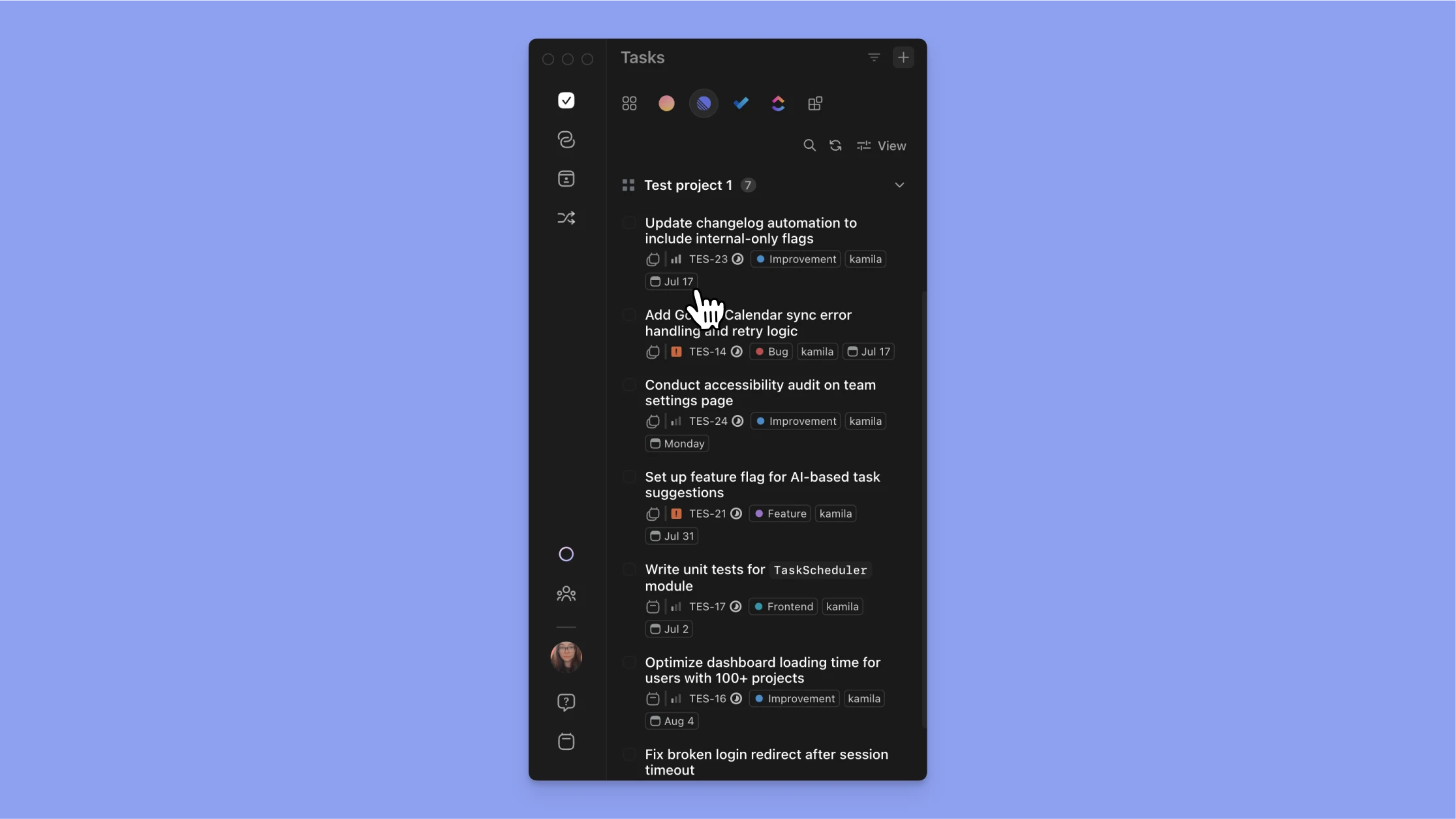
Si la etiqueta de visualización tiene fechas de vencimiento mostradas en la configuración de Vista, cada tarea muestra su fecha de vencimiento debajo del nombre de la tarea en tus listas de tareas.
Vista de calendario

Activa "Gestionar fechas de vencimiento en el calendario" para ver las fechas de vencimiento de una fuente especificada, directamente en tu calendario.
Esta función:
- Muestra las fechas de vencimiento como marcadores visuales en tu calendario

- Te permite arrastrar y ajustar fechas de vencimiento directamente desde la vista de calendario
- Te ayuda a visualizar tanto plazos como sesiones de trabajo planificadas juntos
Cómo aparecen las fechas planificadas (tareas programadas)
Vista predeterminada
- Las tareas programadas aparecen en tu calendario por defecto
- No aparecen en tu barra lateral de tareas a menos que las habilites
Vista de lista de tareas opcional
- Selecciona "Mostrar tareas programadas" del menú de tareas para verlas en tu lista de tareas

- Las tareas programadas se muestran con un icono de calendario

- Las tareas programadas recurrentes muestran una flecha circular superpuesta

Integraciones externas de tareas
Las integraciones externas de tareas (como Notion, Todoist, etc.) se sincronizan solo con fechas de vencimiento, no con fechas planificadas.
Esto significa:
- Las tareas externas aparecen en tu barra lateral de tareas y necesitan ser programadas
- Puedes programar estas tareas arrastrándolas manualmente a tu calendario o usando el Planificador de IA
- La fecha de vencimiento original en el sistema externo permanece sin cambios hasta que la tarea se arrastra manualmente, lo que activa una ventana para actualizar la fecha de vencimiento. Esto se puede cambiar en Preferencias → General → Mover fecha de vencimiento de tarea.
- Tus fechas planificadas en Morgen son independientes del sistema externo y no se mostrarán en ellos
Múltiples sesiones de tareas: Desglosando tareas grandes

Descripción general
Para tareas complejas que requieren más de una sesión de trabajo, Morgen facilita la programación de múltiples fechas planificadas para una única tarea.
¿Por qué usar múltiples sesiones?
Dividir tareas en múltiples bloques programados te ayuda a:
- Evitar el agotamiento por sesiones de trabajo largas e ininterrumpidas
- Mantenerte en el camino correcto con proyectos grandes o complejos
- Mantener el impulso durante varios días
- Construir cronogramas realistas con descansos adecuados
Cómo crear múltiples sesiones
Método 1: Arrastrar y soltar varias veces
- Abre tu lista de tareas (haz clic en la marca ✅ en el menú izquierdo)
- Arrastra una tarea a tu calendario para crear la primera sesión
- Arrastra la misma tarea a tu calendario nuevamente para sesiones adicionales
- Ajusta la duración arrastrando el borde inferior de cada bloque
📖 Consulta una guía detallada aquí
Método 2: Copiar y pegar (Escritorio y navegador)
- Programa la primera sesión arrastrando la tarea a tu calendario
- Selecciona la tarea programada y cópiala (Ctrl+C / Cmd+C)
- Haz clic en otro lugar de tu calendario
- Pega la tarea (Ctrl+V / Cmd+V)
- Repite según sea necesario
Método 3: Configuración de división del Planificador de IA
- Ve a Preferencias → Planificador de IA → Preferencias de planificación → Dividir tareas largas
- Establece tus preferencias sobre cómo el Planificador de IA debe dividir tus tareas largas
- Usa el Planificador de IA para planificar tus sesiones de trabajo
📖 Lee una guía detallada sobre cómo usar el Planificador de IA aquí
Indicador visual
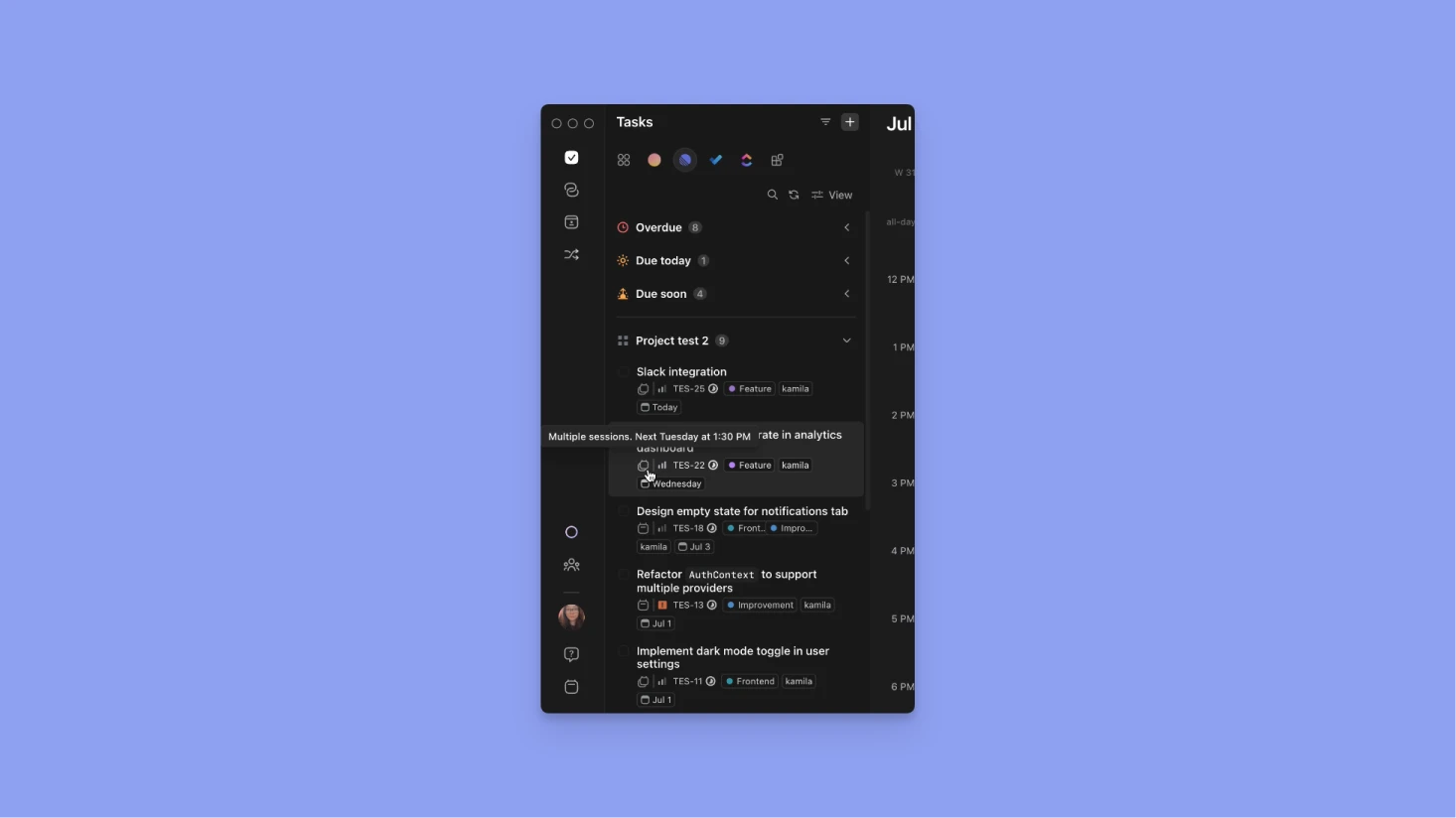
🔁 Una vez programada varias veces, la tarea muestra un icono de múltiples sesiones.
Personalización de múltiples sesiones
Ajustar sesiones individuales
- Haz clic en cualquier instancia de sesión para cambiar su nombre o agregar notas específicas
- Ejemplo: "Fase de investigación", "Fase de escritura", "Fase de revisión"
- Nota: Los cambios de título solo afectan esa sesión específica, no la tarea original
Gestión de finalización
- Marca cada sesión como completada individualmente
- Si se completa la última sesión de tarea, la tarea principal en la barra lateral se marca como completada también
Gestión de múltiples sesiones
Eliminar sesiones innecesarias
Si programaste más sesiones de las necesarias:
- Haz clic derecho en la sesión innecesaria
- Elige eliminar o desagendar las sesiones
- Las otras sesiones permanecen sin afectarse
Operaciones en lote
- Mantén presionado Cmd/Ctrl y haz clic en múltiples sesiones para seleccionarlas o usa Mayús y arrastra tu ratón
- Haz clic en el icono de papelera para desagendar las sesiones seleccionadas
- Consejo: Usa Cmd+Z (Ctrl+Z) para deshacer si accidentalmente desagendas tareas
Tareas recurrentes y tipos de fechas
Cómo funcionan las tareas recurrentes
- Fechas de vencimiento: Las tareas recurrentes no tienen una fecha de vencimiento, solo fechas de inicio y fin planificadas
- Fechas planificadas: Puedes programar diferentes fechas planificadas para cada ocurrencia
- Indicador visual: Las tareas recurrentes muestran un icono de flecha circular
📖 Guía completa sobre tareas recurrentes aquí.
Mejores prácticas
- Establece fechas de vencimiento realistas - Usa plazos reales, no cuándo esperas terminar
- Planifica sesiones de trabajo temprano - Programa fechas planificadas con tiempo de amortiguación antes de las fechas de vencimiento
- Usa múltiples sesiones para tareas que toman más de 2-3 horas
- Habilita fechas de vencimiento en el calendario para visualizar tanto plazos como bloques de trabajo
- Revisa regularmente las listas sensibles al tiempo para mantenerte al tanto de los plazos próximos
¿Necesitas ayuda?
📖 Lee una guía sobre Programación de tareas para múltiples sesiones
📖 Lee una guía sobre Configuración de tareas recurrentes
📖 Lee una guía sobre Cómo usar el Planificador de IA
🎥 Mira la guía de vídeo de múltiples sesiones
💬 ¿Aún tienes preguntas? Contáctanos


