Aperçu
Ce guide explique comment fonctionnent les dates d'échéance récurrentes dans Morgen et quand les utiliser à la place des tâches planifiées ou des routines.
Vous apprendrez à définir des dates d'échéance répétées, comment elles se comportent lorsque les tâches sont complétées (avec ou sans sous-tâches), et comment les combiner avec les Frames et le Planificateur IA pour garder les responsabilités récurrentes visibles et automatiquement planifiées.
Pourquoi utiliser les dates d'échéance récurrentes ?
- Garder les responsabilités répétées visibles
- Éviter de surcharger votre barre de tâches
- Idéal pour les tâches récurrentes qui ne nécessitent pas une heure fixe, comme les revues hebdomadaires ou les points quotidiens
- La date d'échéance de la tâche se répète, plutôt que de la verrouiller à une heure planifiée spécifique
Comment définir une date d'échéance récurrente

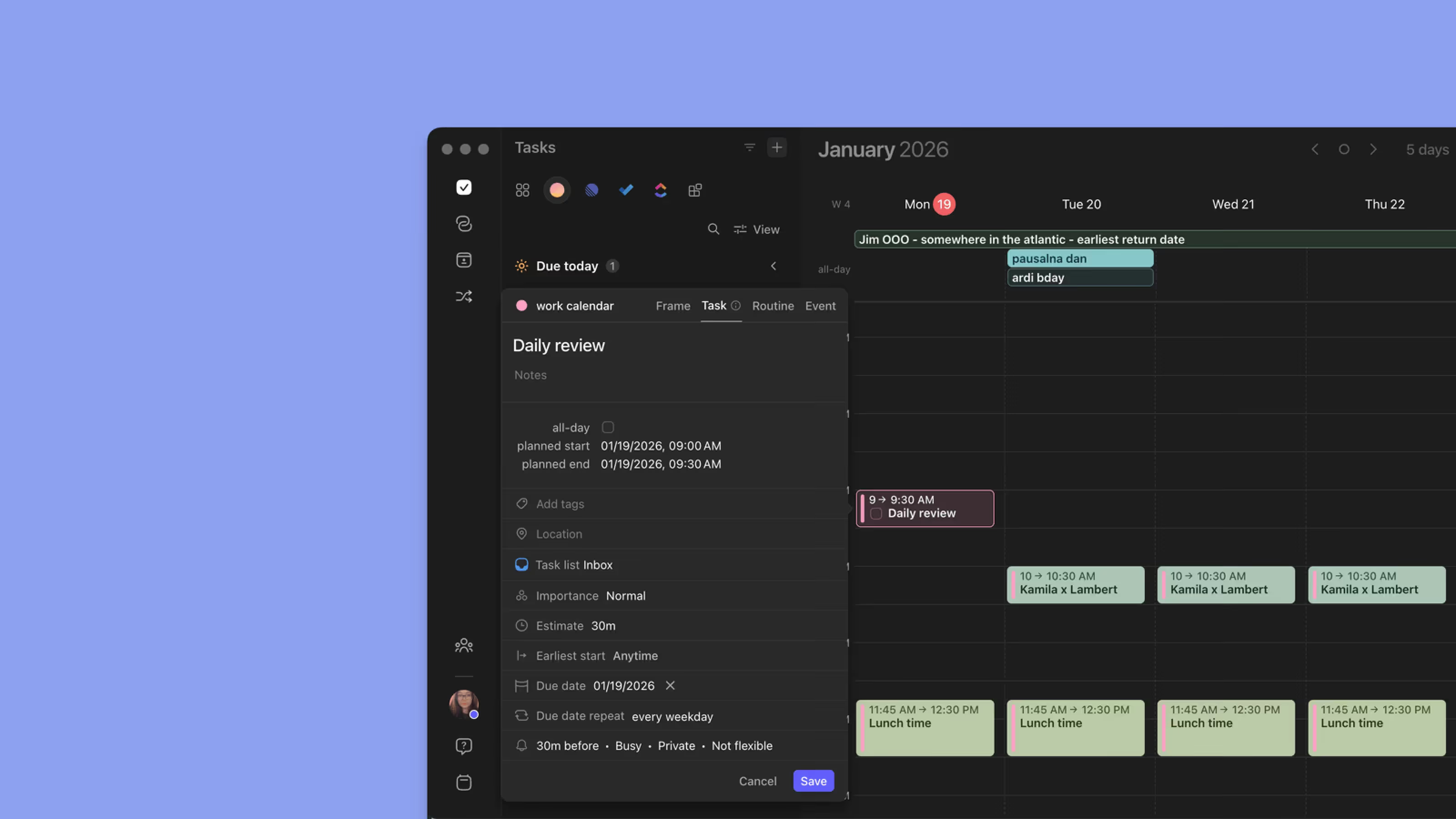
- Ouvrez une tâche
- Définissez une date d'échéance
- Cliquez sur le « Pas de répétition » par défaut dans la section Répéter la date d'échéance
- Choisissez une règle de répétition (quotidienne, hebdomadaire, personnalisée)
- Enregistrez
Lorsque la tâche est marquée comme terminée, une nouvelle instance est automatiquement créée avec des dates mises à jour.
Fonctionne avec les sous-tâches

- Les tâches récurrentes peuvent avoir des sous-tâches
- Compléter la tâche parent recrée les sous-tâches pour le cycle suivant
- Les dates d'échéance et les dates de début au plus tôt se mettent à jour automatiquement
Marquer les tâches récurrentes comme terminées
Barre latérale
- Trouvez la tâche récurrente dans votre barre latérale
- Marquez la tâche récurrente comme terminée
- La tâche récurrente avec ses sous-tâches est automatiquement planifiée pour le cycle suivant
Planification manuelle
- Trouvez la tâche récurrente dans votre barre latérale
- Glissez-déposez la tâche récurrente ou ses sous-tâches sur le calendrier
- Marquez-les comme terminées lorsque vous avez fini
- La tâche récurrente avec ses sous-tâches est automatiquement planifiée pour le cycle suivant
Planificateur IA et Frames Morgen

Le Planificateur IA fonctionne mieux avec les Frames Morgen pour planifier des tâches spécifiques dans le créneau sélectionné.
- Créez un Frame en glissant votre souris sur votre calendrier et en choisissant « Frame »
- Faites correspondre la « répétition » avec la récurrence de votre tâche récurrente (répétition hebdomadaire, quotidienne, etc.)
- Assurez-vous que votre tâche récurrente a une étiquette de tâche ou appartient à une liste de tâches spécifique
- Dans Frames, cliquez sur « Tâches filtrées » et choisissez l'étiquette ou la liste de tâches de votre tâche récurrente
- Cliquez ou survolez le Frame et choisissez « Démarrer le Planificateur IA ici »
- Terminez en cliquant sur « Planifier tout » dans le menu du Planificateur IA à droite
Conseils Morgen
💡 Utiliser pour les revues : Les revues hebdomadaires, mensuelles ou trimestrielles fonctionnent mieux comme dates d'échéance récurrentes.
💡 Laissez le Planificateur vous aider : Combinez les dates d'échéance récurrentes avec les dates de début au plus tôt pour une planification plus intelligente.
Besoin d'aide ?
📖 Comment voir et mettre à jour les dates d'échéance dans votre calendrier
📖 Comprendre les dates d'échéance par rapport aux dates planifiées dans Morgen
💬 Vous avez encore des questions ? Contactez-nous, nous serions heureux de vous aider !