
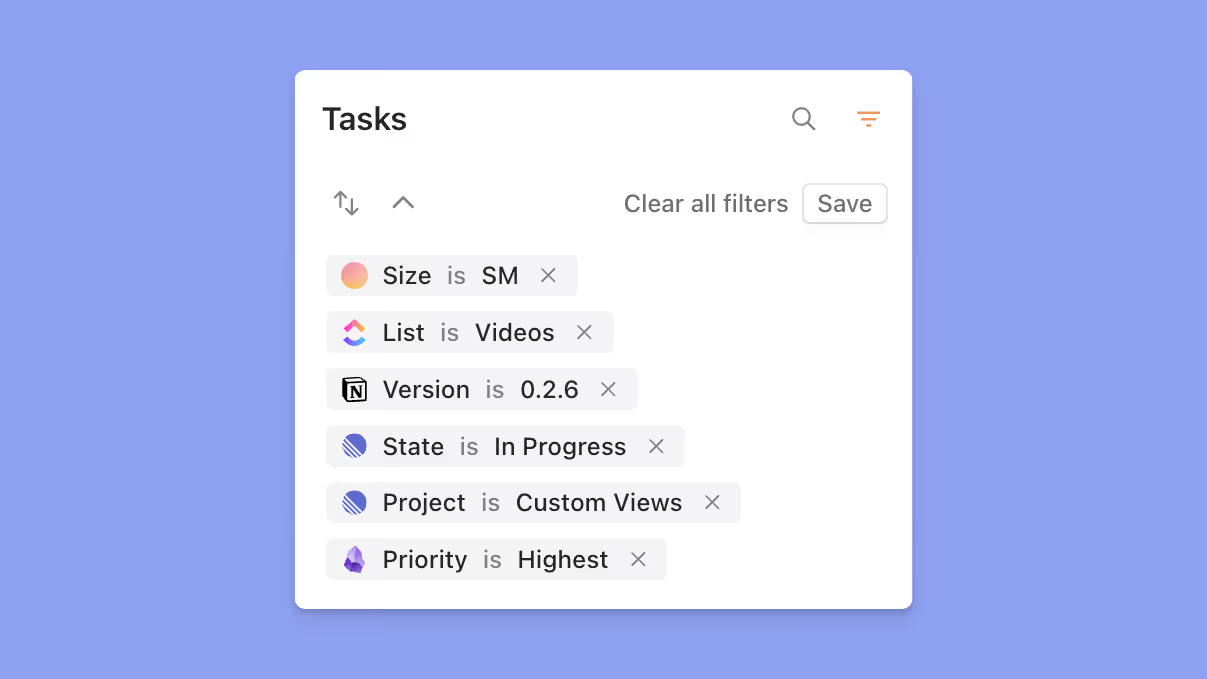
¿Tienes demasiadas tareas a la vista o tareas de múltiples fuentes que quieres ver en una lista consolidada? Aquí es donde entran en juego los filtros personalizados.
Con los filtros personalizados, puedes definir qué tareas quieres ver en la lista de tareas según los parámetros que elijas. Los filtros se pueden aplicar a tareas creadas en Morgen y a las importadas de una fuente integrada, incluso reuniendo tareas de múltiples fuentes en una sola vista.
Cómo crear un filtro personalizado
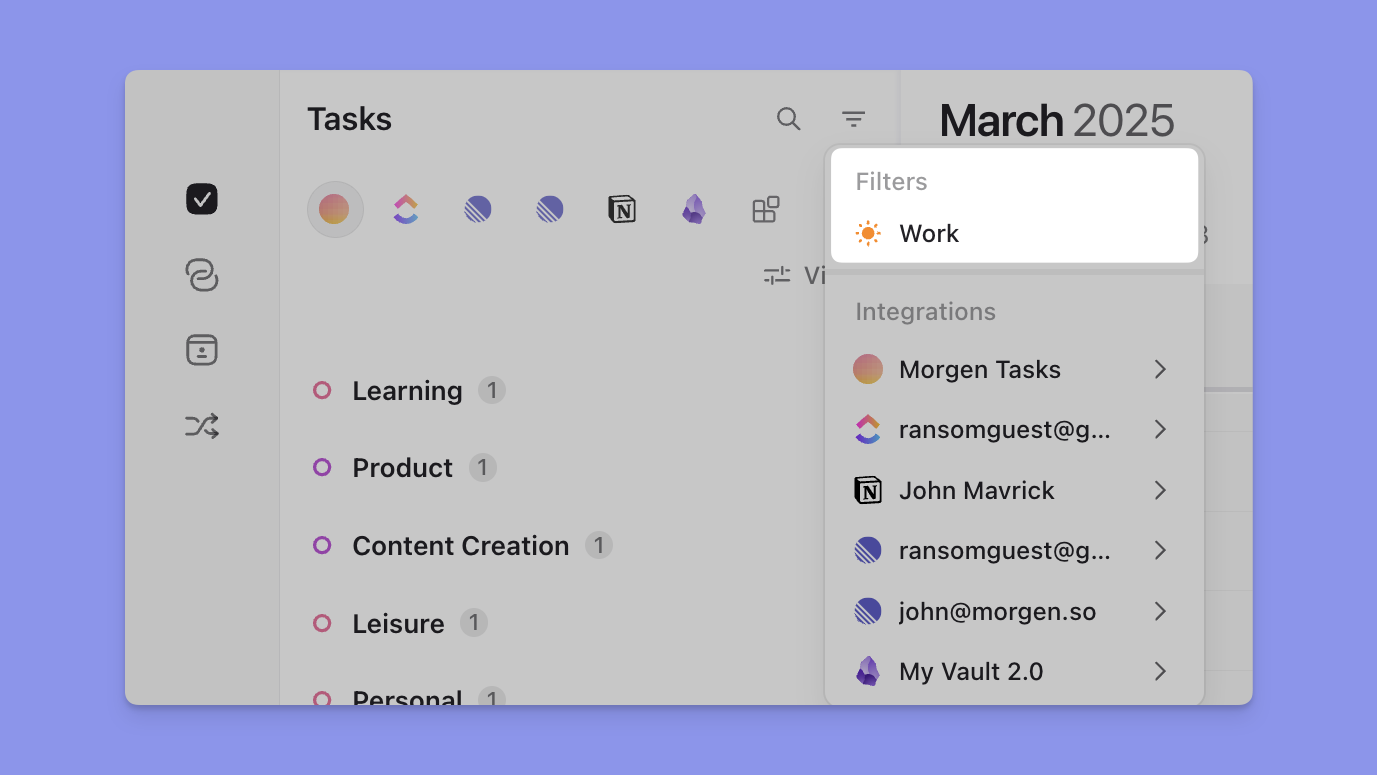
Cuando abres la barra lateral de tareas de Morgen haciendo clic en el icono de casilla o usando la barra espaciadora, verás un icono de filtro en la parte superior.

Después de hacer clic en el icono de filtro, se te mostrará una lista de todas tus fuentes de tareas.
Si seleccionas "Todas las tareas aquí" de una fuente específica, se te mostrarán las tareas en tu vista filtrada.
Si quieres una vista combinada, también puedes incluir todas las tareas de otras fuentes.

Selecciona las fuentes de tareas que quieres mostrar.

Cada fuente de tareas también mostrará parámetros específicos que se pueden usar para filtrar tus listas. Por ejemplo, las tareas de Morgen se pueden filtrar por propiedades como:
- Fecha de vencimiento
- Tamaño de la tarea
- Lista de tareas
- Importancia

Las integraciones de tareas externas tienen diferentes opciones de filtrado según las propiedades asociadas con esas tareas importadas, que pueden incluir:
- Prioridad
- Estado
- Nota
- Etiqueta
- Lista
- Proyecto
- Etiqueta
- Categoría
- Equipo
- Propiedades personalizadas
📌 Nota: las integraciones locales como Obsidian o Apple Reminders no mostrarán propiedades locales.
Siéntete libre de combinar filtros personalizados de varias fuentes para crear tu vista filtrada.
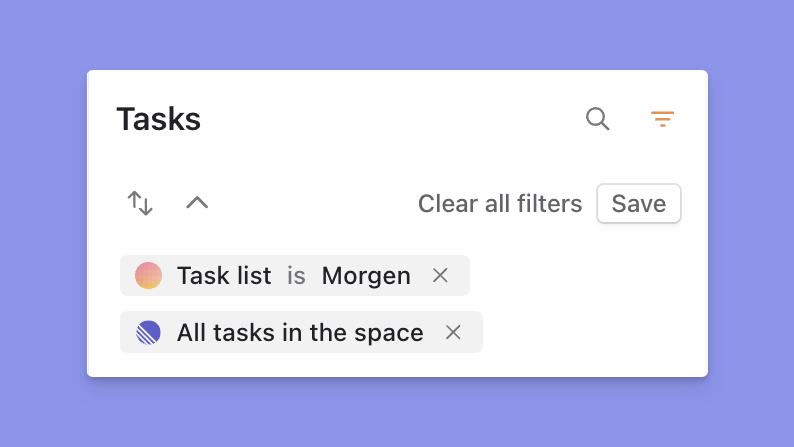
Si quieres eliminar una fuente o propiedad del filtro, simplemente puedes hacer clic en el icono X a la derecha del filtro.
Crear y aplicar filtros guardados
Cuando tienes una vista filtrada activa, se vuelve disponible una opción "Guardar".

Este botón abrirá un diálogo que te permitirá guardar el filtro actual añadiendo un nombre, color e icono.

Una vez guardado, el filtro guardado se mostrará en la barra lateral y estará disponible para usar.

Los filtros guardados se pueden aplicar a tu lista de tareas mostrada, a la vista de búsqueda o a un Frame.
Actualizar filtros guardados
Un filtro guardado se puede actualizar mientras está activo en la barra lateral. Cualquier cambio realizado en las opciones de condición u ordenamiento mostrará un botón "Actualizar", que al presionarlo guardará la configuración actual en el filtro guardado activo.
Ten en cuenta que esto no actualiza ningún Frame donde el filtro guardado se aplicó previamente; tendrás que actualizarlos manualmente.

Para editar detalles de visualización como el nombre o icono, selecciona el icono de puntos suspensivos, selecciona "Editar filtro" y realiza los ajustes necesarios.

Ordenar vistas filtradas
Puedes ordenar cualquier vista filtrada por:
- Importancia o Prioridad
- Fecha de vencimiento
- Fuente
- nuestro Factor de Prioridad de Morgen



