
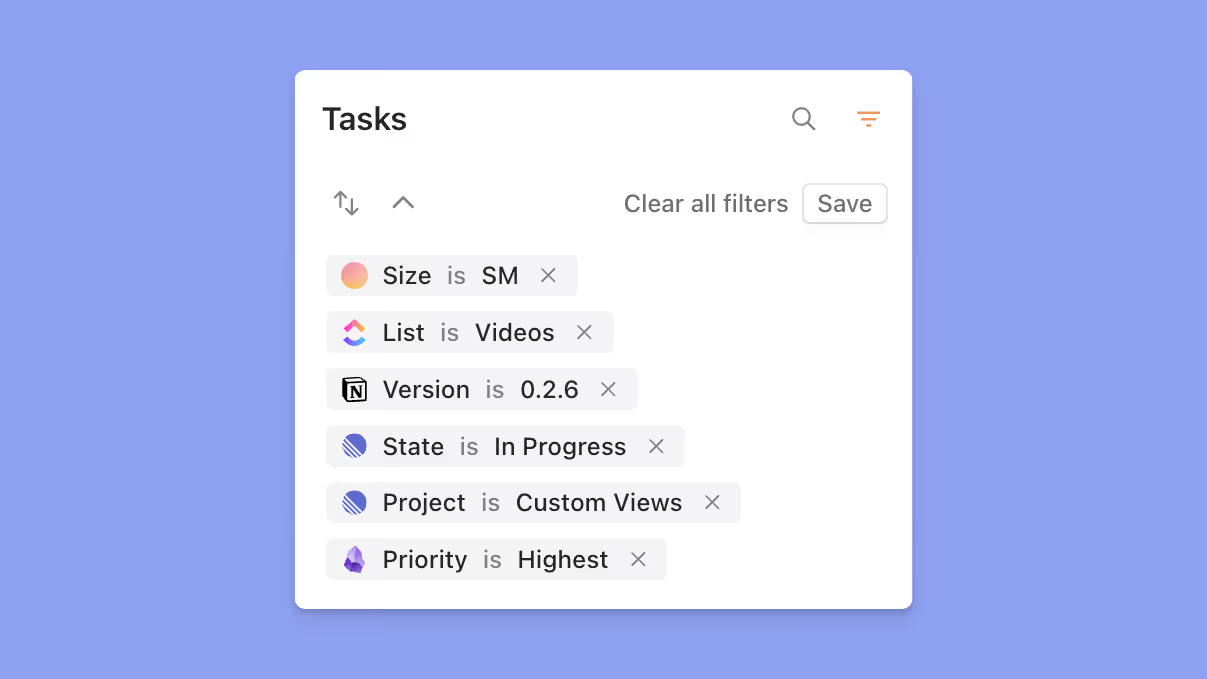
Avez-vous trop de tâches à afficher ou des tâches provenant de plusieurs sources que vous souhaitez voir dans une liste consolidée ? C'est là que les filtres personnalisés entrent en jeu.
Avec les filtres personnalisés, vous pouvez définir les tâches que vous souhaitez voir dans la liste des tâches en fonction de vos paramètres choisis. Les filtres peuvent être appliqués aux tâches créées dans Morgen et à celles importées d'une source intégrée, en regroupant même les tâches de plusieurs sources dans une seule vue.
Comment créer un filtre personnalisé
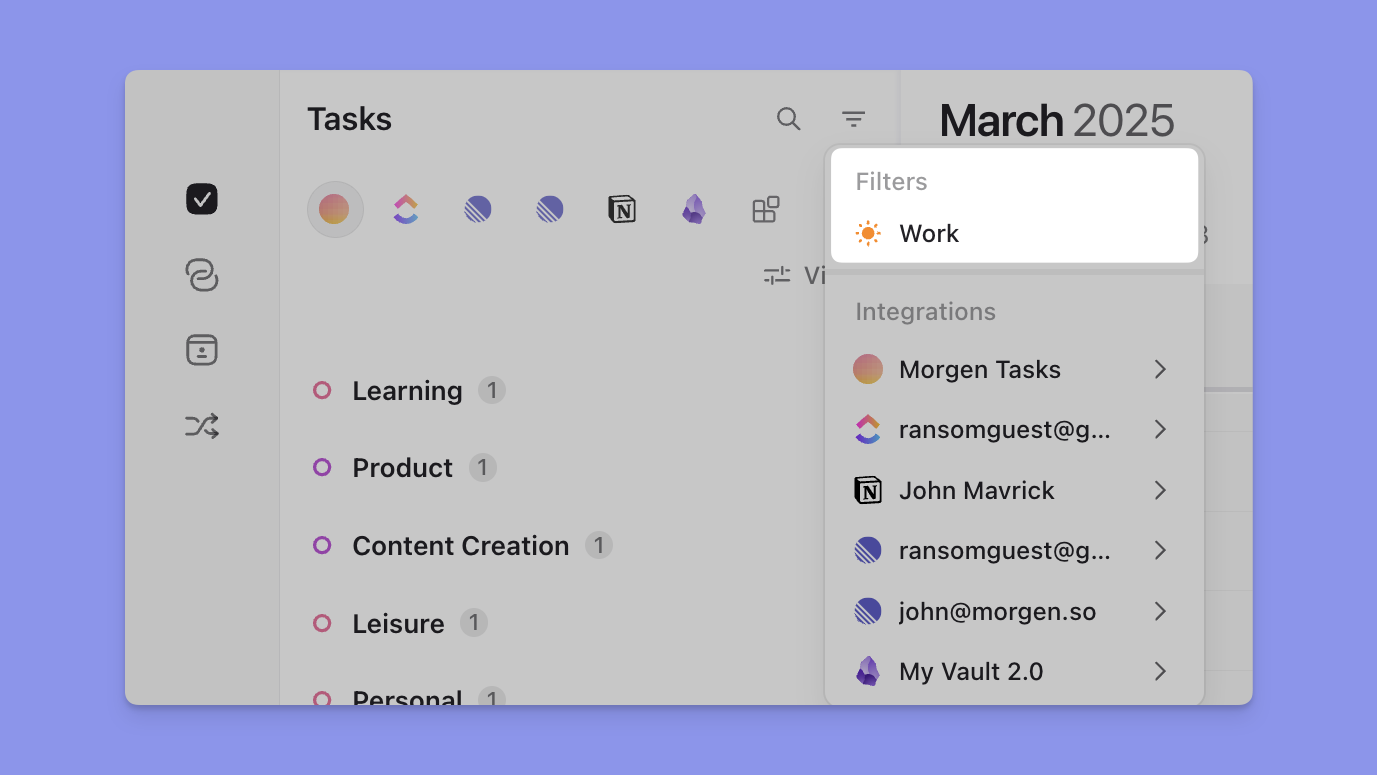
Lorsque vous ouvrez la barre latérale des tâches de Morgen en cliquant sur l'icône de case à cocher ou en utilisant le raccourci barre d'espace, vous verrez une icône de filtre en haut.

Après avoir cliqué sur l'icône de filtre, vous verrez une liste de toutes vos sources de tâches.
Si vous sélectionnez « Toutes les tâches ici » d'une source spécifique, les tâches s'afficheront dans votre vue filtrée.
Si vous souhaitez une vue combinée, vous pouvez également inclure toutes les tâches d'autres sources.

Sélectionnez les sources de tâches que vous souhaitez afficher.

Chaque source de tâches affichera également des paramètres spécifiques qui peuvent être utilisés pour filtrer vos listes. Par exemple, les tâches Morgen peuvent être filtrées par des propriétés telles que :
- Date d'échéance
- Taille de la tâche
- Liste de tâches
- Importance

Les intégrations de tâches externes ont des options de filtrage différentes selon les propriétés associées à ces tâches importées, qui peuvent inclure :
- Priorité
- Statut
- Note
- Étiquette
- Liste
- Projet
- Libellé
- Catégorie
- Équipe
- Propriétés personnalisées
📌 Remarque : les intégrations locales telles qu'Obsidian ou Apple Reminders n'afficheront pas les propriétés locales.
N'hésitez pas à combiner des filtres personnalisés de diverses sources pour créer votre vue filtrée.
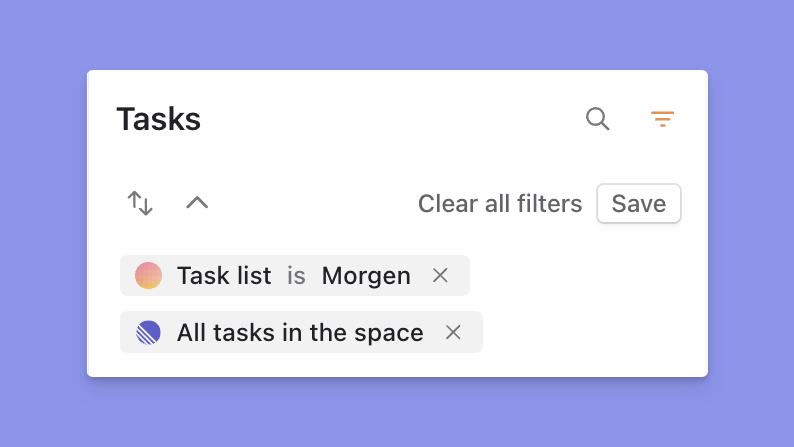
Si vous souhaitez supprimer une source/propriété du filtre, vous pouvez simplement cliquer sur l'icône X à droite du filtre.
Créer et appliquer des filtres enregistrés
Lorsque vous avez une vue filtrée active, une option « Enregistrer » devient disponible.

Ce bouton ouvrira une boîte de dialogue vous permettant d'enregistrer le filtre actuel en ajoutant un nom, une couleur et une icône.

Une fois enregistré, le filtre enregistré s'affichera dans la barre latérale et sera disponible pour utilisation.

Les filtres enregistrés peuvent ensuite être appliqués à votre liste de tâches affichée, à la vue de recherche ou à un Frame.
Mise à jour des filtres enregistrés
Un filtre enregistré peut être mis à jour pendant qu'il est actif dans la barre latérale. Toute modification apportée aux conditions ou aux options de tri affichera un bouton « Mettre à jour », qui, lorsqu'il est enfoncé, enregistrera la configuration actuelle dans le filtre enregistré actif.
Notez que cela ne met pas à jour les Frames où le filtre enregistré a été précédemment appliqué ; vous devrez les mettre à jour manuellement.

Pour modifier les détails d'affichage comme le nom ou l'icône, sélectionnez l'icône des points de suspension, sélectionnez « Modifier le filtre » et apportez les ajustements nécessaires.

Tri des vues filtrées
Vous pouvez trier n'importe quelle vue filtrée par :
- Importance ou Priorité
- Date d'échéance
- Source
- notre Morgen Priority Factor



