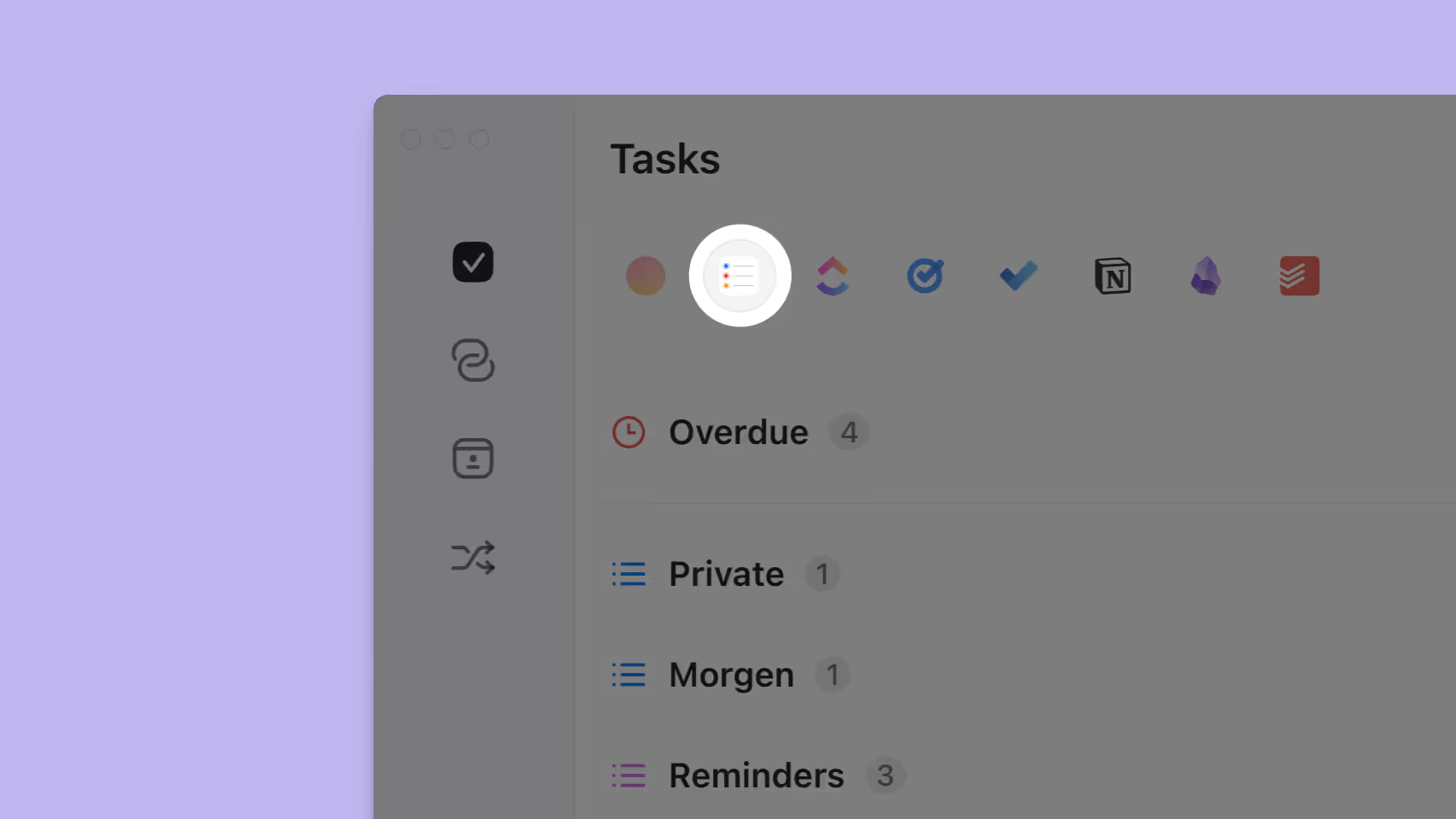
Hai troppi compiti in vista o hai compiti da più fonti che vuoi vedere in un elenco consolidato? È qui che entrano in gioco i filtri personalizzati.
Con i filtri personalizzati, puoi definire i compiti che vuoi visualizzare nell'elenco dei compiti in base ai parametri scelti. I filtri possono essere applicati ai compiti creati in Morgen e a quelli importati da una fonte integrata, riunendo anche compiti da più fonti in un'unica visualizzazione.
Come creare un filtro personalizzato
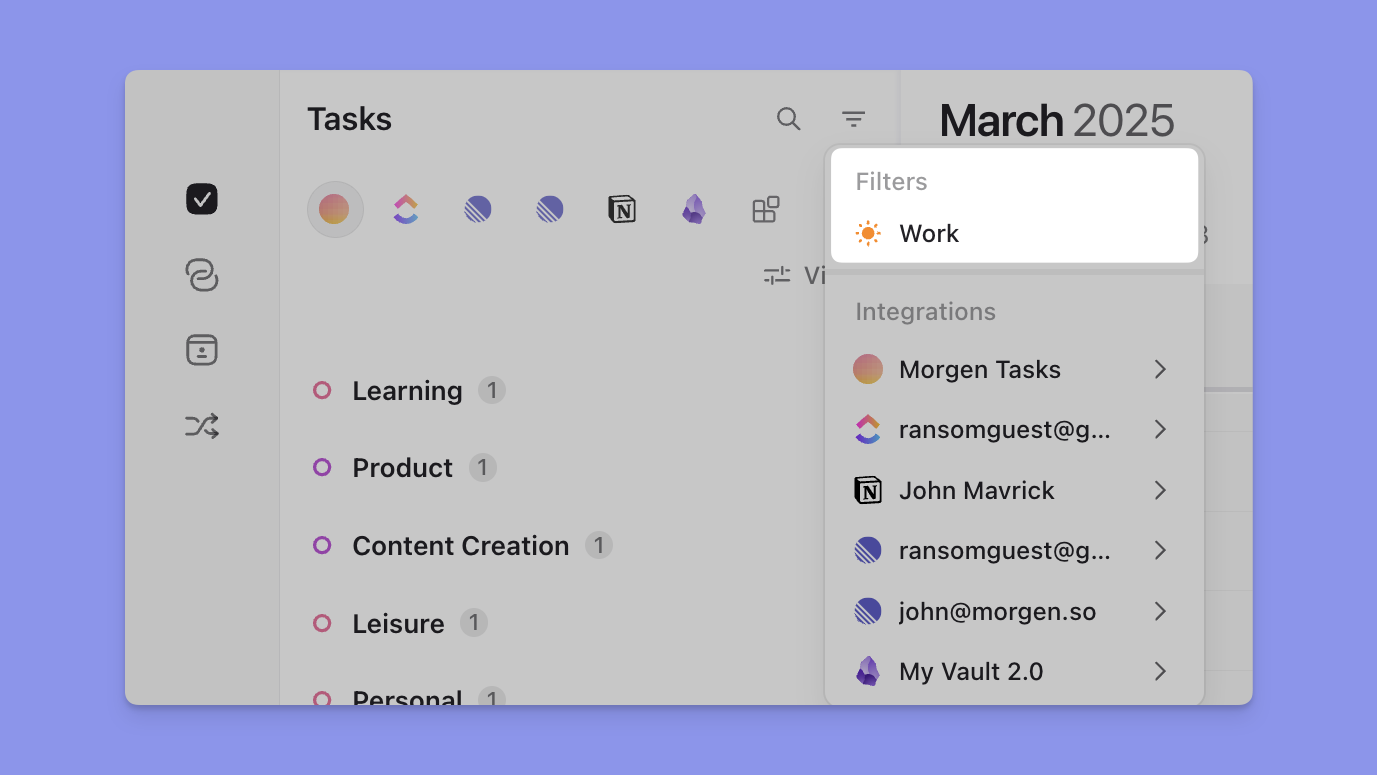
Quando apri la barra laterale dei compiti di Morgen facendo clic sull'icona della casella di controllo o utilizzando la barra spaziatrice, vedrai un'icona di filtro in alto.

Dopo aver fatto clic sull'icona del filtro, ti verrà mostrato un elenco di tutte le tue fonti di compiti.
Se selezioni "Tutti i compiti qui" da una fonte specifica, vedrai i compiti nella tua visualizzazione filtrata.
Se vuoi una visualizzazione combinata, puoi includere anche tutti i compiti da altre fonti.

Seleziona le fonti di compiti che desideri visualizzare.

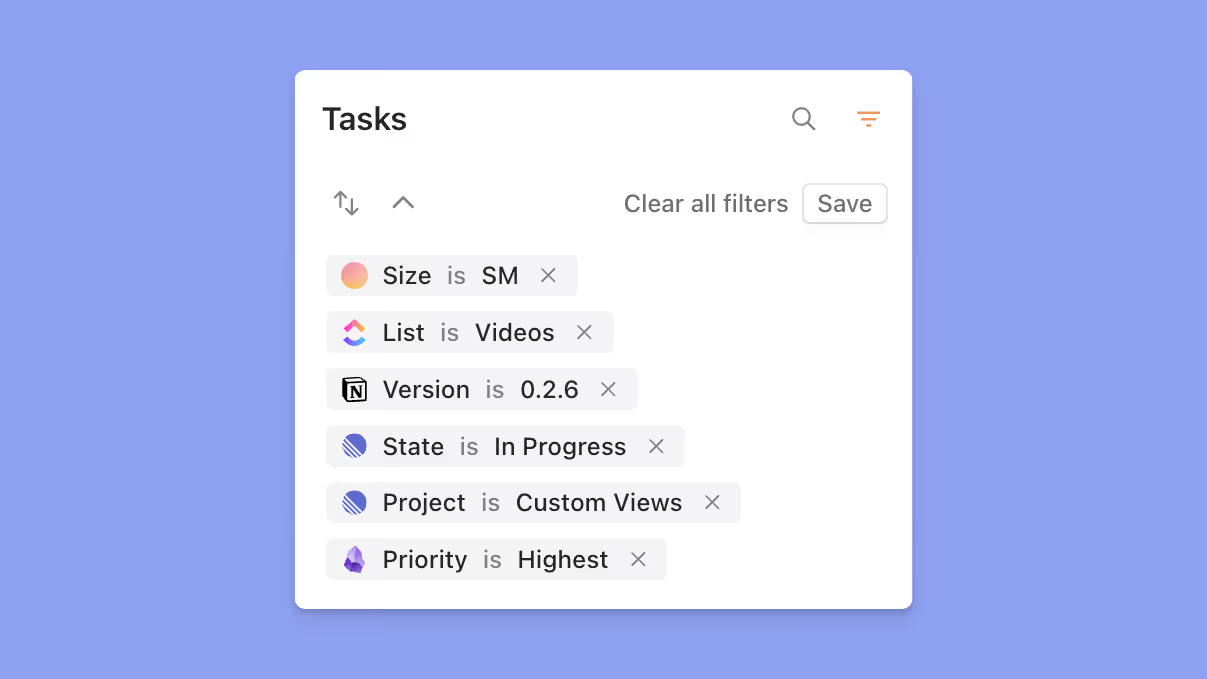
Ogni fonte di compiti mostrerà anche parametri specifici che possono essere utilizzati per filtrare gli elenchi. Ad esempio, i compiti di Morgen possono essere filtrati per proprietà come:
- Data di scadenza
- Dimensione del compito
- Elenco dei compiti
- Importanza

Le integrazioni di compiti esterni hanno diverse opzioni di filtro a seconda delle proprietà associate a quei compiti importati, che possono includere:
- Priorità
- Stato
- Nota
- Tag
- Elenco
- Progetto
- Etichetta
- Categoria
- Team
- Proprietà personalizzate
📌 Nota: le integrazioni locali come Obsidian o Apple Reminders non mostreranno proprietà locali.
Sentiti libero di combinare filtri personalizzati da varie fonti per creare la tua visualizzazione filtrata.
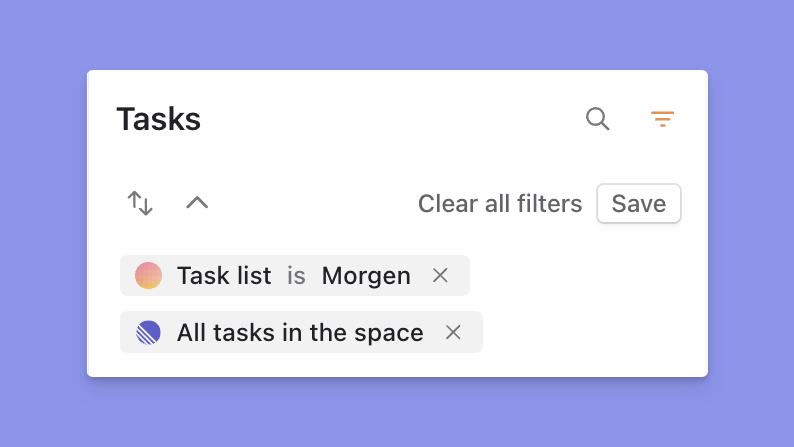
Se vuoi rimuovere una fonte/proprietà dal filtro, puoi semplicemente fare clic sull'icona X a destra del filtro.
Creazione e applicazione di filtri salvati
Quando hai una visualizzazione filtrata attiva, diventa disponibile un'opzione "Salva".

Questo pulsante aprirà una finestra di dialogo che ti consente di salvare il filtro corrente aggiungendo un nome, un colore e un'icona.

Una volta salvato, il filtro salvato verrà visualizzato nella barra laterale e sarà disponibile per l'uso.

I filtri salvati possono quindi essere applicati all'elenco dei compiti visualizzato, alla visualizzazione di ricerca o a un Frame.
Aggiornamento dei filtri salvati
Un filtro salvato può essere aggiornato mentre è attivo nella barra laterale. Qualsiasi modifica apportata alle opzioni di condizione o ordinamento mostrerà un pulsante "Aggiorna", che, quando premuto, salverà la configurazione corrente nel filtro salvato attivo.
Tieni presente che questo non aggiorna alcun Frame in cui il filtro salvato era stato precedentemente applicato; dovrai aggiornarli manualmente.

Per modificare i dettagli di visualizzazione come il nome o l'icona, seleziona l'icona dei tre puntini, seleziona "Modifica filtro" e apporta gli aggiustamenti necessari.

Ordinamento delle visualizzazioni filtrate
Puoi ordinare qualsiasi visualizzazione filtrata per:
- Importanza o Priorità
- Data di scadenza
- Fonte
- il nostro Fattore di Priorità Morgen