.avif)
Connecter vos comptes de visioconférence à Morgen vous permet d'ajouter facilement les détails de la salle virtuelle à n'importe quel événement ou lien de planification en un seul clic. Nos intégrations de synchronisation bidirectionnelle garantissent que lorsque vous incluez une salle de réunion virtuelle dans un événement Morgen, elle sera également reflétée dans votre application de visioconférence.
Intégrations de visioconférence
Morgen s'intègre à quatre principaux fournisseurs de visioconférence :
- Zoom
- Google Meet
- Microsoft Teams
- Webex
Nous proposons également une option pour connecter un lien de salle.
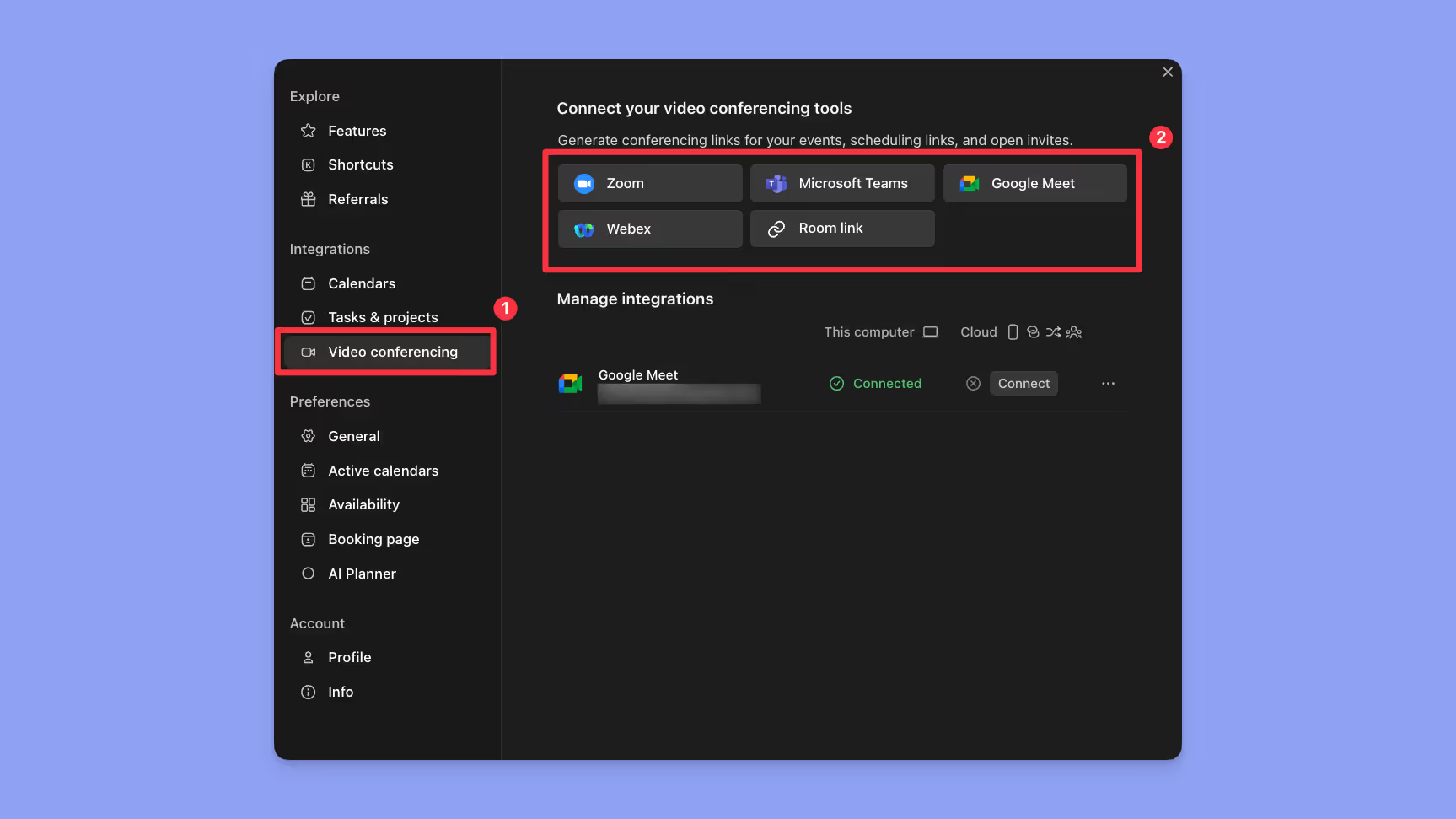
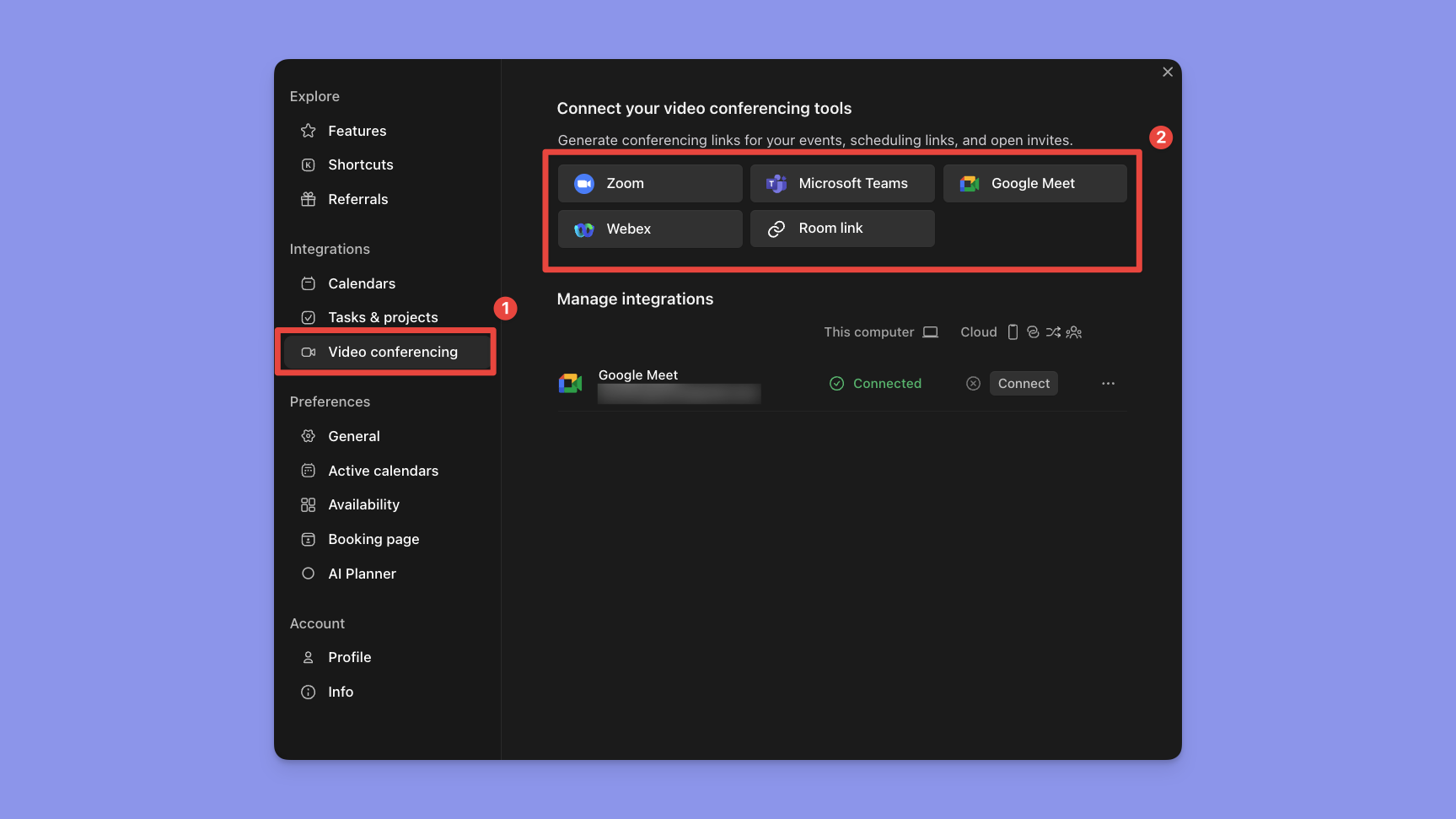
Pour connecter une intégration :
- Cliquez sur votre photo de profil ou vos initiales dans le coin inférieur gauche
- Dans le menu, sélectionnez Préférences
- Sous Intégrations, sélectionnez Visioconférence
- Sélectionnez votre fournisseur de visioconférence parmi les intégrations disponibles
- Suivez les instructions de connexion
Connecter votre compte Zoom
Dans la liste des intégrations, sélectionnez Zoom.
Vous serez invité à vous connecter à votre compte Zoom et redirigé vers une page de confirmation. Une fois confirmé, votre compte Zoom s'affichera sous vos Intégrations actives.
Connecter Google Meet
Votre compte Google Meet sera automatiquement ajouté à Morgen chaque fois qu'un Google Calendar prenant en charge Google Meet est connecté. Notez que vous ne pourrez ajouter votre visioconférence Google Meet à un événement ou lien de planification que s'ils sont associés à votre Google Calendar.
Si l'option permettant d'ajouter des salles virtuelles Google Meet n'est pas disponible lors de la création d'un événement ou d'un lien de planification, veuillez reconnecter votre compte Google à Morgen.
Connecter Microsoft Teams
Votre compte Microsoft Teams sera automatiquement ajouté à Morgen lorsque votre compte Outlook est connecté. Notez que vous ne pouvez pas ajouter un lien Teams à aucun autre calendrier qu'Outlook, comme Google ou un CalDAV.
Si l'option permettant d'ajouter Teams n'est pas disponible lors de la création d'un événement ou d'un lien de planification, veuillez reconnecter votre compte Outlook à Morgen.
Connecter Webex
Dans la liste des intégrations, sélectionnez Webex. Vous serez ensuite invité à vous connecter à votre compte Cisco Webex en utilisant votre adresse e-mail et votre mot de passe.
Une fois connecté, l'autorisation sera complète et vous serez redirigé vers Morgen. Vous verrez maintenant Webex listé sous vos Intégrations actives dans Morgen.
Connecter un lien de salle
Dans la liste des intégrations, sélectionnez « Lien de salle ». Vous serez ensuite invité à ajouter le nom et le lien de la salle. Après l'enregistrement, il s'affichera dans la liste des intégrations connectées.
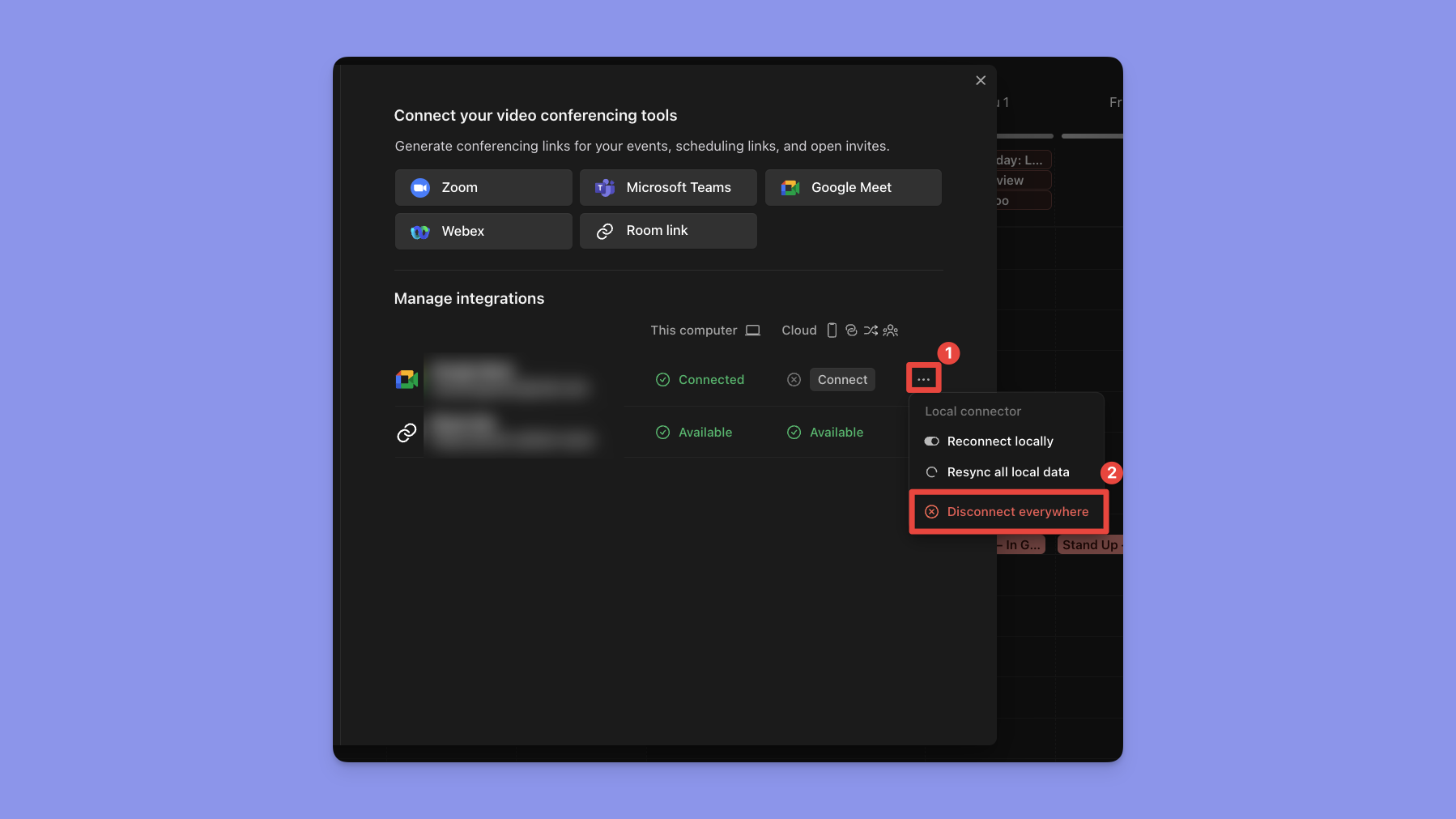
Déconnecter votre intégration de visioconférence
Pour déconnecter n'importe quelle intégration de visioconférence de Morgen, vous pouvez toujours supprimer n'importe quelle intégration dans Morgen en cliquant sur le bouton ... à droite d'un compte et en la déconnectant.
Besoin d'aide ?
Contactez-nous, nous sommes heureux de vous aider 🙏