.avif)
Warum Todoist mit Morgen nutzen
Wenn du deine Aufgaben in Todoist speicherst, ermöglicht dir die Morgen-Integration, Zeit für diese Aufgaben einzuplanen und sie in deinem Kalender zu blocken – du verfolgst nicht nur To-dos, du schaffst dir Zeit, um sie zu erledigen.
Wichtigste Vorteile
- Kalender-First-Ausführung: Sehe Aufgaben neben deinem Zeitplan und plane realistisch.
- Time blocking: Wandle To-dos in geschützte Kalenderzeit um (manuell oder mit AI Planner).
- Immer synchronisiert: Neue Aufgaben in Todoist erscheinen automatisch in Morgen.
- Sichere Umsetzung: Stelle sicher, dass wichtige Arbeit nicht durch Meetings verdrängt wird.
Häufige Anwendungsfälle
- Einzelpersonen, die Aufgaben in Todoist verwalten, aber einen kalendergesteuerten Plan zur Erledigung möchten
- Teams, die Todoist für Aufgabenerfassung und Morgen für tägliches/wöchentliches Time blocking nutzen
- Alle, die KI-gestützte Planung für Aufgaben möchten, nicht nur eine Liste
- Menschen, die flexible Planung brauchen, wenn sich Prioritäten oder Meetings ändern
So verbindest du Morgen und Todoist
Die Verbindung von Todoist ermöglicht laufende Synchronisierung, sodass deine Todoist-Aufgaben im Task-Panel von Morgen erscheinen.
Wichtigste Schritte
- Öffne Integrationen in Morgen:
- Klicke auf dein Profilfoto/deine Initialen (unten links)
- Wähle Einstellungen
- Unter Integrationen wähle Aufgaben & Projekte
- Wähle Todoist
- Klicke auf Mit Todoist anmelden
- Schließe die Authentifizierungsaufforderung ab (schnelle Anmeldung)
Deine Todoist-Aufgaben in Morgen
Nach der Integration bleiben Todoist und Morgen synchronisiert – Aufgaben, die du in Todoist hinzufügst, erscheinen im Task-Panel von Morgen.
Wichtigste Funktionen
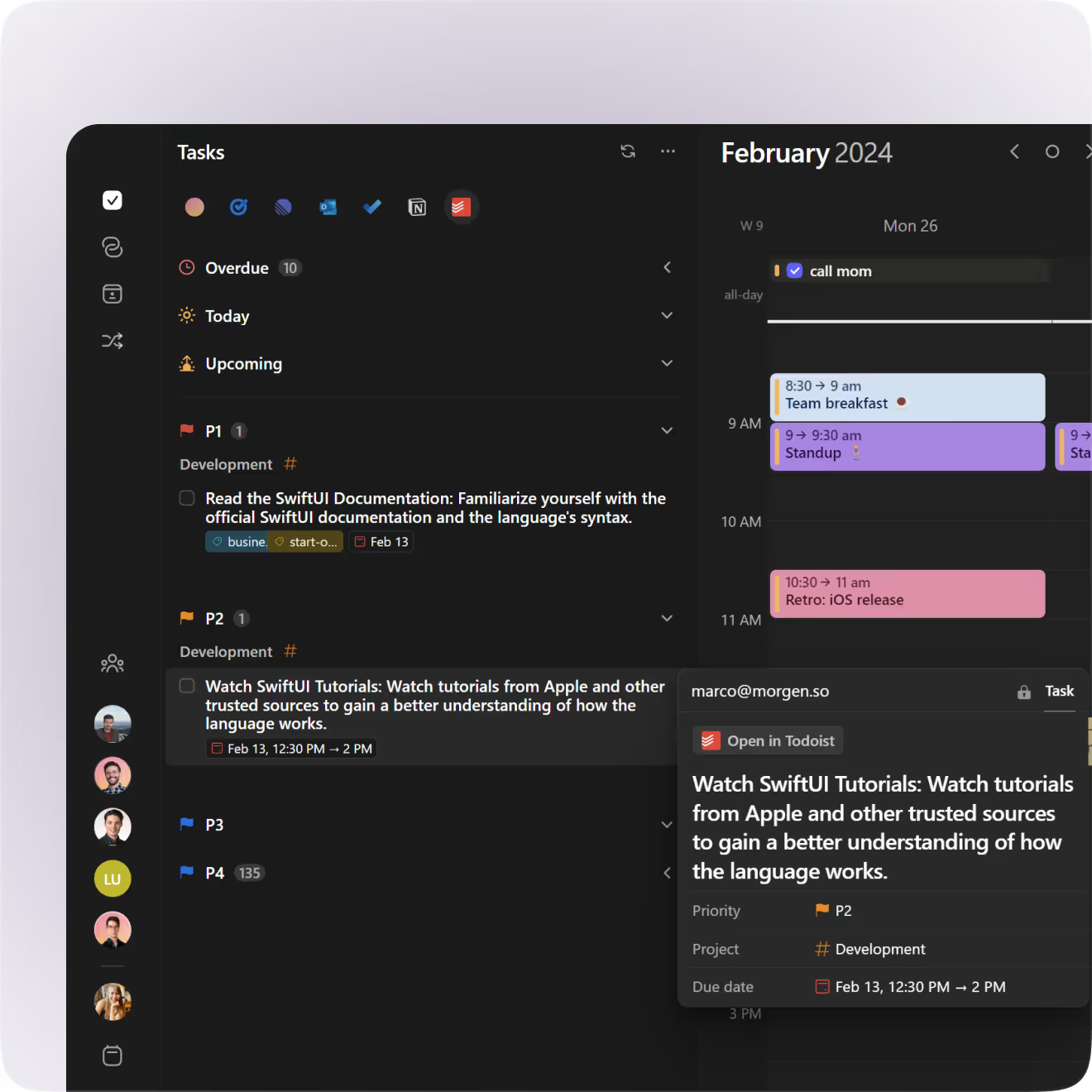
- Nach Liste durchsuchen: Klicke auf das Todoist-Logo in Morgens Task-Manager, um Aufgaben und Unteraufgaben organisiert nach Todoist-Listen anzuzeigen.
- Aufgaben neben deinem Kalender sehen: Plane mit vollständigem Kontext.
- Aufgabendetails anzeigen: Öffne eine Aufgabe, um Notizen, Priorität und Fälligkeitsdaten zu sehen.
- Bearbeite, was synchronisiert wird: Die meisten Todoist-Felder sind in Morgen gesperrt, aber du kannst:
- Aufgabenstatus aktualisieren
- Fälligkeitsdaten bearbeiten (synchronisiert zurück zu Todoist)
- Intelligente datumbasierte Listen: Du könntest sehen:
- Heute, Anstehend (nächste Woche), Überfällig
- Diese erscheinen nur, wenn du Aufgaben in diesen Zeitfenstern hast
- Du kannst Anstehend und/oder Heute aus dem Task-Manager-Menü deaktivieren
Time blocking deiner Todoist-Aufgaben
Hier funktioniert Todoist + Morgen wirklich gut: du wandelst Aufgaben in geplante Arbeitszeit um.
Wichtigste Funktionen
- AI Planner-Planung: Nutze den AI Planner, um zu empfehlen, wann du an Aufgaben direkt in deinem Kalender arbeiten sollst (und teile optional große Aufgaben in mehrere Arbeitssitzungen auf).
- Manuelle Planung: Ziehe eine Aufgabe aus der Aufgabenliste in deinen Kalender, um einen Time Block zu erstellen.
- Blöcke verschieben und ändern: Ziehe, um zu erweitern/zu verkleinern, und verschiebe Blöcke, wenn sich Pläne ändern.
- Mehrere Arbeitssitzungen (manuell):
- Kopiere die geplante Aufgabe (Strg+C), klicke auf einen anderen Zeitpunkt, füge ein (Strg+V)
- Du kannst so viele Sitzungen einfügen, wie du möchtest
- Hinweis: Die Aufgabe wird in Todoist nur als abgeschlossen markiert, wenn alle geplanten Instanzen abgeschlossen sind
- Geplante Aufgaben anzeigen (optional):
- Standardmäßig können geplante Aufgaben aus der Aufgabenliste verschwinden
- Aktiviere Geplante Aufgaben anzeigen im Task-Manager-Menü, um alles sichtbar zu halten
Deine Todoist-Aufgabe abschließen
Wenn du fertig bist, bleibt die Fertigstellung in beiden Tools konsistent.
Wichtigste Verhaltensweisen
- Aktiviere das Kontrollkästchen in der geplanten Aufgabe oder in deiner Aufgabenliste
- Die Aufgabe wird:
- Aus deiner Morgen-Aufgabenliste archiviert/entfernt
- In deinem Kalender als abgeschlossen markiert, wenn geplant
- In Todoist als abgeschlossen markiert (synchronisiert)
Wiederkehrende Todoist-Aufgaben planen
Todoist und Morgen behandeln Wiederholungen unterschiedlich – wähle den Ansatz basierend darauf, wie präzise das Timing sein muss.
Wichtigste Optionen
- Wenn du mehrere zukünftige Instanzen sichtbar/geplant in Morgen möchtest:
- Mache es nicht wiederkehrend in Todoist
- Erstelle es als normale Aufgabe, plane die erste Instanz in Morgen
- Stelle dann Wiederholungsregeln in Morgen ein, damit zukünftige Instanzen in deinem Kalender erscheinen
- Beste für präzise Muster (z. B. „Sprint-Planung jeden zweiten Freitag nachmittags")
- Wenn das Timing von Woche zu Woche flexibel ist:
- Behalte es wiederkehrend in Todoist
- Plane jede Instanz, wenn sie erscheint
- Beste für Gewohnheiten mit anpassbarem Timing (z. B. „Einmal pro Woche meditieren")