.avif)
Perché usare Todoist con Morgen
Se archivi le tue attività in Todoist, l'integrazione Morgen ti permette di pianificare il tempo per completarle e di bloccarle nel tuo calendario, così non stai solo tracciando le cose da fare, stai creando il tempo per finirle.
Vantaggi principali
- Esecuzione incentrata sul calendario: Vedi le attività accanto al tuo programma e pianifica in modo realistico.
- Time blocking: Trasforma le cose da fare in tempo protetto nel calendario (manualmente o con AI Planner).
- Sempre sincronizzato: Le nuove attività in Todoist compaiono in Morgen automaticamente.
- Completamento sicuro: Assicurati che il lavoro importante non venga schiacciato dalle riunioni.
Casi d'uso comuni
- Individui che gestiscono attività in Todoist ma vogliono un piano guidato dal calendario per completarle
- Team che usano Todoist per la raccolta di attività e Morgen per il time blocking giornaliero/settimanale
- Chiunque voglia la pianificazione assistita da IA per le attività, non solo un elenco
- Persone che hanno bisogno di una pianificazione flessibile quando le priorità o le riunioni cambiano
Come collegare Morgen e Todoist
Collegare Todoist abilita la sincronizzazione continua in modo che le tue attività Todoist compaiano nel pannello attività di Morgen.
Passaggi principali
- Apri Integrazioni in Morgen:
- Fai clic sulla tua foto profilo/iniziali (in basso a sinistra)
- Seleziona Preferenze
- Sotto Integrazioni, scegli Attività e progetti
- Seleziona Todoist
- Fai clic su Accedi con Todoist
- Completa il prompt di autenticazione (accesso rapido)
Le tue attività Todoist in Morgen
Una volta integrato, Todoist e Morgen rimangono sincronizzati, le attività che aggiungi in Todoist compariranno nel pannello attività di Morgen.
Funzionalità principali
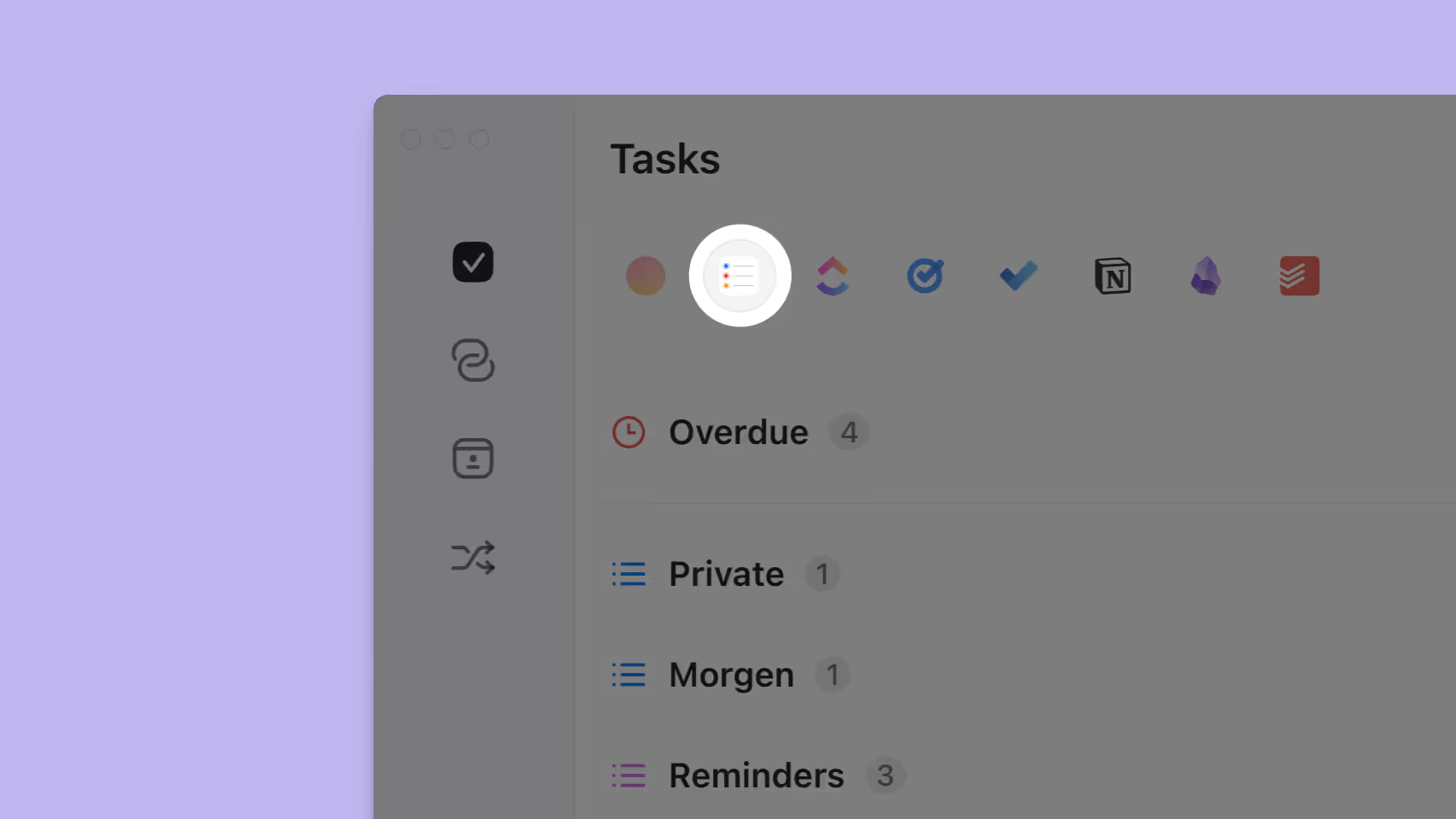
- Sfoglia per elenco: Fai clic sul logo Todoist nel gestore attività di Morgen per visualizzare le attività e le sottoattività organizzate per elenchi Todoist.
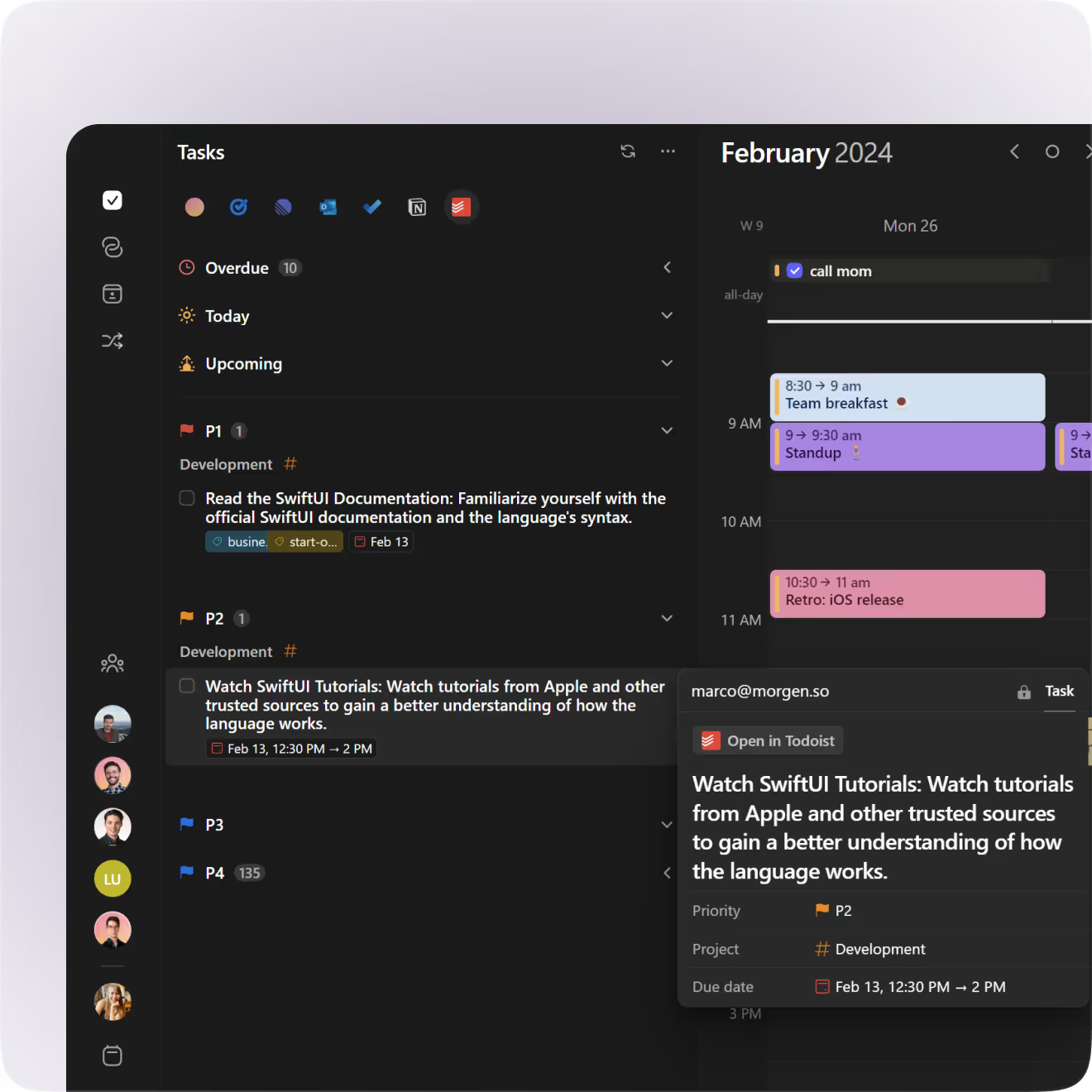
- Vedi le attività accanto al tuo calendario: Pianifica con il contesto completo.
- Visualizza i dettagli dell'attività: Apri un'attività per vedere note, priorità e date di scadenza.
- Modifica cosa si sincronizza: La maggior parte dei campi Todoist sono bloccati in Morgen, ma puoi:
- Aggiornare lo stato dell'attività
- Modificare le date di scadenza (si sincronizzano con Todoist)
- Elenchi intelligenti basati sulla data: Potresti vedere:
- Oggi, Prossimamente (prossima settimana), Scadute
- Questi compaiono solo quando hai attività in queste finestre
- Puoi disabilitare Prossimamente e/o Oggi dal menu del gestore attività
Time blocking delle tue attività Todoist
Questo è dove Todoist + Morgen funzionano davvero bene: converti le attività in tempo di lavoro programmato.
Funzionalità principali
- Pianificazione AI Planner: Usa AI Planner per consigliare quando lavorare sulle attività direttamente nel tuo calendario (e facoltativamente dividi le attività grandi in più sessioni di lavoro).
- Pianificazione manuale: Trascina un'attività dall'elenco attività nel tuo calendario per creare un time block.
- Ridimensiona e sposta i blocchi: Trascina per estendere/ridurre e sposta i blocchi quando i piani cambiano.
- Più sessioni di lavoro (manuale):
- Copia l'attività programmata (Ctrl+C), fai clic su un altro momento, incolla (Ctrl+V)
- Puoi incollare tutte le sessioni che vuoi
- Nota: l'attività è contrassegnata come completata in Todoist solo una volta completate le istanze programmate
- Mostra attività programmate (facoltativo):
- Per impostazione predefinita, le attività programmate potrebbero scomparire dall'elenco attività
- Attiva Mostra attività programmate nel menu del gestore attività per mantenere tutto visibile
Completamento della tua attività Todoist
Quando finisci, il completamento rimane coerente tra entrambi gli strumenti.
Comportamenti principali
- Seleziona la casella aperta nell'attività programmata o nell'elenco attività
- L'attività è:
- Archiviata/rimossa dal tuo elenco attività Morgen
- Contrassegnata come completata nel tuo calendario se programmata
- Contrassegnata come completata in Todoist (sincronizzata)
Pianificazione di attività Todoist ricorrenti
Todoist e Morgen trattano la ricorrenza diversamente, quindi scegli l'approccio in base a quanto preciso deve essere il timing.
Opzioni principali
- Se vuoi che più istanze future siano visibili/programmate in Morgen:
- Non renderla ricorrente in Todoist
- Creala come attività normale, programma la prima istanza in Morgen
- Quindi imposta le regole di ricorrenza in Morgen in modo che le istanze future compaiano nel tuo calendario
- Migliore per schemi precisi (ad es. "Pianificazione sprint ogni secondo venerdì pomeriggio")
- Se il timing è flessibile da settimana a settimana:
- Mantienila ricorrente in Todoist
- Programma ogni istanza quando appare
- Migliore per abitudini con timing adattabile (ad es. "Medita una volta a settimana")