.avif)
Por qué usar Todoist con Morgen
Si almacenas tus tareas en Todoist, la integración de Morgen te permite planificar tiempo para completarlas y bloquearlas en tu calendario, así no solo estás rastreando tareas, estás dedicando tiempo a terminarlas.
Beneficios clave
- Ejecución basada en calendario: Ve las tareas junto a tu horario y planifica de forma realista.
- Bloqueo de tiempo: Convierte tareas en tiempo de calendario protegido (manual o con AI Planner).
- Siempre sincronizado: Las nuevas tareas en Todoist aparecen en Morgen automáticamente.
- Seguimiento confiable: Asegúrate de que el trabajo importante no sea desplazado por reuniones.
Casos de uso comunes
- Personas que gestionan tareas en Todoist pero quieren un plan basado en calendario para completarlas
- Equipos que usan Todoist para capturar tareas y Morgen para bloqueo de tiempo diario/semanal
- Cualquiera que quiera programación asistida por IA para tareas, no solo una lista
- Personas que necesitan programación flexible cuando cambian prioridades o reuniones
Cómo conectar Morgen y Todoist
Conectar Todoist permite sincronización continua para que tus tareas de Todoist aparezcan en el panel de tareas de Morgen.
Pasos clave
- Abre Integraciones en Morgen:
- Haz clic en tu foto de perfil/iniciales (abajo a la izquierda)
- Selecciona Preferencias
- En Integraciones, elige Tareas y proyectos
- Selecciona Todoist
- Haz clic en Iniciar sesión con Todoist
- Completa el mensaje de autenticación (inicio de sesión rápido)
Tus tareas de Todoist en Morgen
Una vez integrado, Todoist y Morgen se mantienen sincronizados, las tareas que agregues en Todoist aparecerán en el panel de tareas de Morgen.
Capacidades clave
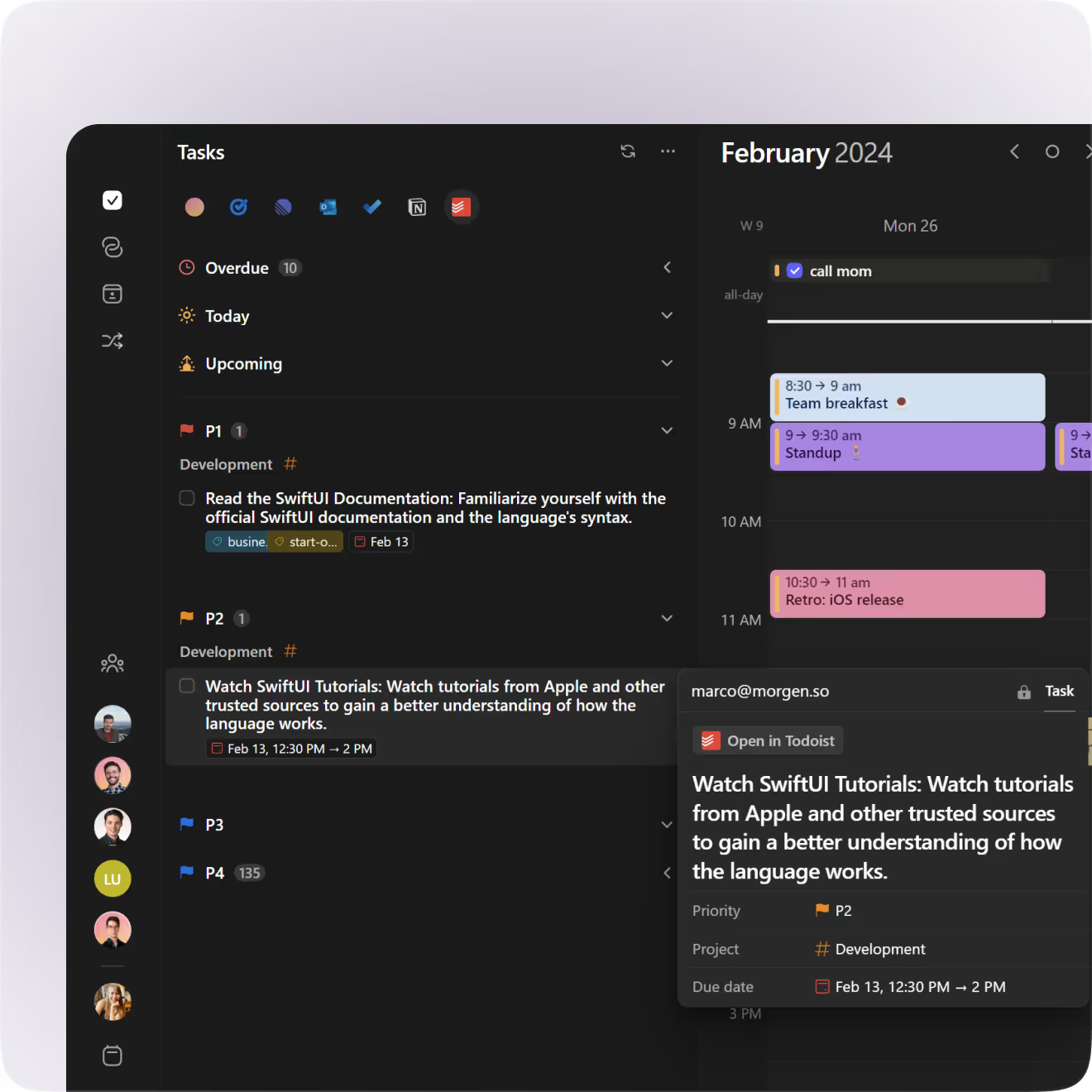
- Navega por lista: Haz clic en el logo de Todoist en el gestor de tareas de Morgen para ver tareas y subtareas organizadas por listas de Todoist.
- Ve tareas junto a tu calendario: Planifica con contexto completo.
- Ver detalles de tareas: Abre una tarea para ver notas, prioridad y fechas de vencimiento.
- Edita qué se sincroniza: La mayoría de campos de Todoist están bloqueados en Morgen, pero puedes:
- Actualizar estado de la tarea
- Editar fechas de vencimiento (se sincroniza con Todoist)
- Listas inteligentes basadas en fechas: Puedes ver:
- Hoy, Próximas (próxima semana), Vencidas
- Estas aparecen solo cuando tienes tareas en esos períodos
- Puedes desactivar Próximas y/o Hoy desde el menú del gestor de tareas
Bloqueo de tiempo para tus tareas de Todoist
Aquí es donde Todoist + Morgen realmente funciona: conviertes tareas en tiempo de trabajo programado.
Capacidades clave
- Programación con AI Planner: Usa AI Planner para recomendar cuándo trabajar en tareas directamente en tu calendario (y opcionalmente divide tareas grandes en múltiples sesiones de trabajo).
- Programación manual: Arrastra una tarea de la lista de tareas a tu calendario para crear un bloqueo de tiempo.
- Redimensiona y mueve bloques: Arrastra para extender/reducir, y desplaza bloques cuando los planes cambian.
- Múltiples sesiones de trabajo (manual):
- Copia la tarea programada (Ctrl+C), haz clic en otro momento, pega (Ctrl+V)
- Puedes pegar tantas sesiones como quieras
- Nota: la tarea se marca como completada en Todoist solo una vez que se completan las instancias programadas
- Mostrar tareas programadas (opcional):
- Por defecto, las tareas programadas pueden desaparecer de la lista de tareas
- Activa Mostrar tareas programadas en el menú del gestor de tareas para mantener todo visible
Completar tu tarea de Todoist
Cuando termines, la finalización se mantiene consistente en ambas herramientas.
Comportamientos clave
- Marca la casilla en la tarea programada o en tu lista de tareas
- La tarea es:
- Archivada/eliminada de tu lista de tareas de Morgen
- Marcada como completada en tu calendario si está programada
- Marcada como completada en Todoist (sincronizada)
Programación de tareas recurrentes de Todoist
Todoist y Morgen tratan la recurrencia de manera diferente, así que elige el enfoque según qué tan preciso deba ser el tiempo.
Opciones clave
- Si quieres múltiples instancias futuras visibles/programadas en Morgen:
- No la hagas recurrente en Todoist
- Créala como una tarea normal, programa la primera instancia en Morgen
- Luego establece reglas de recurrencia en Morgen para que las instancias futuras aparezcan en tu calendario
- Mejor para patrones precisos (p. ej., "Planificación de sprint cada segundo viernes por la tarde")
- Si el tiempo es flexible semana a semana:
- Mantenla recurrente en Todoist
- Programa cada instancia cuando aparezca
- Mejor para hábitos con tiempo adaptable (p. ej., "Meditar una vez por semana")