.avif)
Pourquoi utiliser Todoist avec Morgen
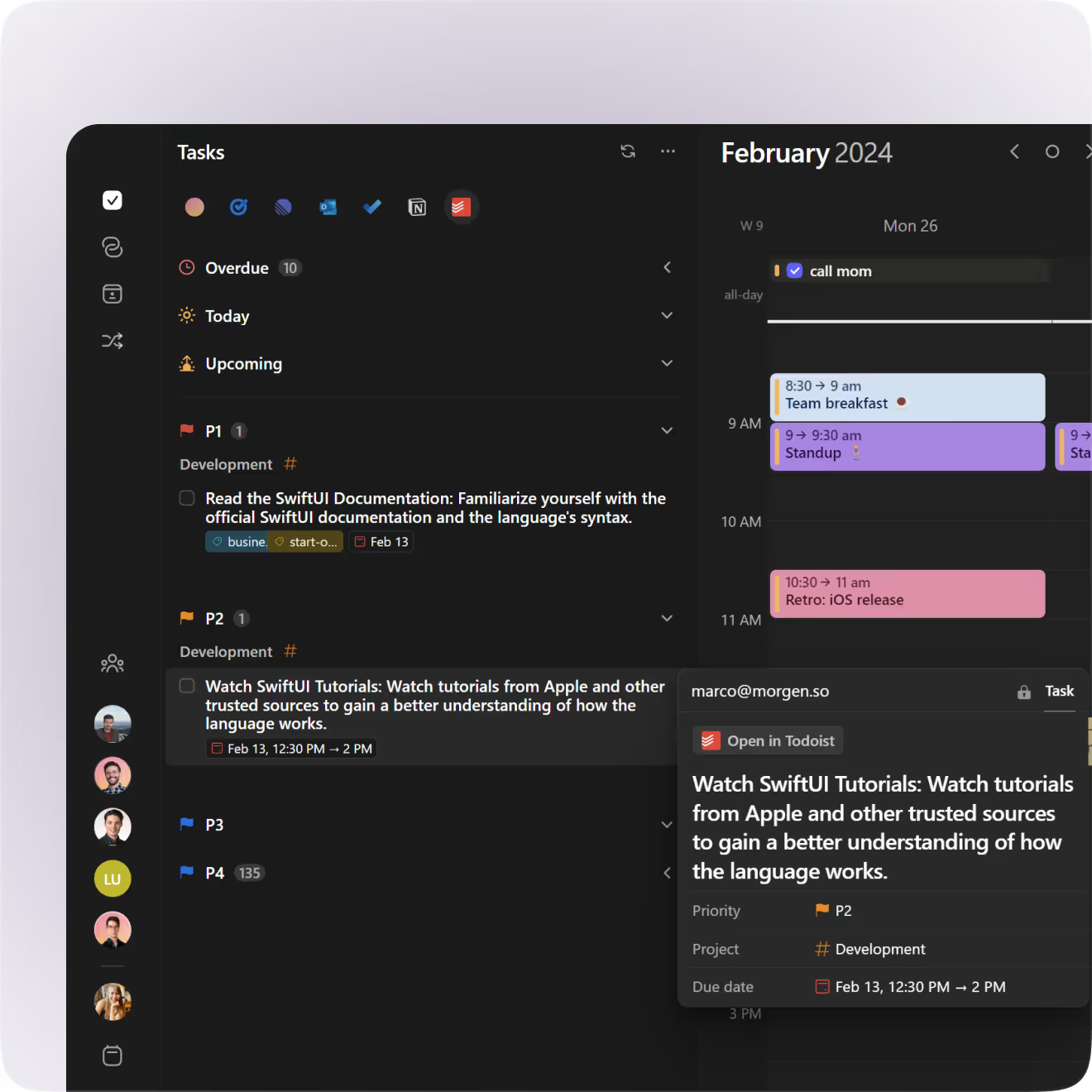
Si vous stockez vos tâches dans Todoist, l'intégration Morgen vous permet de planifier du temps pour les accomplir et de les bloquer dans votre calendrier. Vous ne suivez plus simplement vos tâches, vous créez du temps pour les terminer.
Avantages clés
- Exécution centrée sur le calendrier : Voyez les tâches à côté de votre emploi du temps et planifiez de manière réaliste.
- Time blocking : Transformez vos tâches en temps calendaire protégé (manuellement ou avec AI Planner).
- Toujours synchronisé : Les nouvelles tâches dans Todoist apparaissent automatiquement dans Morgen.
- Suivi en toute confiance : Assurez-vous que le travail important ne soit pas étouffé par les réunions.
Cas d'usage courants
- Les personnes qui gèrent des tâches dans Todoist mais veulent un plan piloté par le calendrier pour les accomplir
- Les équipes utilisant Todoist pour la capture de tâches et Morgen pour le time blocking quotidien/hebdomadaire
- Quiconque souhaite une planification assistée par IA pour les tâches, pas seulement une liste
- Les personnes qui ont besoin d'une planification flexible quand les priorités ou les réunions changent
Comment connecter Morgen et Todoist
La connexion de Todoist active la synchronisation continue afin que vos tâches Todoist apparaissent dans le panneau des tâches de Morgen.
Étapes clés
- Ouvrez Intégrations dans Morgen :
- Cliquez sur votre photo de profil/initiales (en bas à gauche)
- Sélectionnez Préférences
- Sous Intégrations, choisissez Tâches et projets
- Sélectionnez Todoist
- Cliquez sur Se connecter avec Todoist
- Complétez l'invite d'authentification (connexion rapide)
Vos tâches Todoist dans Morgen
Une fois intégrés, Todoist et Morgen restent synchronisés. Les tâches que vous ajoutez dans Todoist apparaîtront dans le panneau des tâches de Morgen.
Capacités clés
- Parcourir par liste : Cliquez sur le logo Todoist dans le gestionnaire de tâches de Morgen pour afficher les tâches et sous-tâches organisées par listes Todoist.
- Voir les tâches à côté de votre calendrier : Planifiez avec un contexte complet.
- Afficher les détails de la tâche : Ouvrez une tâche pour voir les notes, la priorité et les dates d'échéance.
- Modifier ce qui se synchronise : La plupart des champs Todoist sont verrouillés dans Morgen, mais vous pouvez :
- Mettre à jour le statut de la tâche
- Modifier les dates d'échéance (se synchronise avec Todoist)
- Listes intelligentes basées sur la date : Vous pouvez voir :
- Aujourd'hui, À venir (semaine prochaine), En retard
- Ces listes n'apparaissent que si vous avez des tâches dans ces périodes
- Vous pouvez désactiver À venir et/ou Aujourd'hui depuis le menu du gestionnaire de tâches
Time blocking de vos tâches Todoist
C'est là que Todoist + Morgen fonctionne vraiment bien : vous convertissez les tâches en temps de travail planifié.
Capacités clés
- Planification avec AI Planner : Utilisez AI Planner pour recommander quand travailler sur les tâches directement dans votre calendrier (et optionnellement diviser les grandes tâches en plusieurs sessions de travail).
- Planification manuelle : Faites glisser une tâche de la liste des tâches vers votre calendrier pour créer un bloc de temps.
- Redimensionner et déplacer les blocs : Faites glisser pour étendre/réduire, et décalez les blocs quand les plans changent.
- Plusieurs sessions de travail (manuel) :
- Copiez la tâche planifiée (Ctrl+C), cliquez sur un autre moment, collez (Ctrl+V)
- Vous pouvez coller autant de sessions que vous le souhaitez
- Remarque : la tâche est marquée comme complétée dans Todoist uniquement une fois que les instances planifiées sont terminées
- Afficher les tâches planifiées (optionnel) :
- Par défaut, les tâches planifiées peuvent disparaître de la liste des tâches
- Activez Afficher les tâches planifiées dans le menu du gestionnaire de tâches pour garder tout visible
Terminer votre tâche Todoist
Quand vous avez terminé, l'achèvement reste cohérent entre les deux outils.
Comportements clés
- Cochez la case dans la tâche planifiée ou dans votre liste des tâches
- La tâche est :
- Archivée/supprimée de votre liste des tâches Morgen
- Marquée comme complétée sur votre calendrier si planifiée
- Marquée comme complétée dans Todoist (synchronisée)
Planifier les tâches Todoist récurrentes
Todoist et Morgen traitent la récurrence différemment, alors choisissez l'approche en fonction de la précision requise pour le timing.
Options clés
- Si vous voulez que plusieurs instances futures soient visibles/planifiées dans Morgen :
- Ne la rendez pas récurrente dans Todoist
- Créez-la comme une tâche normale, planifiez la première instance dans Morgen
- Puis définissez les règles de récurrence dans Morgen afin que les instances futures apparaissent sur votre calendrier
- Idéal pour les modèles précis (par exemple, « Planification de sprint tous les deux vendredis après-midi »)
- Si le timing est flexible d'une semaine à l'autre :
- Gardez-la récurrente dans Todoist
- Planifiez chaque instance au fur et à mesure qu'elle apparaît
- Idéal pour les habitudes avec un timing adaptable (par exemple, « Méditer une fois par semaine »)