.avif)
Conecta ClickUp con Morgen para desbloquear el bloqueo de tiempo y la planificación de tus tareas de ClickUp en cualquier calendario. La integración de Morgen con ClickUp está diseñada para ayudarte a planificar de forma realista, programar deliberadamente y hacer un seguimiento del tiempo de tus tareas de ClickUp directamente en tu calendario.
Cómo conectar Morgen y ClickUp
Desde la aplicación Morgen:
- Haz clic en tu foto de perfil o iniciales en la esquina inferior izquierda
- En el menú, selecciona Preferencias
- En Integraciones, selecciona Tareas y proyectos
- Selecciona "ClickUp" de las integraciones disponibles y haz clic en "Iniciar sesión con ClickUp"
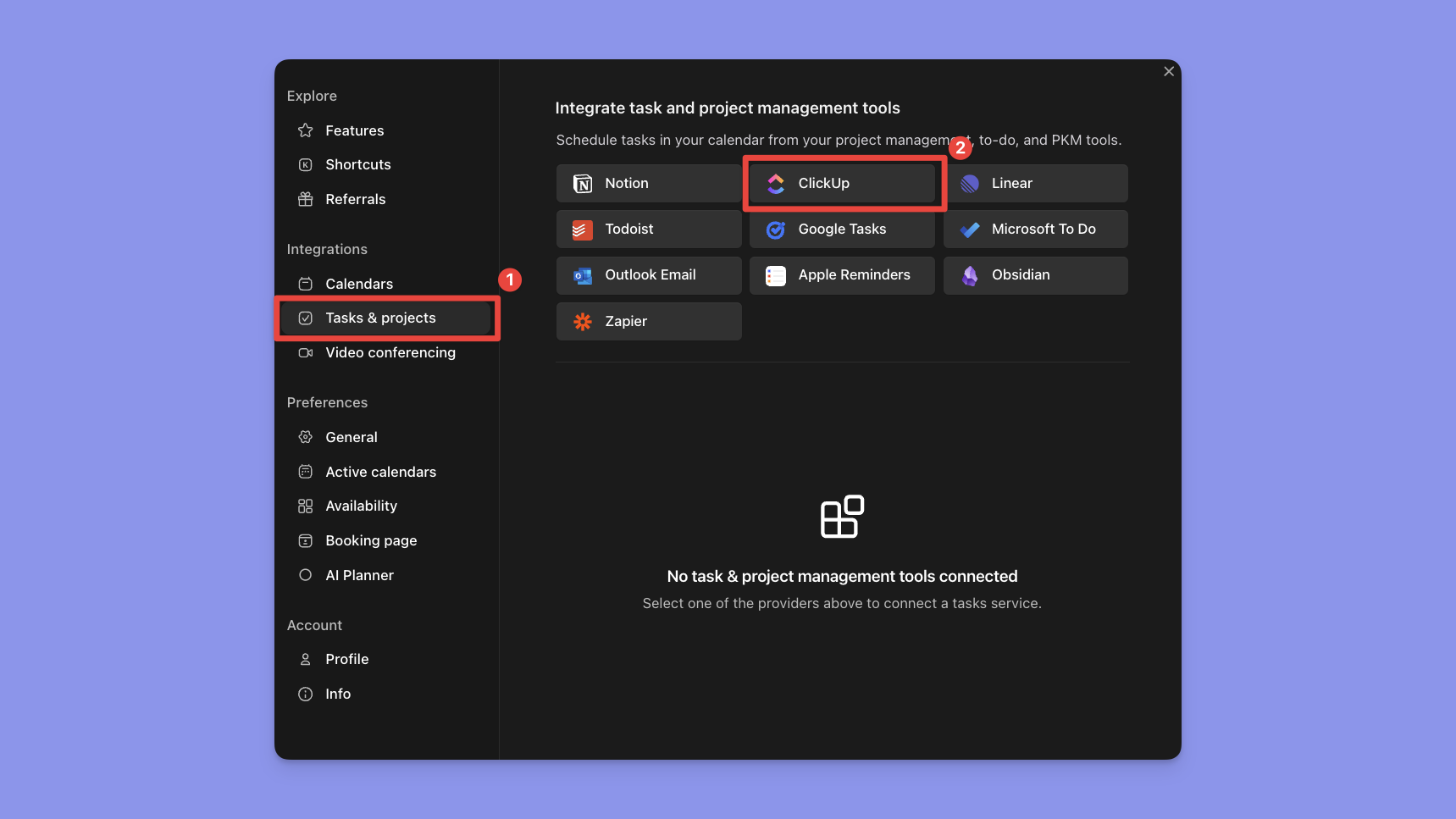
Se te pedirá que inicies sesión en ClickUp y que otorgues permiso a Morgen para acceder a los espacios de trabajo que selecciones. Una vez que selecciones el Espacio de trabajo que deseas conectar, podrás elegir qué tareas, espacios y listas se deben importar a Morgen.
.png)
Luego serás redirigido a tu aplicación Morgen.
Tus tareas de ClickUp en Morgen
Ahora deberías ver una pestaña de ClickUp en tu gestor de tareas, poblada con tareas de los espacios de ClickUp seleccionados.
Te recomendamos que dediques un momento a ajustar la forma en que se muestran tus tareas de ClickUp. Puedes hacerlo abriendo el menú del gestor de tareas y seleccionando la forma en que deseas agrupar y ordenar tus tareas, así como qué etiquetas son visibles.
.png)
Puedes hacer clic en cualquiera de estas tareas para ver sus detalles, incluyendo notas, prioridades y fechas de vencimiento.
Nota: Los detalles de tu tarea de ClickUp están bloqueados. No puedes modificar la tarea en Morgen, como cambiar la fecha de vencimiento o añadir más notas. Puedes hacerlo directamente en ClickUp haciendo clic en Abrir en ClickUp en el widget de tareas o en el pequeño logo de ClickUp en una tarea programada.
.png)
Ahora estás listo para empezar a hacer bloqueo de tiempo y planificar tus tareas de ClickUp en Morgen.


