.avif)
.avif)
O que é uma Ligação de Agendamento?
As ligações de agendamento do Morgen são uma óptima forma de deixar outras pessoas marcarem tempo consigo para reuniões recorrentes. Estas são ideais para reuniões que acontecem mais de uma vez e, em muitos casos, que várias pessoas vão querer marcar consigo ao longo do tempo.
Desde check-ins com os membros da sua equipa até chamadas de vendas introdutórias com potenciais clientes até entrevistas de primeira ronda com potenciais contratações, provavelmente tem algumas (senão muitas) reuniões recorrentes que exigem um esforço administrativo para marcar.
Com as Ligações de Agendamento do Morgen pode criar uma ligação por tipo de evento, escolher os intervalos de tempo recorrentes que devem ser oferecidos para os participantes escolherem e partilhar directamente com indivíduos ou publicamente através da sua Página de Agendamento do Morgen. Tenha em conta que as Ligações de Agendamento e uma Página de Agendamento estão ambas disponíveis como parte da sua subscrição Morgen Pro.
Como criar uma Ligação de Agendamento do Morgen
Para criar uma Ligação de Agendamento:
- Na barra lateral esquerda da sua aplicação Morgen, clique no ícone da Página de Agendamento.
- Abaixo da ligação para a sua Página de Agendamento, verá uma lista de ligações chamada Ligações de Agendamento – Públicas. Clique no + para criar uma nova Ligação de Agendamento.

- Destaque as áreas do seu calendário que pretende que sejam oferecidas para este tipo particular de reuniões. Como se trata de horários para reuniões recorrentes, tente escolher os dias da semana ou a parte do dia que melhor se adequam a este tipo de reunião. (Tenha em conta que o calendário aparecerá em branco, mas os intervalos de tempo oferecidos através das suas Ligações de Agendamento serão sempre verificados em relação aos seus Calendários Ocupados para garantir que está disponível.)
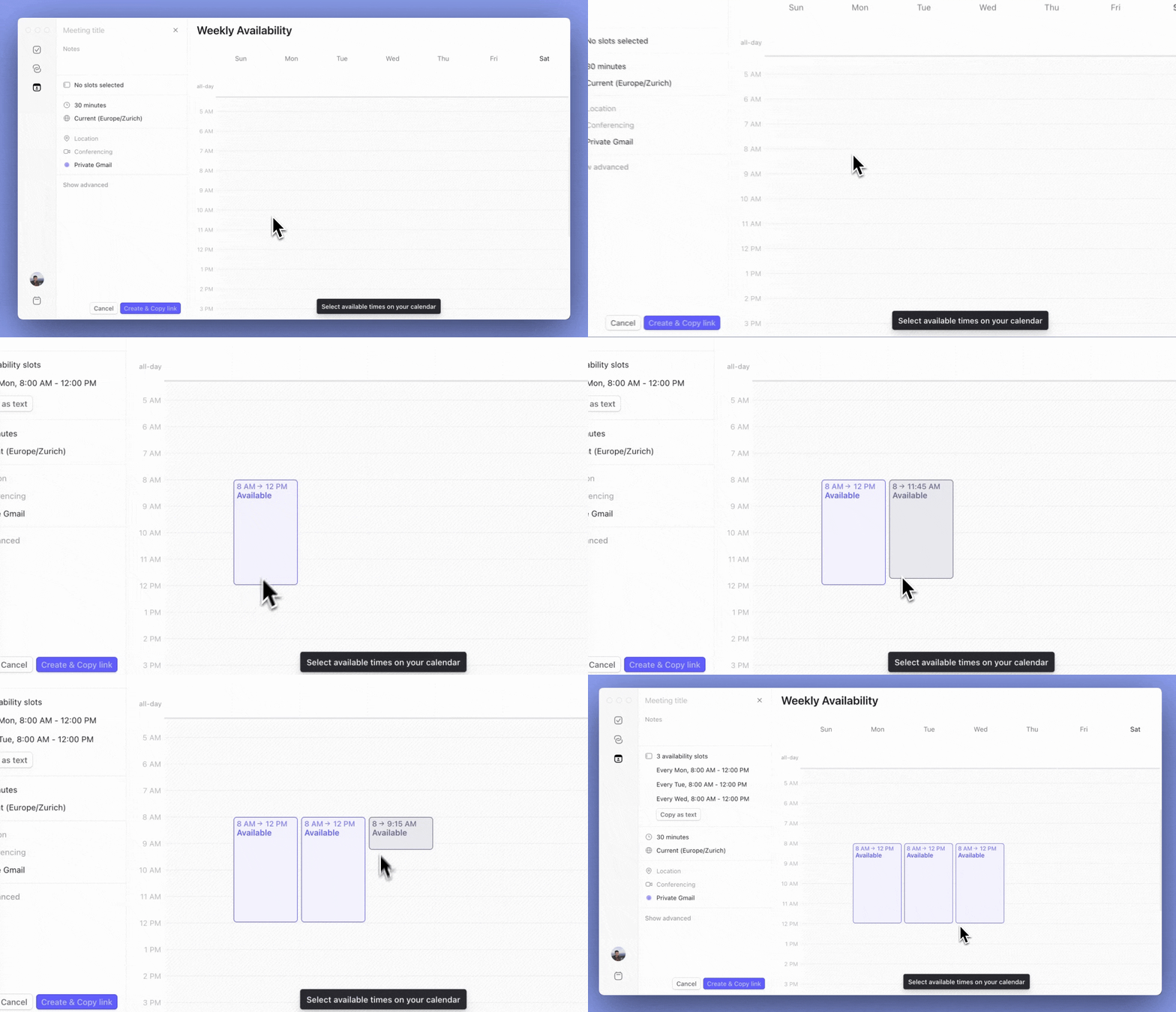
- Adicione detalhes da reunião no separador esquerdo, incluindo nome da reunião, duração e detalhes de conferência virtual.
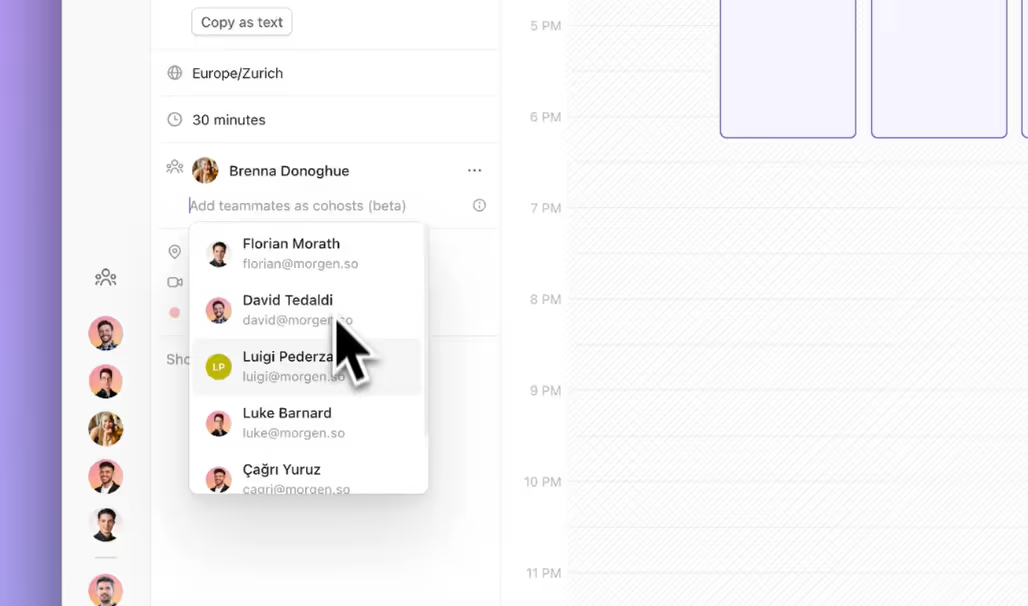
- Se fizer parte de uma equipa no Morgen, também pode incluir colegas de equipa como co-anfitriões.
- Pode adicionar especificações avançadas, incluindo se a sua disponibilidade deve ser verificada em relação aos seus Calendários Ocupados (por padrão, serão).
- Um URL distinto será gerado para a Ligação de Agendamento. Pode optar por personalizá-lo se desejar, simplesmente sobrescrevendo o URL gerado automaticamente no campo aberto.

- Depois de concluído, simplesmente clique no botão Criar e Copiar Ligação.
Como partilhar a sua Ligação de Agendamento
Depois de criar a sua Ligação de Agendamento, pode partilhá-la de duas formas.
Opção 1. Quando clica em Criar e Copiar Ligação, pode então colar o URL num email, Slack, Teams, etc. Mensagem para partilhá-lo directamente com o seu convidado. (Também pode encontrar o URL a qualquer momento na sua lista de Ligações de Agendamento no separador Página de Agendamento.)
Quando partilha o URL directamente, os convidados clicam directamente na página de convite e podem marcar tempo consigo lá.

Opção 2. Por padrão, a sua ligação de agendamento será adicionada à sua Página de Agendamento do Morgen. Qualquer pessoa com uma ligação para a sua Página de Agendamento do Morgen poderá agendar tempo consigo através desta ligação. (Tenha em conta que a sua Página de Agendamento não é indexada publicamente, portanto só pode ser encontrada por aqueles que têm a ligação directa ou, se a incorporar no seu website, a descobrirem lá.)
A partir da sua Página de Agendamento, os convidados podem seleccionar o tipo de reunião desejado e depois marcar tempo consigo.
O que o seu convidado vai experimentar
Marcar tempo consigo através de uma Ligação de Agendamento é rápido e fácil para os seus convidados.
Quer entrem através da Ligação de Agendamento que partilhou directamente ou seleccionando a reunião da sua Página de Agendamento, os convidados irão:
- Do calendário, seleccionar entre os dias destacados (os destaques indicam os dias que têm intervalos de reunião disponíveis).
- Escolher entre os intervalos listados nesse dia.
- Adicionar o seu nome, email e quaisquer notas adicionais para confirmar a reunião.
- Clique em Confirmar.
Depois de confirmado, o Morgen enviará um email de confirmação para si, para qualquer co-anfitrião e para o participante. Além disso, o evento aparecerá nos seus calendários. Depois disso, esse intervalo de tempo deixará de ser oferecido a outros que estejam a marcar tempo consigo através dessa mesma Ligação de Agendamento.
Como cancelar ou reagendar a reunião
Se você ou o participante precisar de cancelar a reunião, pode fazê-lo directamente a partir dos detalhes da reunião nos seus respectivos calendários. Clique na ligação para cancelar e depois confirme o cancelamento. Isto removerá o evento do seu calendário e acionará um email de cancelamento para ambos.
Se o participante da reunião precisar de reagendar, pode clicar em Reagendar a partir dos detalhes do evento no seu calendário. A partir daí, pode seleccionar um horário alternativo a partir da sua Ligação de Agendamento. Depois de confirmado, isto moverá o evento nos seus calendários. Cada um receberá um email notificando-o da alteração.
Como gerir e editar as suas Ligações de Agendamento
As suas Ligações de Agendamento estão todas listadas no separador da sua Página de Agendamento, incluindo as que estão definidas como privadas e que não aparecem na sua Página de Agendamento do Morgen.
A partir da lista de Ligações de Agendamento, pode editar as suas ligações, obter o código de incorporação para adicioná-las ao seu website e copiar as ligações para as partilhar novamente. Além disso, se houver ligações que não pretende que apareçam na sua Página de Agendamento, pode defini-las como Privadas.

Perguntas Frequentes sobre as Ligações de Agendamento do Morgen
E se a minha disponibilidade mudar?
Quando o seu convidado clica na sua Ligação de Agendamento, só lhe serão oferecidos intervalos de tempo que estão disponíveis em tempo real nos seus Calendários Ocupados. Se novos eventos foram marcados que se sobrepõem aos intervalos de tempo que forneceu na sua Ligação de Agendamento, não serão oferecidos como opções para marcar.
Se vai estar indisponível durante dias inteiros e pretende garantir que esses dias não sejam oferecidos para as suas Ligações de Agendamento, certifique-se de que os seus Eventos Fora do Escritório estão marcados como ocupados (por padrão, o Morgen considera todos os eventos de dia inteiro como livres, mas estes podem ser manualmente alterados para ocupados).
O que é um calendário ocupado?
Quando configura o Morgen, decide quais dos seus calendários devem ser considerados ao mostrar quando está ocupado vs. disponível. Esses Calendários Ocupados são os utilizados para mostrar em tempo real quando está disponível, garantindo que a sua disponibilidade nas suas Ligações de Agendamento (bem como em Disponibilidade da Equipa e nos seus Convites Abertos) reflecte o seu cronograma actual.
Será gerado um convite quando clico em Criar e Copiar Ligação?
Não, um convite não será enviado automaticamente, pois as Ligações de Agendamento não estão associadas a um convidado em particular. Pode copiar e partilhar a Ligação de Agendamento directamente através de email, Slack, SMS, etc., partilhar a ligação para a sua Página de Agendamento ou incorporar a ligação ou Página de Agendamento no seu website.
Preciso de escolher intervalos de tempo que sejam iguais à duração da reunião?
Não, sinta-se livre para escolher um intervalo de tempo mais longo para evitar ter de clicar em vários intervalos menores. A sua Ligação de Agendamento dividirá então esse intervalo mais longo em possíveis intervalos de reunião com base na duração que especifica nos detalhes da reunião.
Além disso, se escolher um intervalo de tempo longo que se sobrepõe com outros eventos no seu calendário, esses horários não serão oferecidos aos convidados, desde que estejam num calendário que tenha sido seleccionado como um Calendário Ocupado no seu convite.
Posso criar e partilhar Ligações de Agendamento a partir das aplicações móveis do Morgen?
As Ligações de Agendamento só podem ser criadas na aplicação de desktop e navegador do Morgen. No entanto, pode facilmente partilhar Ligações de Agendamento individuais ou a sua Página de Agendamento a partir do telemóvel. Simplesmente seleccione o separador de ligação a partir da navegação inferior na aplicação móvel do Morgen.
Lá verá uma lista de todas as suas Ligações de Agendamento e a sua Página de Agendamento, com um botão de cópia fácil para cada uma. Simplesmente cole o URL num email, Slack ou SMS/Whatsapp/Signal/Telegram, etc. para um convidado.
Posso usar uma Ligação de Agendamento para marcar uma reunião com várias pessoas?
Neste momento, as Ligações do Morgen podem incluir um número ilimitado de co-anfitriões da sua equipa, mas só podem ser marcadas por uma pessoa externa de cada vez.
Posso usar uma Ligação de Agendamento para uma reunião única?
Se pretende criar um convite para uma reunião única específica e oferecer ao seu convidado opções em relação ao horário, recomendamos usar os Convites Abertos do Morgen em vez disso.

.avif)