.avif)
.avif)
¿Qué es un enlace de programación?
Los enlaces de programación de Morgen son una excelente manera de permitir que otros reserven tiempo contigo para reuniones recurrentes. Son ideales para reuniones que ocurren más de una vez y, en muchos casos, para que varias personas quieran reservar contigo a lo largo del tiempo.
Desde check-ins con los miembros de tu equipo hasta llamadas de ventas introductorias con clientes potenciales hasta entrevistas de primera ronda con posibles contrataciones, probablemente tengas algunas (si no muchas) reuniones recurrentes que requieren un esfuerzo administrativo para programar.
Con los Enlaces de Programación de Morgen puedes crear un enlace por tipo de evento, elegir los espacios de tiempo recurrentes que deben ofrecerse para que los asistentes elijan, y compartirlo directamente con individuos o públicamente a través de tu Página de Reservas de Morgen. Ten en cuenta que los Enlaces de Programación y una Página de Reservas están disponibles como parte de tu suscripción Morgen Pro.
Cómo crear un enlace de programación de Morgen
Para crear un enlace de programación:
- En la barra lateral izquierda de tu aplicación Morgen, haz clic en el icono de Página de Reservas.
- Debajo del enlace a tu Página de Reservas, verás una lista de enlaces llamada Enlaces de Programación – Públicos. Haz clic en el + para crear un nuevo enlace de programación.

- Resalta las áreas de tu calendario que deseas que se ofrezcan para este tipo particular de reuniones. Como se trata de espacios para reuniones recurrentes, intenta elegir los días de la semana o la parte del día que mejor se adapten a este tipo de reunión. (Ten en cuenta que el calendario aparecerá en blanco, pero los espacios de tiempo ofrecidos a través de tus Enlaces de Programación siempre se verificarán con tus Calendarios de Ocupado para asegurar que estés disponible.)
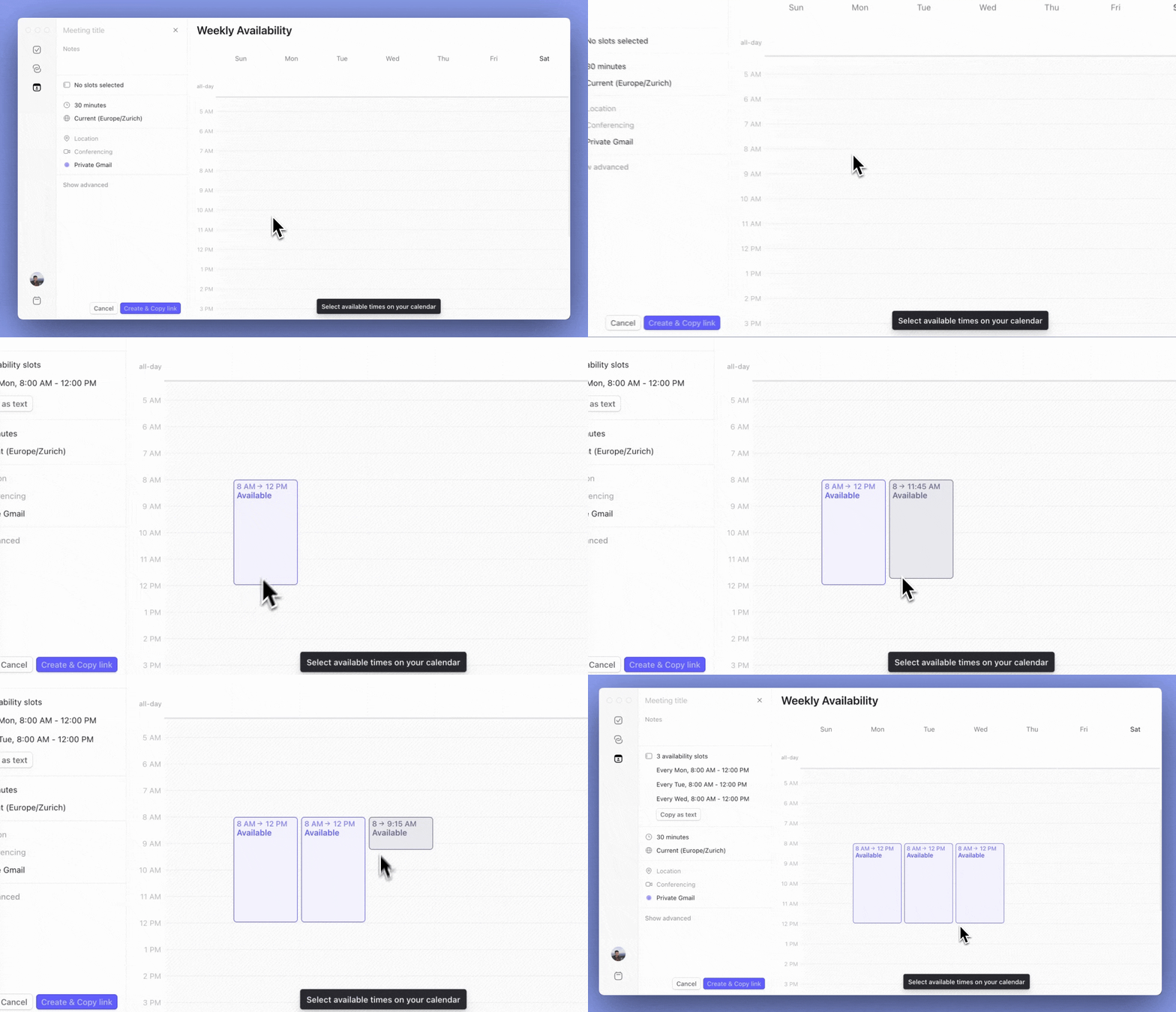
- Añade detalles de la reunión en la pestaña izquierda, incluyendo nombre de la reunión, duración y detalles de videoconferencia.
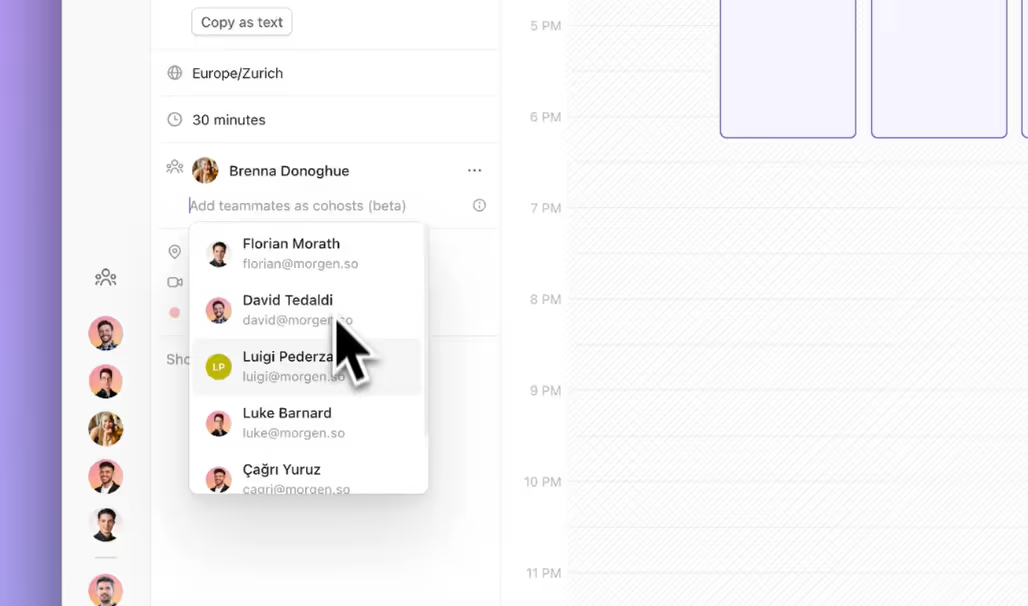
- Si eres parte de un equipo en Morgen, también puedes incluir compañeros de equipo como co-anfitriones.
- Puedes añadir especificaciones avanzadas, incluyendo si tu disponibilidad debe verificarse con tus Calendarios de Ocupado (por defecto, se verificarán).
- Se generará una URL distinta para el Enlace de Programación. Puedes elegir personalizarla si lo deseas, simplemente sobrescribiendo la URL generada automáticamente en el campo abierto.

- Una vez completado, simplemente haz clic en el botón Crear y Copiar Enlace.
Cómo compartir tu enlace de programación
Una vez que tu Enlace de Programación ha sido creado, puedes compartirlo de dos formas.
Opción 1. Cuando hagas clic en Crear y Copiar Enlace, puedes pegar la URL en un email, Slack, Teams, etc. para compartirla directamente con tu invitado. (También puedes encontrar la URL en cualquier momento en tu lista de Enlaces de Programación en la pestaña Página de Reservas.)
Cuando compartes la URL directamente, los invitados harán clic directamente en la página de invitación y podrán reservar tiempo contigo allí.

Opción 2. Por defecto, tu enlace de programación se añadirá a tu Página de Reservas de Morgen. Cualquiera que tenga un enlace a tu Página de Reservas de Morgen podrá programar tiempo contigo a través de este enlace. (Ten en cuenta que tu Página de Reservas no está indexada públicamente, por lo que solo puede ser encontrada por aquellos que tengan el enlace directo o, si la incrustas en tu sitio web, la descubran allí.)
Desde tu Página de Reservas, los invitados pueden seleccionar el tipo de reunión deseado y luego reservar tiempo contigo.
Qué experimentará tu invitado
Reservar tiempo contigo a través de un Enlace de Programación es rápido y fácil para tus invitados.
Ya sea que entren a través del Enlace de Programación que compartiste directamente o seleccionando la reunión desde tu Página de Reservas, los invitados:
- Desde el calendario, seleccionarán entre los días resaltados (los resaltados indican los días que tienen espacios de reunión disponibles).
- Elegirán entre los espacios listados en ese día.
- Añadirán su nombre, email y cualquier nota adicional para confirmar la reunión.
- Harán clic en Confirmar.
Una vez confirmado, Morgen enviará un email de confirmación a ti, a cualquier co-anfitrión y al asistente. Además, el evento aparecerá en tus calendarios. Una vez que esto suceda, ese espacio de tiempo ya no se ofrecerá a otros que estén reservando tiempo contigo a través de ese mismo Enlace de Programación.
Cómo cancelar o reprogramar la reunión
Si tú o el asistente necesitan cancelar la reunión, pueden hacerlo directamente desde los detalles de la reunión en tus respectivos calendarios. Haz clic en el enlace para cancelar, luego confirma la cancelación. Esto eliminará el evento de tu calendario y activará un email de cancelación para ambos.
Si el asistente de la reunión necesita reprogramar, puede hacer clic en Reprogramar desde los detalles del evento en su calendario. Desde allí, puede seleccionar una hora alternativa de tu Enlace de Programación. Una vez confirmado, esto moverá el evento en tus calendarios. Cada uno recibirá un email notificándote del cambio.
Cómo gestionar y editar tus Enlaces de Programación
Todos tus Enlaces de Programación están listados en tu pestaña Página de Reservas, incluyendo aquellos que están configurados como privados y que no aparecen en tu Página de Reservas de Morgen.
Desde la lista de Enlaces de Programación, puedes editar tus enlaces, obtener el código de incrustación para añadirlos a tu sitio web y copiar los enlaces para compartirlos nuevamente. Además, si hay enlaces que no deseas que aparezcan en tu Página de Reservas, puedes configurarlos como Privados.

Preguntas frecuentes sobre Enlaces de Programación de Morgen
¿Qué pasa si mi disponibilidad cambia?
Cuando tu invitado haga clic en tu Enlace de Programación, solo se le ofrecerán espacios de tiempo que estén disponibles en tiempo real en tus Calendarios de Ocupado. Si se han programado nuevos eventos que se superponen con los espacios de tiempo que proporcionaste en tu Enlace de Programación, no se ofrecerán como opciones para reservar.
Si no estarás disponible durante días completos y deseas asegurar que esos días no se ofrezcan para tus Enlaces de Programación, asegúrate de que tus Eventos de Fuera de la Oficina estén marcados como ocupados (por defecto, Morgen considera los eventos de todo el día como libres, pero estos pueden cambiarse manualmente a ocupados).
¿Qué es un calendario de ocupado?
Cuando configuras Morgen, decides cuál de tus calendarios debe considerarse al mostrar cuándo estás ocupado versus disponible. Esos Calendarios de Ocupado son los que se usan para mostrar en tiempo real cuándo estás disponible, asegurando que tu disponibilidad en tus Enlaces de Programación (así como en Disponibilidad del Equipo y tus Invitaciones Abiertas) refleje tu horario actual.
¿Se generará una invitación cuando haga clic en Crear y Copiar Enlace?
No, una invitación no se enviará automáticamente ya que los Enlaces de Programación no están asociados con un invitado en particular. Puedes copiar y compartir el Enlace de Programación directamente a través de email, Slack, SMS, etc., compartir el enlace a tu Página de Reservas o incrustar el enlace o Página de Reservas en tu sitio web.
¿Necesito elegir espacios de tiempo que sean iguales a la duración de la reunión?
No, siéntete libre de elegir un espacio de tiempo largo para evitar tener que hacer clic en múltiples espacios más pequeños. Tu Enlace de Programación dividirá ese tiempo más largo en posibles espacios de reunión basados en la duración que especifiques en los detalles de la reunión.
Además, si eliges un espacio de tiempo largo que se superpone con otros eventos en tu calendario, esos tiempos no se ofrecerán a los invitados, siempre y cuando esté en un calendario que haya sido seleccionado como Calendario de Ocupado en tu invitación.
¿Puedo crear y compartir Enlaces de Programación desde las aplicaciones móviles de Morgen?
Los Enlaces de Programación solo se pueden crear en la aplicación de escritorio de Morgen y en el navegador. Sin embargo, puedes compartir fácilmente Enlaces de Programación individuales o tu Página de Reservas desde móvil. Simplemente selecciona la pestaña de enlace desde la navegación inferior en la aplicación móvil de Morgen.
Allí verás una lista de todos tus Enlaces de Programación y tu Página de Reservas, con un botón de copia fácil para cada uno. Simplemente pega la URL en un email, Slack, o SMS/Whatsapp/Signal/Telegram, etc. a un invitado.
¿Puedo usar un Enlace de Programación para reservar una reunión con varias personas?
En este momento, los Enlaces de Morgen pueden incluir un número ilimitado de co-anfitriones de tu equipo, pero solo pueden ser reservados por una persona externa a la vez.
¿Puedo usar un Enlace de Programación para una reunión única?
Si deseas crear una invitación a una reunión única específica y ofrecer a tu invitado opciones en cuanto al tiempo, recomendamos usar Invitaciones Abiertas de Morgen en su lugar.
.avif)