.avif)
.avif)
Che cos'è un Scheduling Link?
Gli scheduling link di Morgen sono un ottimo modo per permettere ad altri di prenotare tempo con te per riunioni ricorrenti. Sono ideali per riunioni che si verificano più di una volta e, in molti casi, per cui più persone vorranno prenotare con te nel tempo.
Dai check-in con i tuoi colleghi alle chiamate di vendita introduttive con potenziali clienti ai colloqui di primo livello con potenziali assunzioni, probabilmente hai alcune (se non molte) riunioni ricorrenti che richiedono uno sforzo amministrativo per essere prenotate.
Con gli Scheduling Link di Morgen puoi creare un link per ogni tipo di evento, scegliere gli slot di tempo ricorrenti che dovrebbero essere offerti ai partecipanti per scegliere, e condividerli direttamente con individui o pubblicamente attraverso la tua Morgen Booking Page. Nota che gli Scheduling Link e una Booking Page sono entrambi disponibili come parte del tuo abbonamento Morgen Pro.
Come creare uno Scheduling Link di Morgen
Per creare uno Scheduling Link:
- Dalla barra laterale sinistra nella tua app Morgen, fai clic sull'icona Booking Page.
- Sotto il link della tua Booking Page, vedrai un elenco di link chiamati Scheduling Links – Public. Fai clic su + per creare un nuovo Scheduling Link.

- Evidenzia le aree del tuo calendario che desideri vengano offerte per questo particolare tipo di riunioni. Poiché questi sono orari per riunioni ricorrenti, prova a scegliere i giorni della settimana o la parte del giorno più adatti a questo tipo di riunione. (Nota che il calendario apparirà vuoto, ma gli slot di tempo offerti attraverso i tuoi Scheduling Link saranno sempre confrontati con i tuoi Busy Calendars per assicurarti che tu sia disponibile.)
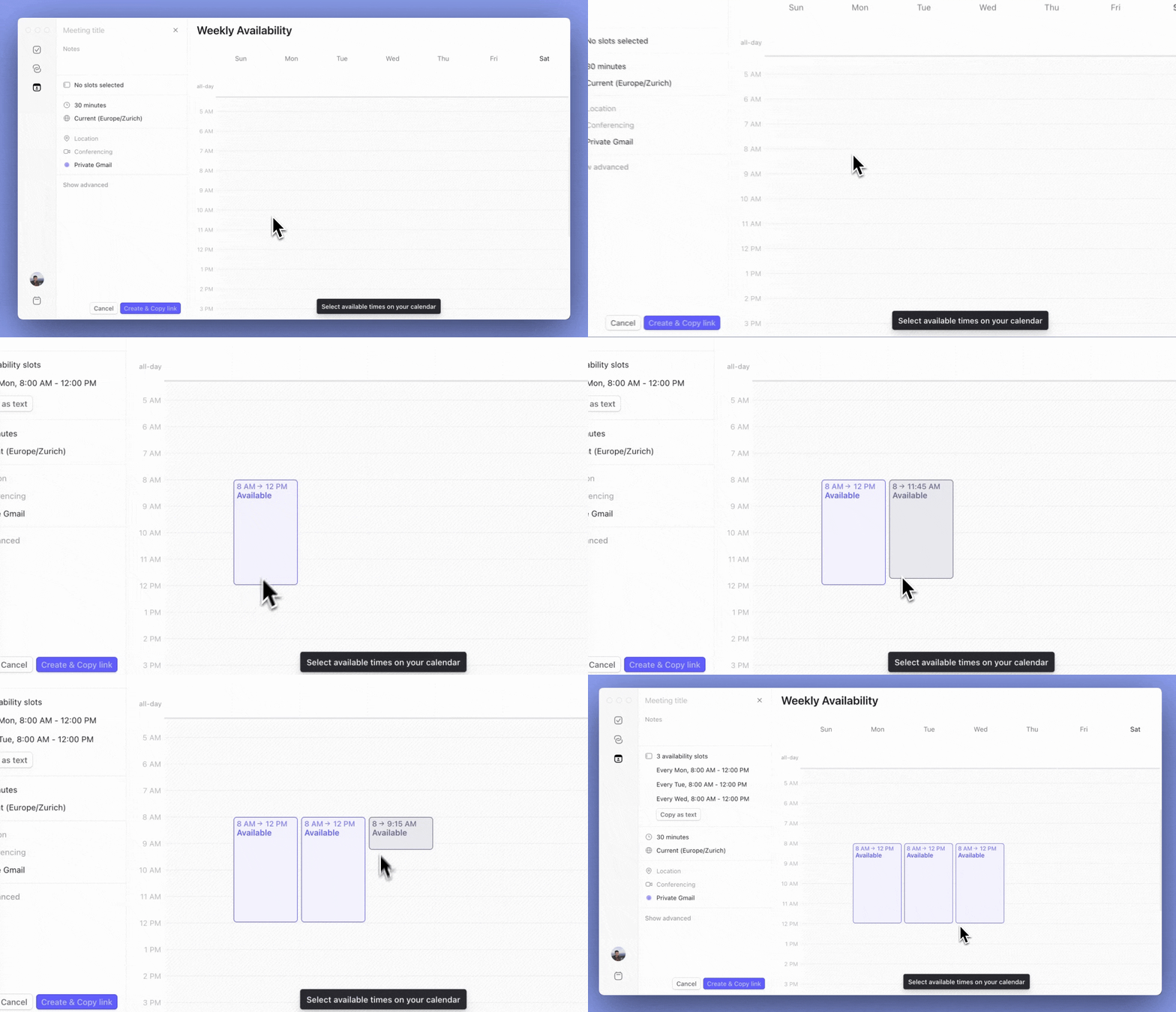
- Aggiungi i dettagli della riunione nella scheda sinistra, inclusi il nome della riunione, la durata e i dettagli della videoconferenza.
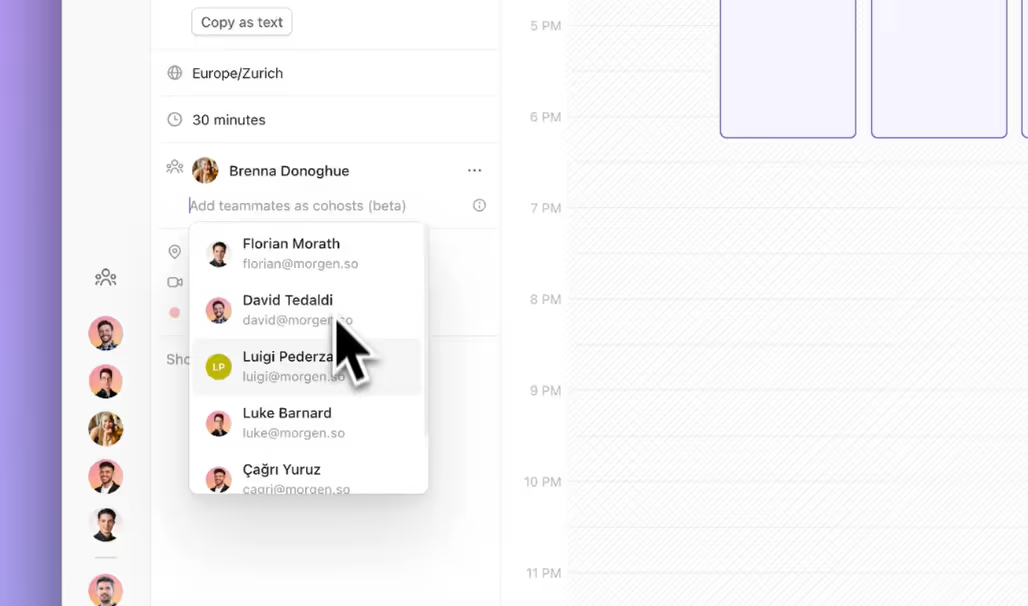
- Se fai parte di un team su Morgen, puoi anche includere i tuoi colleghi come co-host.
- Puoi aggiungere specifiche avanzate, incluso se la tua disponibilità deve essere confrontata con i tuoi Busy Calendars (per impostazione predefinita, lo saranno).
- Un URL distinto verrà generato per lo Scheduling Link. Puoi scegliere di personalizzarlo se lo desideri, semplicemente sovrascrivendo l'URL generato automaticamente nel campo aperto.

- Una volta completato, fai semplicemente clic sul pulsante Create & Copy Link.
Come condividere il tuo Scheduling Link
Una volta creato il tuo Scheduling Link, puoi condividerlo in due modi.
Opzione 1. Quando fai clic su Create & Copy Link, puoi quindi incollare l'URL in un'email, Slack, Teams, ecc. per condividerlo direttamente con il tuo invitato. (Puoi anche trovare l'URL in qualsiasi momento nel tuo elenco di Scheduling Link nella scheda Booking Page.)
Quando condividi l'URL direttamente, gli invitati faranno clic direttamente sulla pagina di invito e potranno prenotare tempo con te lì.

Opzione 2. Per impostazione predefinita, il tuo scheduling link verrà aggiunto alla tua Morgen Booking Page. Chiunque abbia un link alla tua Morgen Booking Page sarà in grado di programmare tempo con te attraverso questo link. (Nota che la tua Booking Page non è indicizzata pubblicamente, quindi può essere trovata solo da coloro che hanno il link diretto o, se la incorpori nel tuo sito web, la scopriranno lì.)
Dalla tua Booking Page, gli invitati possono selezionare il tipo di riunione desiderato, quindi prenotare tempo con te.
Cosa sperimenterà il tuo invitato
Prenotare tempo con te attraverso uno Scheduling Link è veloce e facile per i tuoi invitati.
Che entrino attraverso lo Scheduling Link che hai condiviso direttamente o selezionando la riunione dalla tua Booking Page, gli invitati:
- Dal calendario, selezionano dai giorni evidenziati (le evidenziazioni indicano i giorni che hanno slot di riunione disponibili).
- Scelgono dagli slot elencati in quel giorno.
- Aggiungono il loro nome, email e eventuali note aggiuntive per confermare la riunione.
- Fanno clic su Conferma.
Una volta confermato, Morgen invierà un'email di conferma a te, a tutti i co-host e al partecipante. Inoltre, l'evento apparirà nei tuoi calendari. Una volta che ciò accade, quello slot di tempo non sarà più offerto ad altri che stanno prenotando tempo con te attraverso lo stesso Scheduling Link.
Come annullare o riprogrammare la riunione
Se tu o il partecipante avete bisogno di annullare la riunione, potete farlo direttamente dai dettagli della riunione nei vostri rispettivi calendari. Fai clic sul link per annullare, quindi conferma l'annullamento. Questo rimuoverà l'evento dal tuo calendario e attiverà un'email di annullamento a entrambi.
Se il partecipante della riunione ha bisogno di riprogrammare, può fare clic su Riprogramma dai dettagli dell'evento nel suo calendario. Da lì, può selezionare un'ora alternativa dal tuo Scheduling Link. Una volta confermato, questo sposterà l'evento nei tuoi calendari. Riceverete ciascuno un'email che vi notifica il cambiamento.
Come gestire e modificare i tuoi Scheduling Link
I tuoi Scheduling Link sono tutti elencati nella scheda Booking Page, inclusi quelli impostati come privati e che non appaiono sulla tua Morgen Booking Page.
Dall'elenco degli Scheduling Link, puoi modificare i tuoi link, ottenere il codice di incorporamento per aggiungerli al tuo sito web e copiare i link per ricondividerli. Inoltre, se ci sono link che non desideri vengano visualizzati sulla tua Booking Page, puoi impostarli come Privati.

Domande frequenti sugli Scheduling Link di Morgen
E se la mia disponibilità cambia?
Quando il tuo invitato fa clic sul tuo Scheduling Link, gli verranno offerti solo gli slot di tempo disponibili in tempo reale nei tuoi Busy Calendars. Se nuovi eventi sono stati prenotati che si sovrappongono agli slot di tempo che hai fornito nel tuo Scheduling Link, non verranno offerti come opzioni per prenotare.
Se sarai non disponibile per interi giorni e desideri assicurarti che quei giorni non vengano offerti per i tuoi Scheduling Link, assicurati che i tuoi eventi Out of Office siano contrassegnati come occupati (per impostazione predefinita, Morgen considera gli eventi per l'intera giornata come liberi, ma questi possono essere manualmente modificati in occupati).
Che cos'è un busy calendar?
Quando configuri Morgen, decidi quali dei tuoi calendari dovrebbero essere considerati quando mostri quando sei occupato rispetto a quando sei disponibile. Quei Busy Calendars sono quelli utilizzati per mostrare in tempo reale quando sei disponibile, assicurando che la tua disponibilità nei tuoi Scheduling Link (così come nella Disponibilità del Team e nei tuoi Open Invites) rifletta il tuo programma attuale.
Verrà generato un invito quando faccio clic su Create & Copy Link?
No, un invito non verrà inviato automaticamente poiché gli Scheduling Link non sono associati a un particolare invitato. Puoi copiare e condividere lo Scheduling Link direttamente tramite email, Slack, SMS, ecc., condividere il link alla tua Booking Page, o incorporare il link o la Booking Page nel tuo sito web.
Devo scegliere slot di tempo che siano uguali alla durata della riunione?
No, sentiti libero di scegliere uno slot di tempo lungo per evitare di dover fare clic su più slot più piccoli. Il tuo Scheduling Link dividerà quindi quel tempo più lungo in possibili slot di riunione in base alla durata che specifichi nei dettagli della riunione.
Inoltre, se scegli uno slot di tempo lungo che si sovrappone ad altri eventi nel tuo calendario, quegli orari non verranno offerti agli invitati, purché sia in un calendario che è stato selezionato come Busy Calendar nel tuo invito.
Posso creare e condividere Scheduling Link dalle app mobili di Morgen?
Gli Scheduling Link possono essere creati solo sull'app desktop di Morgen e nel browser. Tuttavia, puoi facilmente condividere singoli Scheduling Link o la tua Booking Page da mobile. Seleziona semplicemente la scheda link dalla navigazione inferiore sull'app mobile di Morgen.
Lì vedrai un elenco di tutti i tuoi Scheduling Link e della tua Booking Page, con un comodo pulsante di copia per ciascuno. Incolla semplicemente l'URL in un'email, Slack, o SMS/Whatsapp/Signal/Telegram, ecc. a un invitato.
Posso usare uno Scheduling Link per prenotare una riunione con più persone?
Al momento, i Morgen Link possono includere un numero illimitato di co-host dal tuo team, ma possono essere prenotati da una sola persona esterna alla volta.
Posso usare uno Scheduling Link per una riunione una tantum?
Se desideri creare un invito a una riunione specifica una tantum e offrire al tuo invitato opzioni per quanto riguarda i tempi, ti consigliamo di utilizzare invece i Morgen Open Invites.
.avif)