→ Wähle nach Arbeitsstil: Motion = automatische Planung mit KI + automatisches Umbuchen + Regeln für Kapazität und Priorität. Akiflow = manuelle Zeitfenster + Planung per Befehlsleiste + feste Dauern.
→ Unter Druck: Motion hat durch automatisches Umbuchen und Updates mit Blick auf Abhängigkeiten mehr Versäumnisse verhindert. Akiflow hat planbare Tage ruhiger gehalten.
→ Team oder allein: Motion für Abhängigkeiten, Arbeitslast und Risiken. Akiflow für Einzelpersonen, die Aufgaben aus E-Mail und Slack erfassen.
→ Vertrauen und Kontrolle: Motion verschiebt Dinge automatisch (nach der Feinabstimmung). Akiflow lässt dir die Kontrolle über feste Zeitfenster.
→ Gefühl beim Einstieg: Motion braucht Einrichtung (Arbeitszeiten, Fokusfenster, Regeln). Akiflow ist sofort startklar.
Akiflow vs. Motion ist seit Monaten ein heißes Thema in meinem Posteingang, zu heiß, um es zu ignorieren. Also habe ich die Ärmel hochgekrempelt, beide getestet und herausgefunden, mit welchem Tool du deine Woche besser im Griff hast.
Akiflow und Motion sind beliebte Optionen für eine Planung, die vom Kalender ausgeht. Wenn du aber auf etwas Neueres neugierig bist, das dir mit KI-Unterstützung die Kontrolle lässt, solltest du dir Morgen ansehen.
Es ist der erste Planer, der Folgendes vereint:
- Vorlagen für deine ideale Woche (Frames), die konzentriertes Arbeiten standardmäßig schützen
- Einen KI-Planer, der einen Zeitplan erstellt, den du vorab ansiehst und freigibst (kein willkürliches Umwerfen deines Zeitplans ohne deine Bestätigung)
- Einheitliche Verbindungen für Aufgaben + Kalender, mit Puffern, Fahrzeiten und Terminlinks direkt eingebaut.
Was Power-User sagen (Meinungen von Dritten)
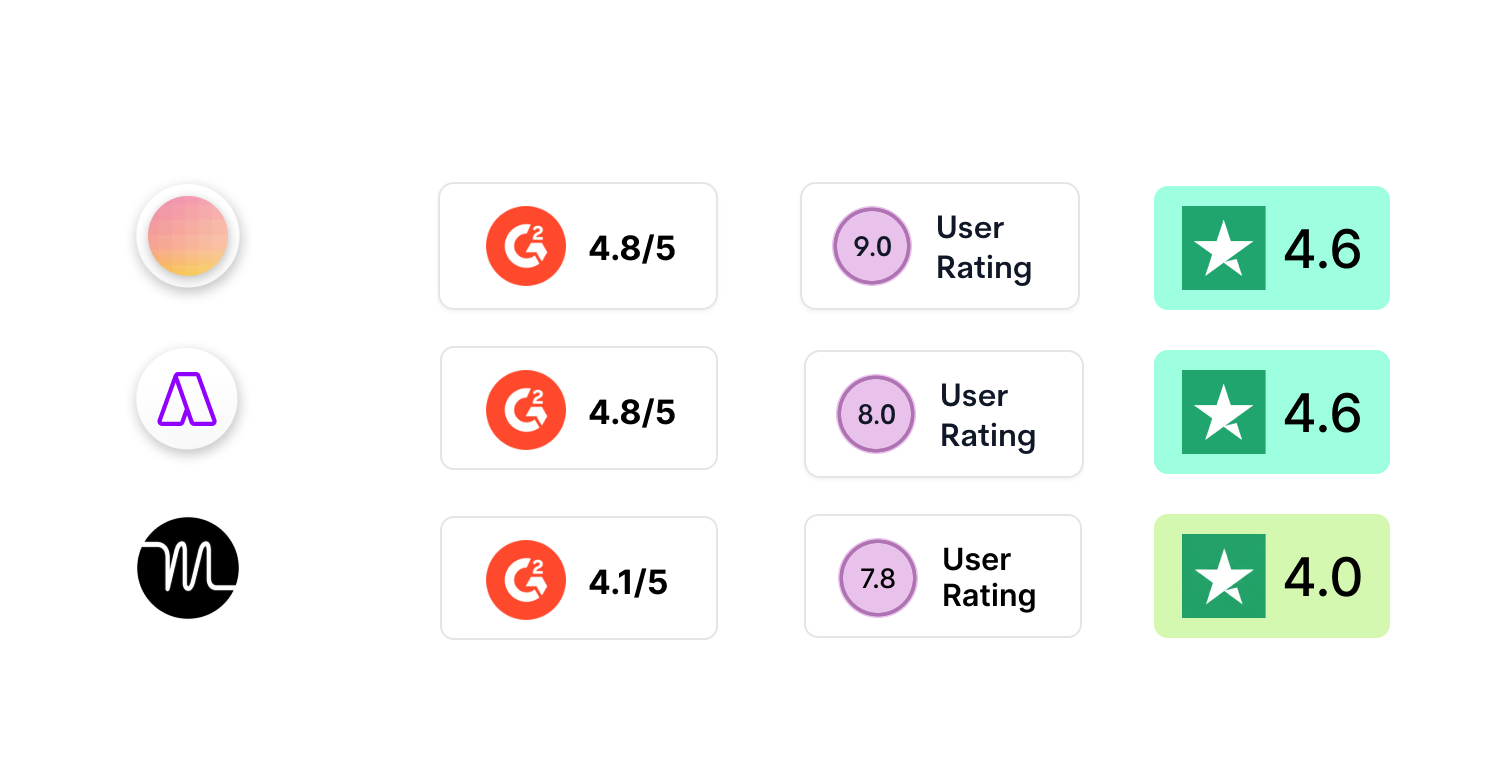
Bevor wir unsere Einschätzung geben, hier die Bewertungen von Akiflow, Motion und Morgen durch Nutzer (von G2, ToolFinder und Trustpilot):
3 Dinge, die nur Morgen kann
1) Schütze deine ideale Woche mit Frames
Lege morgens Blöcke für konzentriertes Arbeiten, nachmittags Verwaltung oder feste Rituale an, damit der KI-Planer die Grenzen kennt, wenn er einen Tagesplan vorschlägt. Den endgültigen Zeitplan gibst du frei.
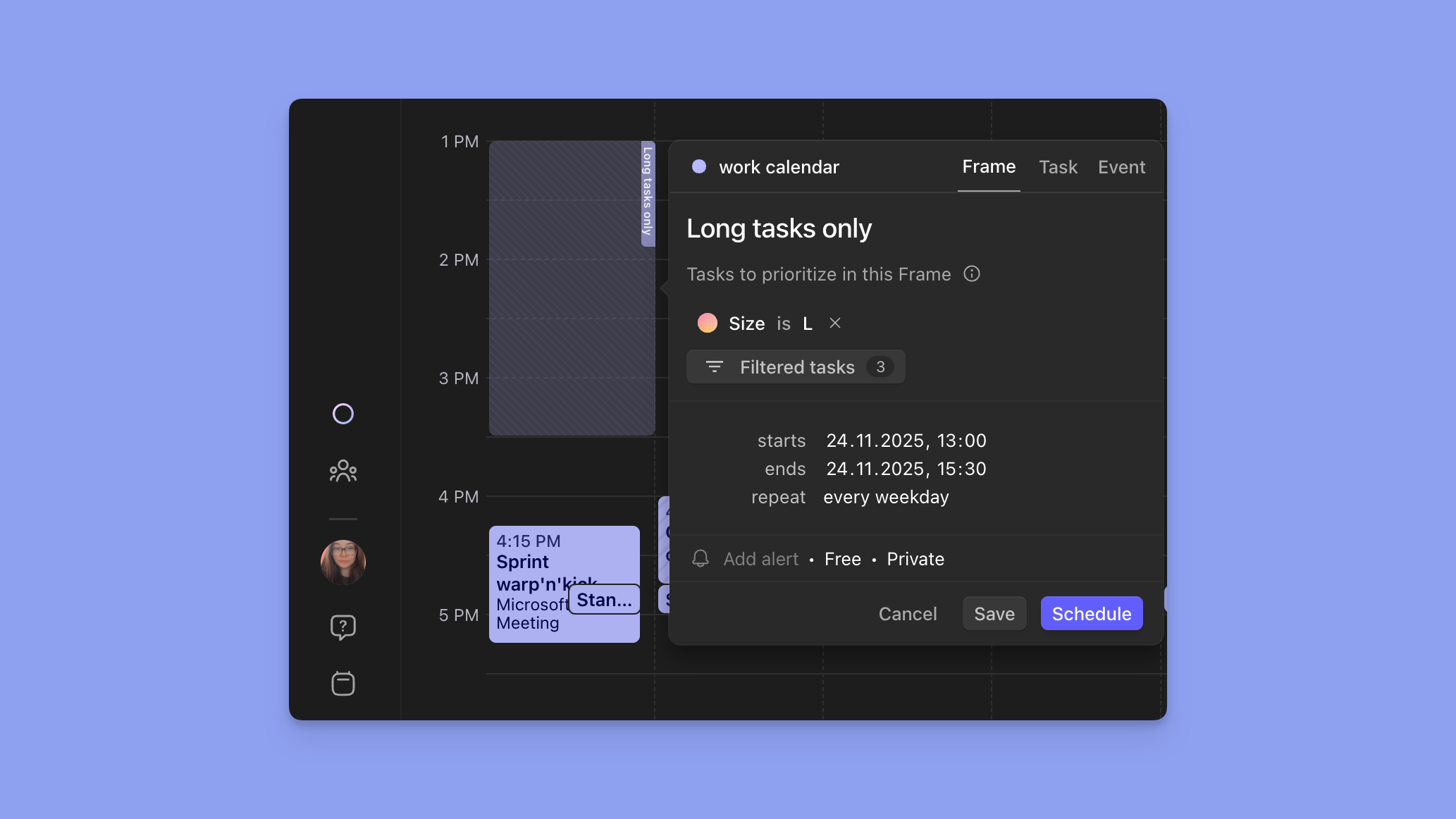
Warum das im Vergleich zu Motion & Akiflow zählt:
- Motion ist hervorragend darin, Arbeit automatisch neu zu verteilen, aber das kann undurchsichtig wirken, wenn du zu 100 % Gewissheit willst.
- Akiflow gibt dir Kontrolle mit chirurgischer Präzision, aber an chaotischen Tagen von Hand neu zu planen, ist nicht immer ideal.
- Der Ablauf von Morgen, bei dem du zuerst eine Vorschau siehst, liegt genau dazwischen: schneller, als alles von Hand zu ziehen, und ruhiger, als die Planung komplett abzugeben.
2) Plane über Tools hinweg, ohne deine Tools neu aufzubauen
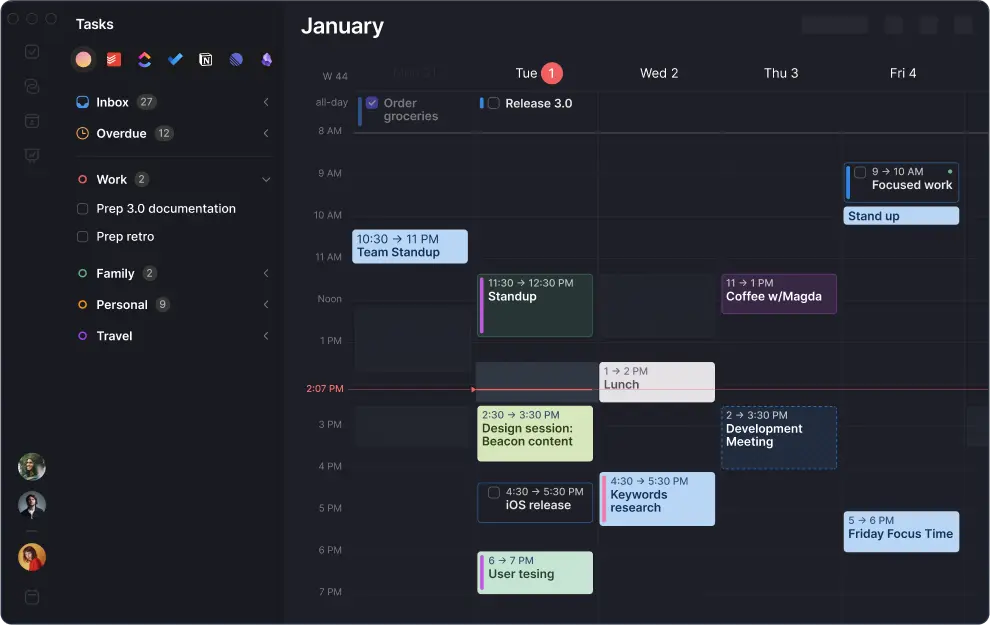
Verbinde Notion, Linear, ClickUp, Obsidian, Todoist, Google, Outlook, iCloud und mehr. Deine Aufgaben erscheinen neben deinen Kalendern. Zieh sie in freie Zeit oder lass die KI einen Plan vorschlagen, und gib ihn frei, bevor er in deinem Kalender landet.
Warum das großartig ist:
- Nutzer lieben die Integrationen von Akiflow, weil sie doppelte Eingaben überflüssig machen. Morgen bringt dieselbe Bündelung mit und legt dann Frames und eine KI-Planung, die du zuerst freigibst, im großen Maßstab darüber.
3) Sorg dafür, dass Meetings deinen Fokus respektieren
Terminlinks, offene Einladungen, Puffer und Fahrzeiten sind eingebaut. Morgen berechnet die Fahrzeit zu und von Terminen und plant sie ein, fügt Puffer hinzu und hält private Details mit der Kalender-Spiegelung über Konten hinweg privat.
Was daran besser ist:
- Motion ist bei Buchungen stark aufgestellt. Morgen deckt das Wesentliche ab und legt nützliche Planungsextras (Puffer, Fahrzeit, Übertragung) als Sahnehäubchen obendrauf.
So einfach sieht Planung in Morgen aus
1. Verbinde Kalender + Aufgaben-Apps (Notion, Linear, ClickUp, Todoist, Obsidian usw.).
2. Erstelle Frames für deine ideale Woche (konzentriertes Arbeiten, Verwaltung, Routinen).
3. Klick auf KI-Planer → prüf den Vorschlag → gib ihn frei.
4. Teile Terminlinks oder eine einmalige offene Einladung, Morgen fügt Puffer hinzu und warnt dich schon bei der Einrichtung vor Konflikten.
Ein fairer Hinweis zur Voreingenommenheit (und wo Morgen gar nicht konkurrieren will)
Morgen ist unser Produkt, deshalb können wir nicht behaupten, völlig unvoreingenommen zu sein. Zum Ausgleich stellen wir Bewertungen von Dritten zu Motion und Akiflow an den Anfang und sprechen Kompromisse offen an:
- Stark teamgesteuerte Arbeit (Abhängigkeiten, Kapazitäts-Dashboards, Risikowarnungen)? Motion geht als Suite für die Aufgabenverwaltung heute tiefer.
- Manuelle Präzision mit Posteingang? Akiflow ist fantastisch, besonders für Power-User.
Wenn du einen Mittelweg willst, mit KI-Unterstützung, die du freigibst, Planung nach deinem Energielevel und starken Verbindungen, passt Morgen hervorragend.
Akiflow vs Motion: der direkte Vergleich (hier anfangen)
Ich will nicht, dass du dich für deine Entscheidung durch 2.000 Wörter kämpfen musst. Deshalb habe ich jedes Tool auf sein Kernverhalten heruntergebrochen und darauf, wer es lieben oder hassen wird.
Diese Faktoren habe ich im Test berücksichtigt:
- Grenzen bei Kalender und Planung
- Aufgabenverwaltung
- KI-Funktionen
- Meetingplanung
- Zusammenarbeit und Teamplanung
- Integrationen
- Plattformen, Leistung, UX
- Preise, Testphasen und Rabatte
Damit kein Tunnelblick entsteht, stelle ich jedem Punkt Nutzermeinungen von G2 und Reddit gegenüber.
Was Akiflow und Motion versprechen:
Kalender & Planung
Motion: KI-Kalender mit automatischer Planung und automatischem Umbuchen
Im Kalender von Motion planst du Aufgaben ein, und er versucht, dich bei Verstand zu halten, wenn neue Meetings und Ad-hoc-Termine Löcher hineinreißen. Wie? Du gibst Dauer, Fälligkeitsdatum und Priorität ein; Motion prüft deine Verfügbarkeit und Arbeitszeiten und plant im Handumdrehen neu.
Tagesplanung mit dem KI-Kalender von Motion:
- Eine Woche in Minuten planen. Kipp deinen Backlog mit Dauer und Fristen hinein, und Motion baut einen ersten Entwurf deines Zeitplans, damit du deinen Montag mit einem Plan beginnst.
- Überraschende Meetings überstehen. Leg einen Call auf einen Arbeitsblock, und Motion ordnet den Tag automatisch neu und schiebt unerledigte Aufgaben in den nächsten Slot, ohne dass du etwas ziehen musst.
- Konzentriertes Arbeiten mit Regeln. Lege Fokusfenster, Meeting-Obergrenzen und Puffer fest. Motion plant um sie herum, sodass du ungestörte Phasen bekommst, ohne Stunde für Stunde nachhelfen zu müssen.
- Buchungslinks teilen. Diese Links halten sich an deine Regeln (Arbeitszeiten, Puffer, maximale Meetings), sodass eingehende Anfragen sauber hineinpassen, statt deine Woche zu sprengen.
- Alles aus einer Quelle. Aufgaben, Termine und Prioritäten liegen am selben Ort, sodass aus „was wichtig ist“ direkt „was als Nächstes im Kalender steht“ wird, statt einer separaten To-do-Liste, die du ignorierst.
Hinweis zu Nutzerbewertungen:
Manche Nutzer sagen, die KI von Motion wirke anfangs beeindruckend, könne Aufgaben aber auf eine Weise umwerfen, die wenig durchdacht wirkt, selbst wenn Prioritäten und Zeitfenster eingerichtet sind. Diese Sicht ist hilfreich, wenn dich Änderungen im Kalender stören, die du nicht ausdrücklich freigegeben hast.
Für wen es sich eignet:
- Für Leute mit unbeständigen Kalendern und Rollen mit vielen Meetings, die wollen, dass sich der Tag selbst neu plant.
- Nicht ideal, wenn deine Produktivität davon lebt, die genauen Stunden präzise selbst zu steuern. Dann fühlt sich das manuelle Time Blocking von Akiflow ruhiger an.
Akiflow: präzises Time Blocking von Hand
Akiflow ist für die Kontrolle über jede Stunde gebaut. Du holst Aufgaben aus all deinen Apps in eine gemeinsame Ansicht und setzt sie dann per natürlicher Sprache, Befehlsleiste oder Tastenkürzel als Zeitblöcke in deinen Kalender. Wenn sich der Tag verschiebt, ziehst du Blöcke oder lässt dir mit „Replan Undone Tasks“ die nächsten freien Slots vorschlagen. Es ist die Alternative zur vollen Automatisierung, bei der die Kontrolle an erster Stelle steht.
Tagesplanung mit dem Kalender von Akiflow:
- Die Woche per Tastatur planen. Erfasse Aufgaben aus E-Mail, Slack und PM-Tools in einem Posteingang und blocke sie dann mit der Befehlsleiste (Aufgaben und Termine anlegen, navigieren, planen) und Profi-Tastenkürzeln in deinem Kalender.
- Aufgaben neu planen. Tipp auf „Replan Undone Tasks“, um automatisch die nächsten Slots in derselben Serie oder demselben Projekt vorschlagen zu lassen, oder zieh den Block einfach dorthin, wo du ihn haben willst.
- Blöcke für konzentriertes Arbeiten sperren. Nutze @Time Slots und Rituale, damit deine Fokusfenster erhalten bleiben.
- Meetinglinks teilen. Mit dem integrierten Meeting Link buchen Eingeladene einmalige oder wiederkehrende Termine, ohne deinen Plan zu zerschießen.
- Alles aus einer Quelle. Gmail/Outlook, Slack, Notion, Asana, ClickUp, Jira, GitHub, Trello, Todoist, Linear, Teams, Zoom, Zapier oder IFTTT. Akiflow führt alles zusammen, sodass du alles von einer Oberfläche aus planst. Nutzerbewertungen auf G2 loben immer wieder den universellen Posteingang, weil er doppelte Eingaben überflüssig macht.
Hinweis zu Nutzerbewertungen:
Rezensenten auf G2 heben durchweg das Tempo von gemeinsamem Posteingang + Befehlsleiste hervor und erwähnen sogar hilfreiche Onboarding-Calls während der Testphase. Gleichzeitig beruht der Nutzen von Akiflow darauf, dass du die Blöcke selbst setzt (also weniger „automatisch“ als bei Motion), was manche Power-User als Vorteil sehen und andere als zusätzliche Arbeit.
Für wen es sich eignet:
- Für alle, die genau steuern wollen, in welcher Stunde gearbeitet wird, und Workflows per Tastatur lieben.
- Für alle, die mit vielen Apps arbeiten und aus einem einzigen Posteingang planen wollen, ohne doppelte Eingaben.
- Wenn du lieber willst, dass sich der Tag selbst neu plant, passt das automatische Umplanen von Motion besser.
In unserem ausführlichen Leitfaden zu den Preisen von Akiflow erfährst du außerdem, wie diese manuelle Präzision in das Preismodell passt und ob sich die Investition für deinen Workflow lohnt.
Aufgabenverwaltung (erfassen → planen -> einplanen)
Motion: Aufgaben in der eigenen Suite
Motion funktioniert am besten, wenn deine Aufgaben, Projekte, Notizen und dein Kalender alle in seinem Workspace liegen. Du legst Aufgaben mit Dauer, Priorität und Fälligkeitsdatum an, und die Planungs-Engine übernimmt sie.
Der Alltag mit Aufgaben in Motion
- Aufgaben automatisch planen. Lege Aufgaben an oder mach aus Meetingnotizen und Entscheidungen Aufgaben, die Motion für dich einplant.
- Prioritäten setzen. Dringendes rückt in frühere Blöcke, weniger Wichtiges wird nach hinten geschoben.
- Planung mit Blick auf Projekte. Aufgaben, die zu Projekten gehören, übernehmen deren Kontext (Abhängigkeiten, Verantwortliche), der in die Planung einfließt.
Hinweis zu Nutzerbewertungen:
Manche Nutzer lieben das All-in-one-Gefühl, andere sagen, Motion laufe erst richtig rund, wenn du dich ganz auf seine Suite einlässt. Wenn die meisten Aufgaben aus Jira, Notion usw. kommen, wirst du Reibung spüren.
Für wen es sich eignet:
- Teams und Einzelpersonen, die wollen, dass die Planung einfach passiert, und gern alles in Motion bündeln.
Akiflow: gemeinsamer Posteingang + Befehlsleiste
Akiflow saugt Aufgaben aus Gmail/Outlook, Slack, Notion, Asana, ClickUp, Jira, GitHub, Trello, Todoist, Linear, Teams, Zoom, Zapier und mehr in eine einzige Ansicht, in der du sie sichtest und per Time Blocking einplanst.
Der Alltag mit Aufgaben in Akiflow
- Alles in einem Posteingang. E-Mails, Direktnachrichten und PM-Aufgaben landen an einem Ort.
- Ablauf per Befehlsleiste. Aufgaben anlegen und einplanen, zu Kalendern springen und Dauern festlegen, alles per Tastatur.
- Hilfen zum Neuplanen. Wenn ein Block verrutscht, schlägt „Replan Undone Tasks“ die nächstbesten Slots vor. Du kannst aber weiterhin per Drag-and-drop arbeiten, wenn dir das lieber ist.
Hinweis zu Nutzerbewertungen:
Rezensenten heben den universellen Posteingang + das Tempo hervor. Manche merken an, dass sich das Neuplanen von Hand wie eine Steuer anfühlen kann, wenn deine Woche oft in sich zusammenfällt.
Für wen es sich eignet:
- Power-User, die mit vielen Apps arbeiten, ohne ihr Tool-Setup migrieren zu müssen.
KI-Funktionen (Hebel im Alltag oder Steuerung im Team)
Motion: umfassende Assistenten, die den Workspace kennen
AI Chat, AI Docs/Notes/Sheets, ein KI-Notetaker für Meetings und die Engine für Aufgaben und Kalender arbeiten zusammen, um Entscheidungen festzuhalten, Aufgaben mit Fristen anzulegen und sie automatisch einzuplanen. In Motion kannst du außerdem AI Employees erstellen und verwalten. Das sind spezialisierte Helfer im Stil von Agenten, die im Workspace von Motion leben (Projects, Tasks, Calendar, Docs/Notes, Sheets). Diese Agenten sollen mehrstufige Workflows planen, koordinieren und ausführen, wobei ein Mensch das Ergebnis prüft.
Der Alltag mit der KI von Motion für die Planung:
- Aus Meetings werden Taten. Notizen → Aufgaben → Kalenderblöcke.
- Fragen an den ganzen Workspace. Zusammenfassungen, Überblicke und Statusabfragen mit Links zur Quelle.
- Automatisch neu ordnen, mit Kontext. Wenn sich Umfang oder Fristen ändern, passt sich die KI-gestützte Planung an.
Der Alltag mit den AI Employees von Motion:
- Agenten für bestimmte Rollen starten (z. B. einen SDR), die Material für die Kundenansprache erstellen und deinen Playbooks folgen. Motion bietet außerdem individuell gebaute AI Employees, die auf dein Unternehmen abgestimmt sind.
- Agenten in der ganzen Suite von Motion arbeiten lassen: Aufgaben und Projekte anlegen, Zeitleisten aktualisieren, Dokumente und Notizen zusammenfassen und nächste Schritte koordinieren. Das passiert am selben Ort, an dem Menschen ihre Arbeit planen.
- Du behältst die Kontrolle: Du kannst die Ergebnisse der Agenten prüfen, freigeben oder bearbeiten, bevor sie in Plänen oder Kalendern landen.
Hinweis zu Nutzerbewertungen:
Manche Nutzer sagen, die KI von Motion sei leistungsstark, könne Aufgaben aber auf undurchsichtige Weise „durchmischen“, wenn du nicht in Regeln und Leitplanken investierst. Threads in der Community deuten darauf hin, dass AI Employees in Wellen ausgerollt werden. Bei manchen Nutzern tauchten sie nach einer Änderung der Abrechnungs- oder Planeinstellungen auf, andere warten noch auf das Banner in der App oder die Einladung per E-Mail.
Für wen es sich eignet:
- Manager und Einzelpersonen, die eine Automatisierung von Anfang bis Ende wollen und die KI ohne Weiteres Änderungen vornehmen lassen.
Akiflow: persönliche KI für Workflows, bei denen die Kontrolle zählt
Die KI von Akiflow, Aki, hilft dabei, Termine anzulegen, Meetings zu koordinieren, die Arbeitslast anzustupsen und AI Workflows auszulösen (Prompt → Trigger, Aktionen, Bedingungen), um Erinnerungen und Hinweise zur Kapazität zu automatisieren.
Der Alltag mit der KI von Akiflow
- Bitte Aki, etwas zu planen oder anzupassen. Aki braucht deine Erlaubnis, um Änderungen vorzunehmen.
- Hinweise automatisieren. Richte per Prompt Warnungen zur Kapazität oder Erinnerungsabläufe ein.
- Manuell bleiben, wenn du willst. Du kannst Aki auch einfach weglassen.
Hinweis zu Nutzerbewertungen:
Nutzer mögen den Ansatz „unterstützen statt übergehen“, Kritiker wünschen sich ein tieferes automatisches Umplanen.
Für wen es sich eignet:
- Einzelpersonen, die schlanke KI-Vorschläge wollen, ohne die Kontrolle abzugeben.
Meetingplanung (Links, kombinierte Kalender, Regeln)
Motion: Terminplanung mit allem Drum und Dran
Motion bietet Buchungsseiten mit Regeln, dynamische Verfügbarkeit über mehrere Kalender, automatisch eingefügte Videolinks und Schutzeinstellungen (Puffer, Obergrenzen).
Der Alltag mit der Terminplanung in Motion
- Link teilen, gelassen bleiben. Buchungen respektieren Fokusfenster und Obergrenzen.
- Keine Doppelbuchungen. Kombinierte Kalender verhindern Überschneidungen.
- Sauberere Übergaben. Vorbereitung und Notizen zum Meeting liegen direkt beim Termin.
Hinweis zu Nutzerbewertungen:
Es gibt keine Bewertungen, die Nachteile der Meetinglinks von Motion nennen.
Für wen es sich eignet:
- Rollen mit vielen eingehenden Terminanfragen, die Buchungen mit Leitplanken wollen.
Akiflow: das Wesentliche direkt im Planer
Anbindung an Google/Outlook und Zoom, Termine direkt im Kalender anlegen, Gäste einladen und den Plan stimmig halten, mit einem „Planer mit Terminplanung“ statt eines eigenen Buchungstools.
Der Alltag mit der Terminplanung in Akiflow
- Termine schnell anlegen. Auf derselben Oberfläche, auf der du Aufgaben planst.
- Stimmig bleiben. Deine Zeitblöcke und Meetings liegen nebeneinander.
- Schlanke KI. Nutze Aki für Erinnerungen zur Kapazität im Zeitplan.
Hinweis zu Nutzerbewertungen:
Keine Bewertung spricht davon, dass der Meetingplanung von Akiflow die Tiefe fehlt.
Für wen es sich eignet:
- Für alle, die eine einfache Terminplanung in ihrem Planer und möglichst wenig Aufwand wollen.
Zusammenarbeit & Teamplanung (Abhängigkeiten, Arbeitslast, Risiken)
Motion: für Teams gebaut
Abhängigkeiten, Workload-Ausgleich, Risikoansichten, dazu AI Docs/Notes und automatische Planung, die Zeitleisten realistisch hält.
Der Alltag mit der Zusammenarbeit in Motion
- Risiken früh sehen. Konflikte werden schnell sichtbar.
- Arbeitslast ausgleichen. Neu zuweisen oder automatisch neu ordnen, damit Liefertermine halten.
- Ein Workspace, weniger Statuschaos. Dokumente, Notizen und Aufgaben bleiben verknüpft.
Hinweis zu Nutzerbewertungen:
Es gibt keine Bewertungen von Managern, die eine fehlende Planung der Zusammenarbeit bemängeln.
Für wen es sich eignet:
- Teams, die Klarheit über Kapazitäten und Abhängigkeiten ohne Tabellen brauchen.
Akiflow: die Brille für die Planung
Akiflow ist keine PM-Suite, sondern eine Planungsoberfläche über Jira, Asana, ClickUp oder Linear. Teile deine Verfügbarkeit, stimm dich persönlich ab und lass die Umsetzung in deinem PM-Tool.
Der Alltag mit der Zusammenarbeit in Akiflow
- Hol dir die dir zugewiesene Arbeit aus PM-Tools in deinen Posteingang.
- Plane deine Ergebnisse per Time Blocking ein, ohne Aufgaben zu duplizieren.
- Teile deine Verfügbarkeit mit, während das PM-Tool die maßgebliche Quelle bleibt.
Hinweis zu Nutzerbewertungen:
Einzelpersonen lieben, dass es sich in bestehende PM-Tools einfügt. Manager, die einen Überblick über die gesamte Arbeitslast wollen, brauchen ein anderes System.
Für wen es sich eignet:
- Teams, die sich schon auf PM-Tools festgelegt haben, aber persönlich vernünftig planen wollen.
Integrationen
Motion: Geschlossenheit durch das eigene System
Am reibungslosesten läuft es, wenn du Projekte, Dokumente, Kalender und Notizen in Motion führst. Externe Integrationen gibt es, aber das Konzept drängt dich dazu, Aufgaben in der Suite zu verwalten.
Der Alltag mit den Integrationen von Motion
- Weniger bewegliche Teile, wenn du migrierst.
- Einfacheres Modell: ein Workspace für alles.
Hinweis zu Nutzerbewertungen:
Fans mögen das Modell „alles unter einem Dach“; andere bevorzugen die jeweils besten Einzeltools und fühlen sich eingeschränkt.
Für wen es sich eignet:
- Teams, denen Geschlossenheit wichtiger ist als Vielfalt.
Akiflow: Integrationen sind der Kern
Akiflow bietet viele Integrationen, darunter Gmail/Outlook, Slack, Notion, Asana, ClickUp, Trello, Todoist, Jira, GitHub, Linear, Teams, Zoom, Zapier und mehr.
Der Alltag mit den Integrationen von Akiflow
- Verstreute Arbeit bündeln. Alles in einem Posteingang sehen.
- Planen und sichten, ohne zwischen Apps zu springen.
- Die maßgeblichen Quellen bleiben in PM-Tool, E-Mail und Chat.
Hinweis zu Nutzerbewertungen:
Die meisten loben die Bandbreite der Integrationen. Eine Minderheit meldet Probleme bei Einrichtung und Integration auf bestimmten Plattformen (vor allem iOS), bis alles stabil läuft.
Für wen es sich eignet:
- Für alle, die mit vielen Tools arbeiten und ein einziges Cockpit für die Planung wollen.
Plattformen, Leistung & UX (Desktop, iOS/Mobil, Tastatur)
Motion: automatisch neu ordnen
Das Desktop- und Web-Erlebnis von Motion glänzt, sobald du dich auf das automatische Neuordnen einlässt. Du verbringst mehr Zeit damit, Regeln anzupassen, als Blöcke zu ziehen. Die mobile App ist dieses Jahr spürbar besser geworden (Berichte aus der Reddit-Community), und Bewertungen im App Store bestätigen, dass die Handy-App Aufgaben zuverlässig verschiebt, wenn sich der Tag ändert. Es gibt zwar weiterhin Threads über Schwächen bei der Leistung, aber insgesamt geht es bergauf.
Der Alltag mit Motion
- Desktop: Aufgaben anlegen, Prioritäten und Dauern festlegen und die KI-Agenda mit minimalem manuellem Umschieben neu planen lassen.
- Mobil: Kurze Check-ins und Eingaben unterwegs. Nutzer berichten, dass sich Aufgabenblöcke bei Überraschungen automatisch verschieben. Manche Threads bemängeln weiterhin Verzögerungen oder fehlende Annehmlichkeiten (z. B. Wünsche nach einem dunklen Modus).
Hinweis zu Nutzerbewertungen:
- Wenn du einen Planer am Desktop willst, um den du dich nicht kümmern musst, und eine ausreichend gute mobile Begleit-App, die besser wird.
Für wen es sich eignet:
- Für alle, die eine Planung wollen, um die sie sich nicht kümmern müssen, und denen der fehlende dunkle Modus nichts ausmacht.
Akiflow: Desktop zuerst
Die Superkraft von Akiflow ist das Tempo am Desktop. Dank Befehlsleiste und Tastenkürzeln kannst du erfassen, sichten und per Time Blocking planen, ohne die Maus anzufassen. Nutzer loben durchweg die Kombination aus gemeinsamem Posteingang + Befehlsleiste. Mobil sind die Erfahrungen gemischt: Manche loben die iOS-Widgets & die schnelle Erfassung, andere berichten von Synchronisierungsfehlern oder Hürden beim Beta-Zugang.
UX im Alltag (Akiflow)
- Desktop: Flieg per Tastatur vom Posteingang zum Plan. Springen, taggen, Dauern festlegen und genaue Blöcke schnell setzen.
- Mobil: Ideal für schnelles Erfassen, aber Threads in der Community erwähnen Merkwürdigkeiten bei der Synchronisierung (Zeitfenster zwischen Desktop↔︎Mobil) und gelegentliche Instabilität.
Hinweis zu Nutzerbewertungen:
Die mobile App von Akiflow ist nützlich, aber uneinheitlich. Wenn sie funktioniert, ist sie großartig, aber Threads in der Community melden Probleme bei Synchronisierung und Beta, die du kennen solltest.
Für wen es sich eignet:
- Wenn dir Präzision + Tempo per Tastatur am Desktop wichtig sind und du mit einer mobilen App leben kannst, die noch reift.
Preise, Testphasen & Rabatte
Preise, kostenlose Testphase und Rabatte bei Motion
- Preisstufen: Laut der öffentlichen Preisseite von Motion beginnt der aktuelle AI-Workplace-Plan bei $29/Monat (jährlich, 1 Platz, 1.000 Credits), inklusive AI Chat, AI Projects/Tasks, AI Calendar/Meetings, Docs/Notes, Sheets/Databases und Dashboards.
- Testphase & Aktionen: Motion wirbt in allen Stores mit einer 7-tägigen kostenlosen Testphase. Das siehst du auch in den Einträgen bei Partnern.
Was Nutzer wertvoll fanden:
- Weniger Umschieben von Hand dank automatischem Umplanen und Umbuchen. Nutzer auf G2 heben häufig hervor, dass Motion „den Plan in Sekunden neu berechnet“.
Preise, kostenlose Testphase und Rabatte bei Akiflow
- Pläne: Die Preisseite von Akiflow stellt das Produkt mit einem ROI-Rechner vor und nennt $19/Monat im Jahresplan (Marketing-Beispiel).
- Testphase & Rabatte: Eine 7-tägige kostenlose Testphase ist Standard. Rabatte für Studierende und Hochschulen bestätigt Akiflow über den Support.
- Momentaufnahmen vom Markt: Manche Erklärseiten von Dritten nennen typische Spannen für monatliche und jährliche Preise. Sieh sie nur als Anhaltspunkt und prüf die Preise in der App.
Was Nutzer wertvoll fanden:
- Gemeinsamer Posteingang + Befehlsleiste, um mit weniger Kontextwechseln zu planen. Bewertungen auf G2 nennen den Onboarding-Call während der Testphase als Beschleuniger.
Kurzer Hinweis: Preise ändern sich. Für die endgültige Veröffentlichung in der App gegenprüfen: die Preisseite von Motion für Plannamen, Credits und Funktionen, die Preise von Akiflow für aktuelle monatliche und jährliche Beträge und mögliche Rabattprogramme.
Wenn du andere Optionen in Betracht ziehst, sieh dir unseren ausführlichen Leitfaden zu Akiflow-Alternativen und konkurrierenden Kalender-Apps an.
Akiflow vs Motion: Vor- & Nachteile
Was Nutzer sagen
Jedes Tool hat seine Vor- und Nachteile, doch etliche Nutzer von Motion sind von den neuen Preisstufen weitgehend frustriert. Viele beschreiben sie als Abzocke in kleinen Schritten, schwer zu durchschauen und als Vertrauensbruch.
Mehrere sagen, sie hätten gekündigt oder kämen nicht zurück, und nennen die AI Employees eine Spielerei oder unausgereift. Einige erkennen weiterhin an, dass die automatische Planung von Motion die beste ihrer Klasse ist, aber viele testen aktiv Reclaim, Sunsama, Morgen oder ClickUp oder steigen um (mit Einschränkungen: Reclaim fehlen starke Projektfunktionen, das „Auto-Schedule“ von ClickUp ist nicht wirklich automatisch, SkedPal funktioniert offline, bietet die automatische Planung aber nur in bezahlten Stufen).
Wer stärkere Projektfunktionen sucht, wägt oft Motion vs ClickUp ab, um zu sehen, was besser zum Workflow des eigenen Teams passt.
Die Stimmung insgesamt: heftiger Gegenwind bei den Preisen, Skepsis gegenüber dem KI-Vorstoß und ein Trend zu einfacheren oder günstigeren Alternativen, solange der Nutzen von Motion nicht klarer wird.
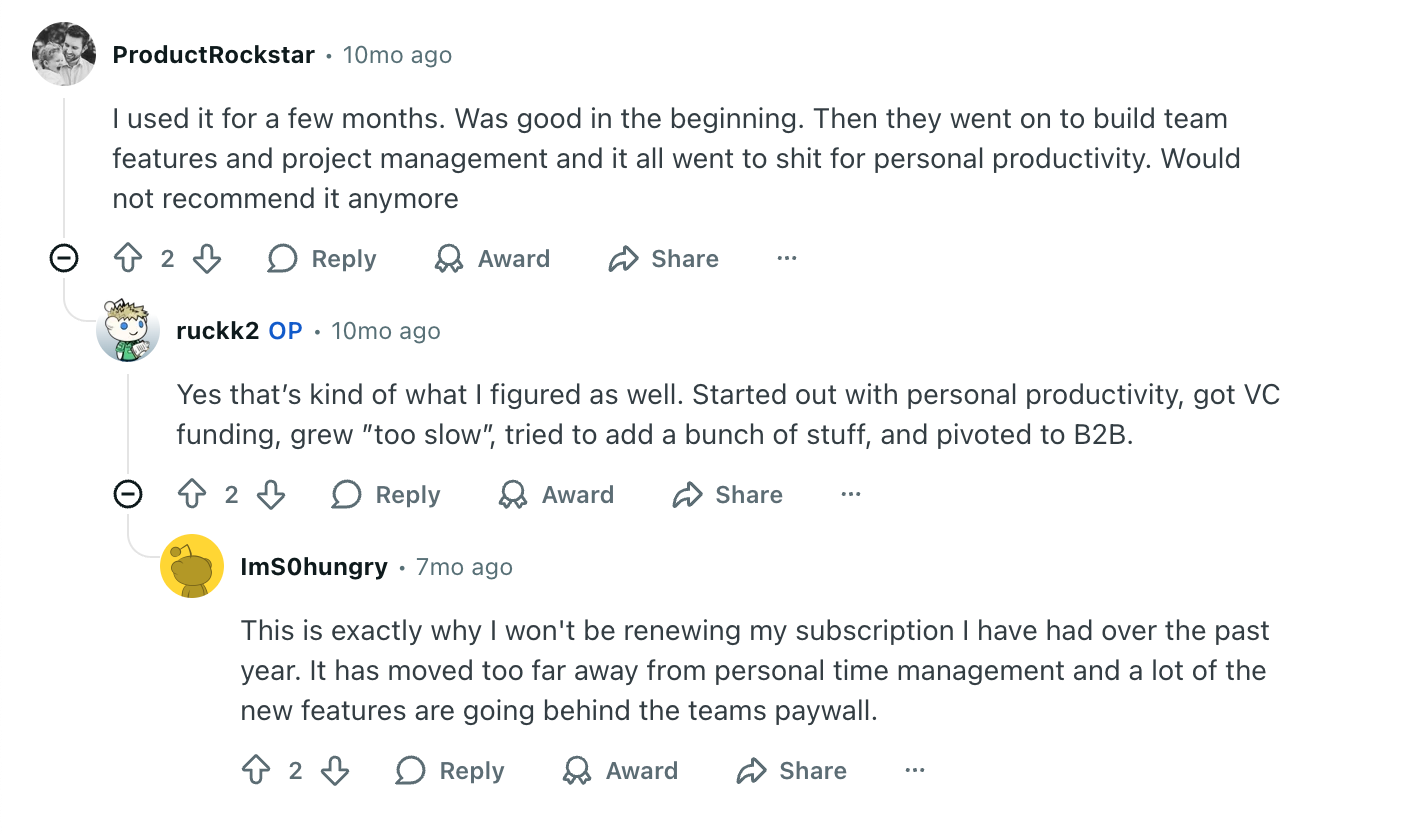
Akiflow dagegen hat in letzter Zeit frustrierte und ermüdete Nutzer. Berichtet wird von langen Phasen ohne Antwort vom Support, einer unausgereiften KI (kann einfache Fragen nicht beantworten, keine echten wiederkehrenden Termine, keine Konfliktprüfung) und fehlerhaften Zeitfenstern und Wiederholungen, die Duplikate und „schwebende“ Aufgaben erzeugen. Mehrere Kommentare bestätigen einen langsamen oder wenig hilfreichen Support, Hürden bei Rückerstattung und Kündigung und Ärgernisse wie ein Tutorial, das sich nicht überspringen lässt. Einige sagen, sie hätten Akiflow einmal gemocht und sähen weiterhin Potenzial, aber der Tenor im Thread lautet eher „zu früh gestartet“, und manche Leser überdenken ihre Anmeldung oder ziehen weiter, solange Zuverlässigkeit und Support nicht besser werden.
Ein letztes Wort
Einen allgemeinen Sieger gibt es hier nicht, nur das Tool, das unter Druck am besten passt.
Wenn deine Woche ein bewegliches Ziel ist und du bereit bist, eine Software deinen Tag neu planen zu lassen, spart dir die Automatisierung von Motion (automatische Planung, automatisches Umbuchen, Teamkontext) einiges an Zeit.
Wenn deine Stärke aus präziser Kontrolle, genauen Stunden, klaren Grenzen und flüssiger Arbeit per Tastatur kommt, halten der gemeinsame Posteingang + die Befehlsleiste von Akiflow deinen Plan berechenbar, und du behältst die Hände am Steuer.
Und wenn du dich noch nicht entschieden hast, aber einen Mittelweg willst, mit KI, die du freigibst, und einer idealen Woche als Rückgrat, die konzentriertes Arbeiten schützt, ist Morgen die beste Alternative: vorschlagen → prüfen → einplanen, mit Puffern, Fahrzeiten und vielen Verbindungen, damit dein Plan die Realität respektiert, ohne dir davonzulaufen.