Bevor du Morgen auf dem Smartphone installierst
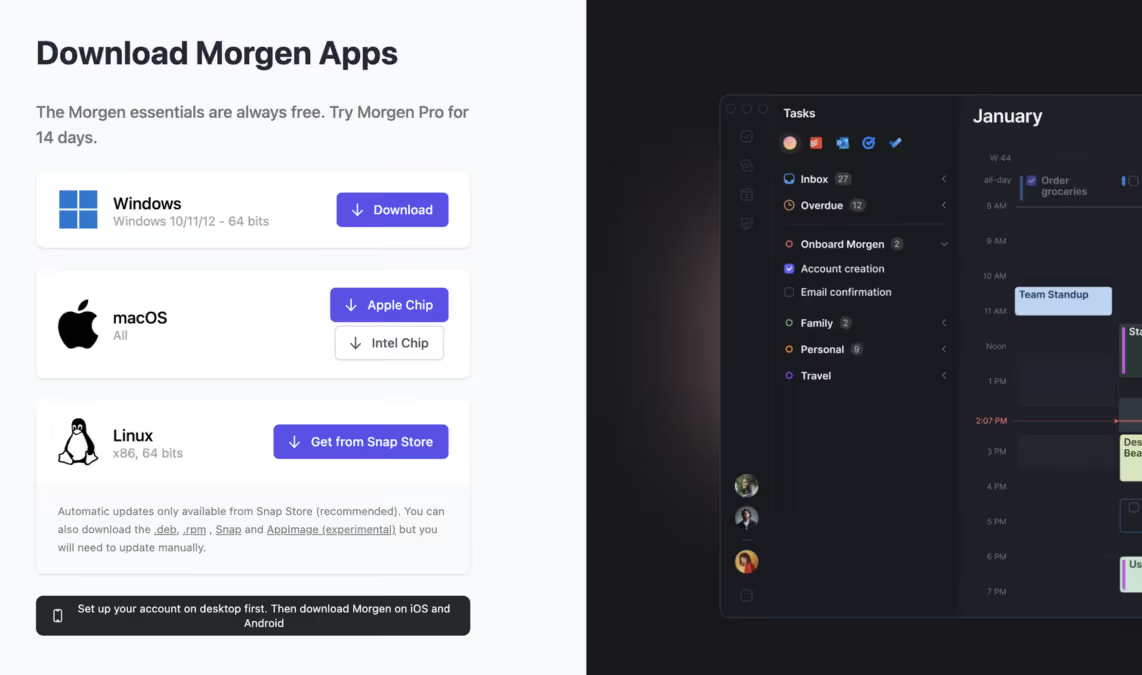
Wenn du neu bei Morgen bist, richtest du Morgen zuerst ein, indem du die Desktop-App herunterlädst oder den Browser nutzt. Bei der Einrichtung kannst du deine Kalender und Integrationen verbinden. Hier ist eine kurze Anleitung zu den ersten Schritten mit Morgen auf Mac, Windows und Linux.
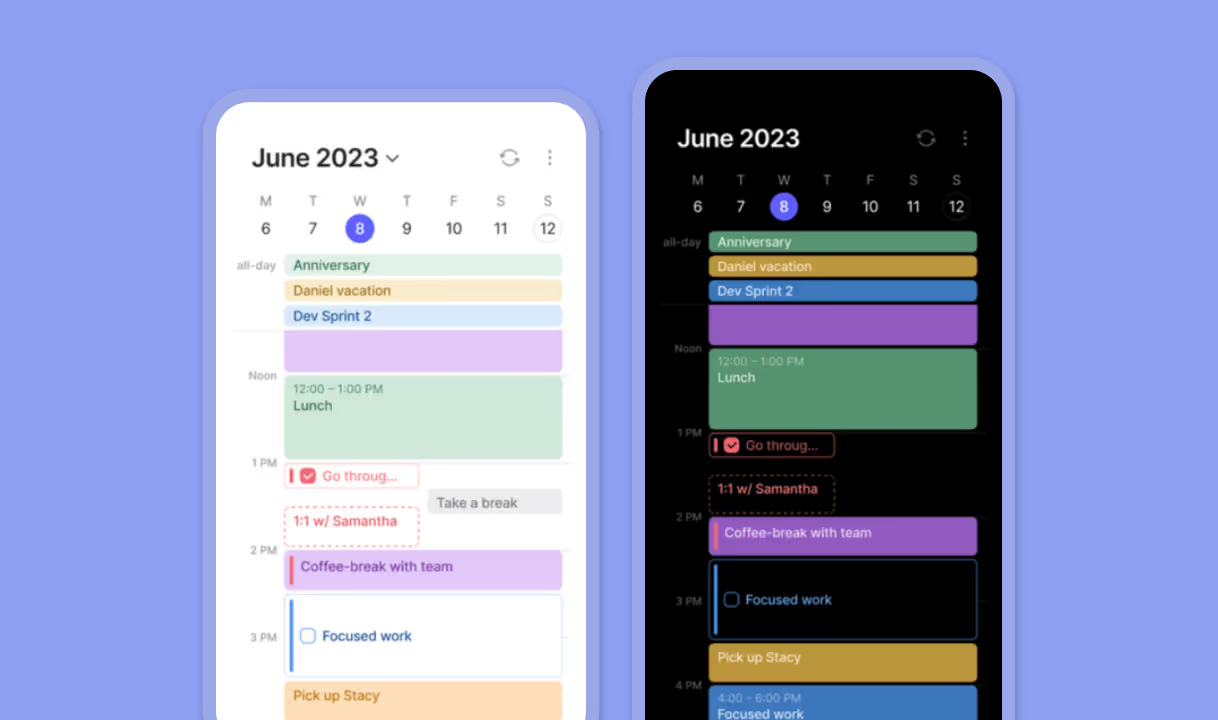
So findest und installierst du die Mobile Apps von Morgen
Suche im App Store oder im Google Play Store nach „Morgen Calendar“.
Nach dem Download wirst du gebeten, dich mit derselben E-Mail-Adresse anzumelden, mit der du dein Morgen-Konto eingerichtet hast. (Hinweis: Groß- und Kleinschreibung werden unterschieden.)
Danach bekommst du per E-Mail einen Bestätigungscode. Gib den Code ein, um dich anzumelden.
Updates der Mobile App von Morgen
Wir aktualisieren die Mobile App häufig. Die Details jeder Version stehen in unserem Changelog. Den aktuellen Changelog kannst du in der App aufrufen. Tippe einfach auf deine Profilseite >Neuigkeiten, um ihn zu öffnen.
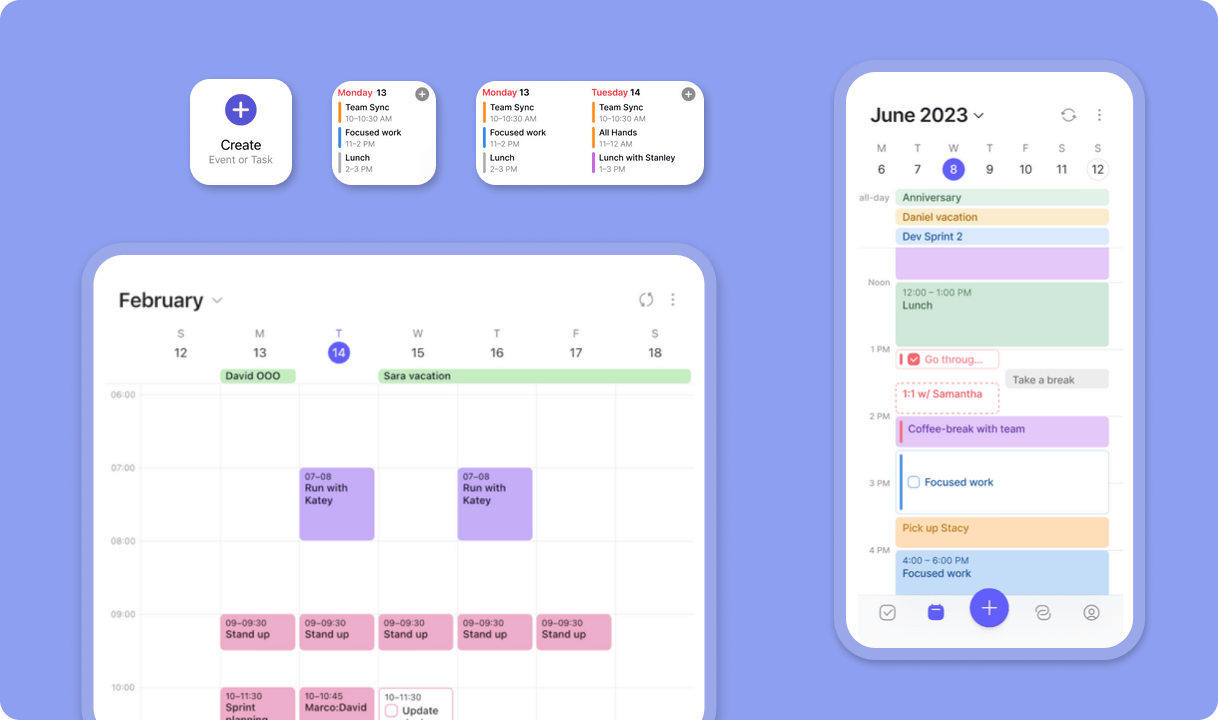
Das Morgen-Widget hinzufügen
Sobald die App installiert ist, kannst du unser Widget hinzufügen.
So installierst du die Morgen-Widgets unter iOS:
- Lege den Finger auf eine freie Stelle des Home-Bildschirms, bis die Apps wackeln
- Tippe oben links auf die Taste +
- Suche in der Suchleiste nach Morgen und wähle es aus
- Tippe auf Widget hinzufügen
- Tippe auf Fertig
So fügst du das Widget unter Android deinen Startbildschirmen hinzu:
- Halte das Morgen-Symbol gedrückt
- Wähle Widgets
Brauchst du Hilfe?
Schreib uns, wir helfen dir gern 🙏