Verbinde Microsoft Outlook und Google Tasks, um Terminplan und private Aufgaben zusammenzuführen
Synchronisiere private Google Tasks mit deinem beruflichen Outlook Calendar: Plane Aufgaben rund um Meetings ein, behalte Arbeit und Privates im Blick und plane über die Microsoft- und Google-Welt hinweg in einer Oberfläche.
Was du mit Google Tasks + Microsoft Outlook in Morgen machen kannst
Plane private Aufgaben rund um berufliche Meetings ein und behalte über die Microsoft- und Google-Welt hinweg alles in einer Ansicht.

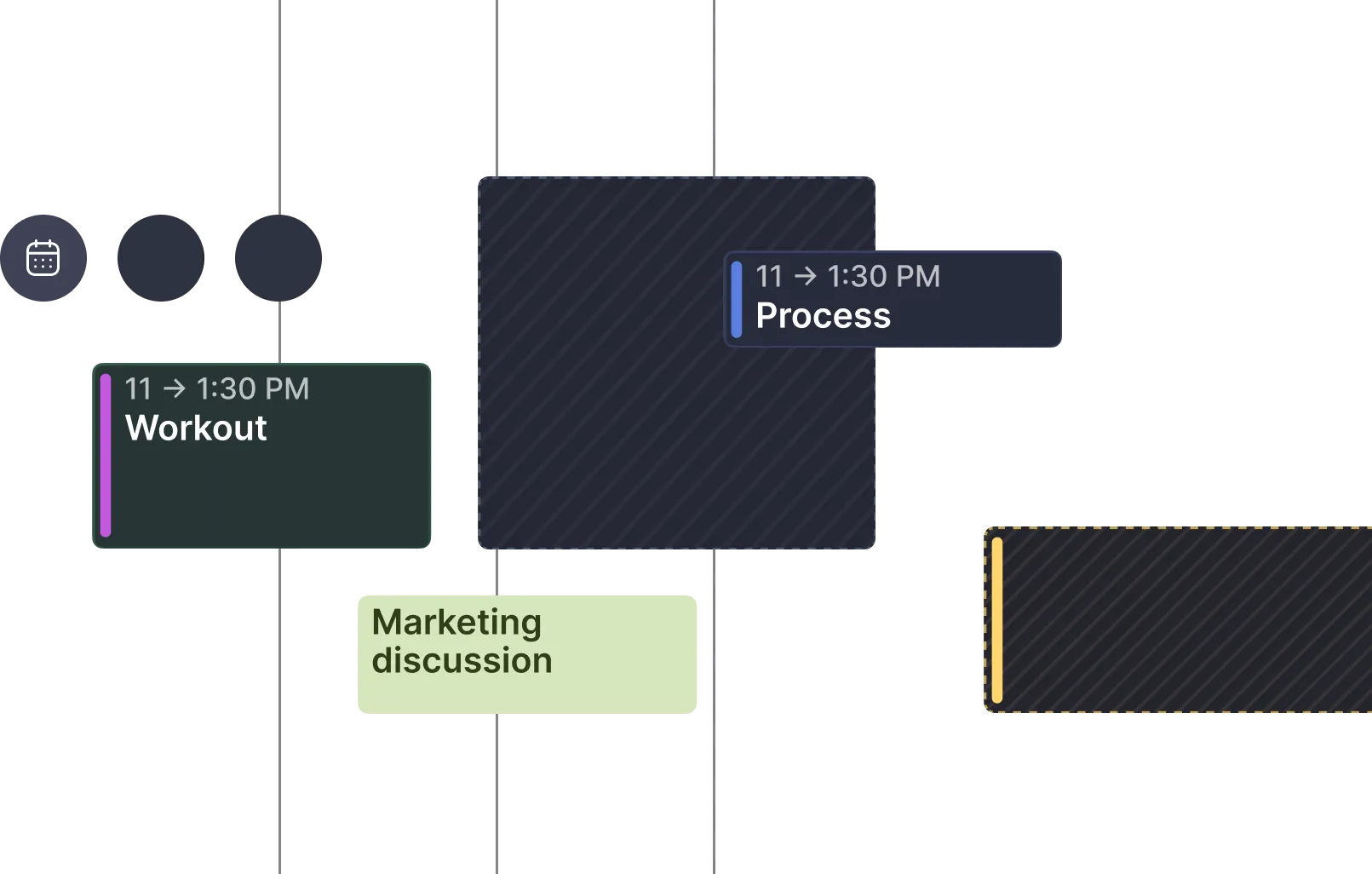
Zieh eine Aufgabe aus Google Tasks in deinen Outlook Calendar und erstelle so einen Zeitblock für konzentrierte Arbeit zwischen deinen Meetings.
Sieh deine Verfügbarkeit in Outlook und plane Google Tasks in Mittagspausen, Pendelzeiten oder andere meetingfreie Zeiten ein.
Markiere eine Aufgabe in Morgen als erledigt, und der Status wird sofort auf all deinen Geräten mit Google Tasks synchronisiert.
Plane eigene Zeitblöcke für Aufgaben aus Gmail ein, damit wichtige Nachfassaktionen die Aufmerksamkeit bekommen, die sie brauchen.
Leistungsträger führender Unternehmen setzen auf Morgen


So verbindet Morgen Microsoft Outlook mit Google Tasks
Richte deine Integration in drei einfachen Schritten ein. Ganz ohne Programmieren.
Microsoft Outlook verbinden
Melde dich mit deinem Microsoft-Konto an, um deinen Arbeitskalender zu synchronisieren. Morgen verbindet sich sicher mit deinem Microsoft-365- oder Outlook.com-Konto.
Google Tasks verbinden
Füge dein Google-Konto hinzu, um auf Google Tasks zuzugreifen. Deine privaten Aufgaben erscheinen in Morgen neben deinem Outlook-Kalender.
Mit der Planung loslegen
Plane Google Tasks als Zeitblöcke in deinem Outlook Calendar ein, sieh beide Systeme zusammen und halte deine berufliche und private Planung perfekt synchron.
Unterstützte Auslöser und Aktionen
Sieh dir alles an, was du zwischen Microsoft Outlook und Google Tasks automatisieren kannst.
Microsoft Outlook
Wird ausgelöst, wenn in deinem Outlook Calendar ein neuer Termin erstellt wird
Erstellt aus einer Google-Tasks-Aufgabe einen neuen Termin in deinem Outlook Calendar
Fragt den Frei/Gebucht-Status deines Outlook Calendar ab, um Aufgaben einzuplanen
Wird ausgelöst, wenn ein bestehendes Outlook-Meeting geändert oder verschoben wird
Google Tasks
Wird ausgelöst, wenn eine neue Aufgabe zu deinen Google-Tasks-Listen hinzugefügt wird
Markiere Google Tasks als erledigt und synchronisiere den Status zurück zu Google
Ändere Fälligkeitsdaten von Aufgaben in Morgen, mit Synchronisierung zurück zu Google Tasks
Plane Google Tasks als Zeitblöcke in deinem Kalender ein
So nutzt du Microsoft Outlook und Google Tasks im Alltag zusammen
Private Aufgaben rund um berufliche Meetings planen
Du nutzt Outlook für die Arbeit und Google Tasks für private To-dos. Plane private Aufgaben in die Lücken zwischen beruflichen Terminen ein, für eine realistische Planung.
Halte Arbeit und Privatleben im Gleichgewicht, ohne berufliche Verpflichtungen zu vernachlässigen.
Zeit für E-Mail-Nachfassaktionen blocken
Du erstellst Aufgaben direkt aus Gmail-Nachrichten. Plane in deinem Arbeitskalender eigene Zeitblöcke für wichtige Nachfassaktionen ein.
Mach aus E-Mail-Nachfassaktionen eingeplante Arbeit, die auch wirklich erledigt wird.
Private Aufgaben mit Kundenmeetings abstimmen
Du arbeitest mit Großkunden, die Outlook nutzen, führst privat aber Google Tasks. Plane private Arbeit rund um Kundenmeetings ein.
Behalte dein persönliches Produktivitätssystem, während du mit Firmenkunden arbeitest.
Starke Funktionen ohne Komplexität
Du liebst die Einfachheit von Google Tasks, brauchst aber eine bessere Kalenderintegration. Hol dir Time Blocking und Planung, ohne auf komplizierte Tools umzusteigen.
Behalte deinen einfachen Workflow und ergänze ihn um starke Planungsfunktionen.
Mehrere Kalender mit privaten Aufgaben zusammenführen
Du hast mehrere Outlook-Konten und dazu private Google Tasks. Sieh alles zusammen und plane mit dem vollständigen Bild deiner Verfügbarkeit.
Eine Ansicht für alle Verpflichtungen, für ein besseres Zeitmanagement.
Aufgaben über Zeitzonen hinweg planen
Du arbeitest über Outlook mit Leuten auf der ganzen Welt zusammen, führst aber private Google Tasks. Plane private Aufgaben mit Blick auf die Meetingzeiten in anderen Zeitzonen ein.
Respektiere Arbeitszeiten weltweit und schütze gleichzeitig deine private Zeit.






Häufig gestellte Fragen
Alles, was du über die Verbindung von Microsoft Outlook mit Google Tasks wissen musst.
Microsoft Outlook
KalenderMicrosofts Kalender- und E-Mail-Plattform für Unternehmen, eng mit Microsoft 365 verzahnt. Millionen Berufstätige nutzen sie für ihre Terminplanung, die Abstimmung im Team und die Kommunikation.
Google Tasks
AufgabenverwaltungEine einfache, schlanke Aufgaben-App, die in Gmail und Google Calendar integriert ist. Ideal für private To-do-Listen, E-Mail-Nachfassaktionen und unkomplizierte Aufgabenverwaltung.
Verbinde Microsoft Outlook noch heute mit Google Tasks
Schließ dich Tausenden Profis an, bei denen Kalender und Aufgaben dank Morgen immer synchron sind. 14 Tage kostenlos testen, keine Kreditkarte erforderlich.