Connectez Microsoft Outlook et Google Tasks pour réunir votre emploi du temps et vos tâches personnelles
Synchronisez vos tâches Google Tasks personnelles avec votre Outlook Calendar professionnel pour planifier vos tâches autour de vos réunions, garder une vue d’ensemble sur vie pro et vie perso, et organiser votre temps entre les écosystèmes Microsoft et Google depuis une seule interface.
Ce que vous pouvez faire avec Google Tasks + Microsoft Outlook
Planifiez vos tâches personnelles autour de vos réunions de travail et gardez une vue unifiée sur les écosystèmes Microsoft et Google.

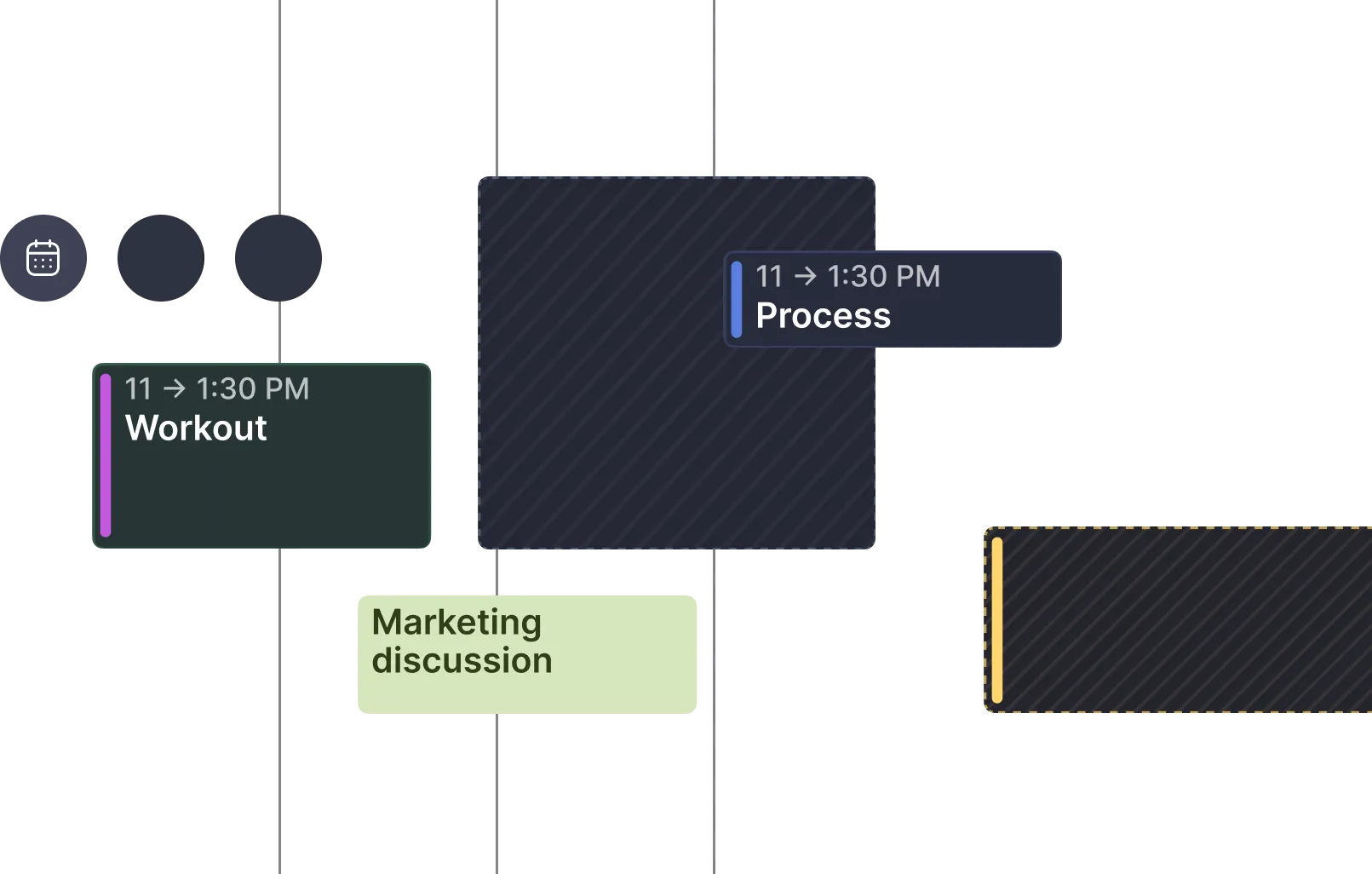
Glissez une tâche Google Tasks dans votre Outlook Calendar pour créer une plage horaire de travail concentré entre vos réunions.
Consultez vos disponibilités Outlook pour placer vos tâches Google Tasks pendant la pause déjeuner, les trajets ou d’autres moments sans réunion.
Marquez une tâche comme terminée dans Morgen : son statut se synchronise instantanément avec Google Tasks sur tous vos appareils.
Réservez des plages dédiées aux tâches créées depuis Gmail pour que les relances importantes reçoivent l’attention qu’elles méritent.
Les meilleurs talents des grandes entreprises font confiance à Morgen


Comment Morgen connecte Microsoft Outlook et Google Tasks
Configurez votre intégration en trois étapes simples. Aucun code requis.
Connectez Microsoft Outlook
Connectez-vous avec votre compte Microsoft pour synchroniser votre calendrier professionnel. Morgen se connecte de façon sécurisée à votre compte Microsoft 365 ou Outlook.com.
Connectez Google Tasks
Ajoutez votre compte Google pour accéder à Google Tasks. Vos tâches personnelles apparaissent dans Morgen à côté de votre calendrier Outlook.
Commencez à planifier
Planifiez vos tâches Google Tasks en plages horaires dans votre Outlook Calendar, voyez les deux systèmes ensemble et gardez votre planification pro et perso parfaitement synchronisée.
Déclencheurs et actions pris en charge
Découvrez tout ce que vous pouvez automatiser entre Microsoft Outlook et Google Tasks.
Microsoft Outlook
Se déclenche quand un nouvel événement est créé dans votre Outlook Calendar
Crée un nouvel événement dans votre Outlook Calendar à partir d’une tâche Google Tasks
Consulte les plages libres et occupées de votre Outlook Calendar pour planifier vos tâches
Se déclenche quand une réunion Outlook existante est modifiée ou reprogrammée
Google Tasks
Se déclenche quand une nouvelle tâche est ajoutée à vos listes Google Tasks
Marquez des tâches Google Tasks comme terminées et synchronisez leur statut avec Google
Modifiez les dates d’échéance dans Morgen, avec synchronisation vers Google Tasks
Planifiez vos tâches Google Tasks en plages horaires dans votre calendrier
Des façons concrètes d’utiliser Microsoft Outlook et Google Tasks ensemble
Planifiez vos tâches personnelles autour de vos réunions de travail
Vous utilisez Outlook pour le travail et Google Tasks pour vos tâches personnelles. Placez vos tâches personnelles dans les creux de votre agenda professionnel pour une planification réaliste.
Préservez l’équilibre entre vie pro et vie perso tout en respectant vos engagements professionnels.
Bloquez du temps pour vos relances par e-mail
Vous créez des tâches directement depuis vos e-mails Gmail. Réservez des plages dédiées aux relances importantes dans votre calendrier professionnel.
Transformez vos relances par e-mail en travail planifié qui se fait vraiment.
Coordonnez vos tâches personnelles avec vos réunions clients
Vous travaillez avec de grands comptes qui utilisent Outlook, mais vous gérez vos tâches personnelles dans Google Tasks. Planifiez votre travail personnel autour des réunions clients.
Gardez votre système de productivité personnel tout en travaillant avec des clients en entreprise.
Ajoutez des fonctionnalités avancées sans complexité
Vous aimez la simplicité de Google Tasks mais il vous faut une meilleure intégration avec le calendrier. Profitez du time blocking et de la planification sans migrer vers des outils complexes.
Gardez votre workflow simple tout en ajoutant de puissantes fonctionnalités de planification.
Réunissez plusieurs calendriers et vos tâches personnelles
Vous avez plusieurs comptes Outlook en plus de vos tâches personnelles Google Tasks. Voyez tout ensemble pour planifier en connaissant toutes vos disponibilités.
Une vue unique de tous vos engagements pour mieux gérer votre temps.
Planifiez vos tâches sur plusieurs fuseaux horaires
Vous collaborez à l’international via Outlook, mais vous gérez vos tâches personnelles dans Google Tasks. Planifiez vos tâches personnelles en tenant compte des horaires de réunion dans le monde entier.
Respectez les horaires de travail internationaux tout en protégeant votre temps personnel.






Questions fréquentes
Tout ce qu’il faut savoir pour connecter Microsoft Outlook à Google Tasks.
Microsoft Outlook
CalendrierLa plateforme de calendrier et de messagerie de Microsoft pour les entreprises, étroitement intégrée à Microsoft 365. Des millions de professionnels l’utilisent pour planifier leur travail, coordonner leurs équipes et communiquer.
Google Tasks
Gestion des tâchesUn gestionnaire de tâches simple et léger, intégré à Gmail et à Google Agenda. Idéal pour les listes de tâches personnelles, les relances par e-mail et le suivi de tâches sans fioritures.
Connectez Microsoft Outlook à Google Tasks dès aujourd’hui
Rejoignez les milliers de professionnels qui utilisent Morgen pour garder leur calendrier et leurs tâches parfaitement synchronisés. Essai gratuit de 14 jours, aucune carte bancaire requise.